Скидка 5% на первый заказ — RDS5




Как перенести карту в автокад
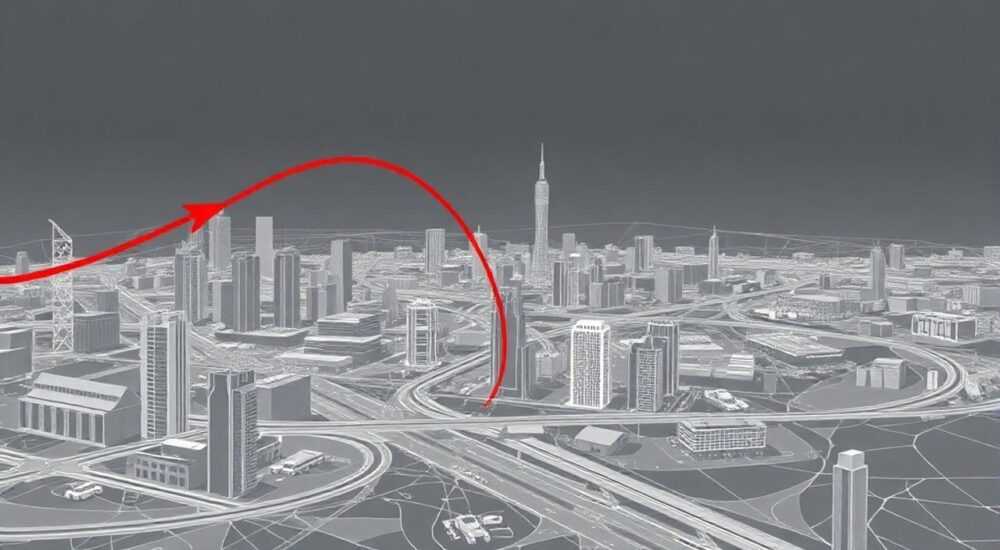
Карта — это не просто изображение, а источник точных геоданных, которые часто необходимо интегрировать в проекты AutoCAD для проектирования, реконструкции или градостроительного планирования. Перенос карты в AutoCAD — задача, с которой сталкиваются архитекторы, инженеры и геодезисты. Несмотря на кажущуюся простоту, процесс требует понимания форматов, масштабов, систем координат и инструментов импорта. Неправильный подход приводит к искажениям, смещениям и потерям детализации. Успешное внедрение карты в чертёж — это не просто «вставить изображение», а точная привязка к реальному миру с сохранением геопривязки и масштаба.
Чтобы корректно перенести карту в AutoCAD, используйте геопривязанные форматы (GeoTIFF, KML/KMZ) и инструменты «Вставка изображения» с привязкой по точкам или «Map 3D» для автоматической георегистрации. Всегда проверяйте систему координат и масштаб перед финальной привязкой.
Содержание статьи:
- Какие форматы карт подходят для AutoCAD
- Методы импорта карты: от простого вставления до геопривязки
- Как правильно привязать карту к реальным координатам
- Шаг 1: Определите систему координат
- Шаг 2: Найдите 2–3 контрольные точки
- Шаг 3: Используйте команду ALIGN
- Шаг 4: Проверьте точность
- Инструменты AutoCAD для работы с картами: Map 3D vs стандартная версия
- Частые ошибки и как их избежать
- Экспертное мнение: советы геоинженера с 15-летним опытом
- Часто задаваемые вопросы
- Заключение
Какие форматы карт подходят для AutoCAD
Не все изображения карт можно корректно использовать в AutoCAD. Простое сканирование или снимок экрана с Google Maps не подойдёт — они лишены геопривязки. Для профессиональной работы необходимы форматы, содержащие метаданные о координатах, масштабе и проекции.
Наиболее надёжные форматы:
— GeoTIFF — тиф с встроенными координатами. Поддерживается в AutoCAD с версии 2019. Лучший выбор для точного импорта.
— KML/KMZ — формат Google Earth. Импортируется через «Map 3D» или конвертеры в DWG.
— DXF/DWG — если карта изначально создавалась в CAD, это идеальный вариант без потерь.
— JPG/PNG — допустимы, но требуют ручной геопривязки. Подходят только для ориентировочных работ.
Полезно знать: Если у вас только PNG или JPG — найдите в интернете или у заказчика файл с расширением .tfw (world file). Он содержит коэффициенты масштабирования и смещения, позволяющие AutoCAD автоматически привязать изображение.
Для получения GeoTIFF из Google Maps используйте специализированные сервисы: QGIS, Global Mapper или онлайн-конвертеры типа MapTiler. Они позволяют экспортировать карту с привязкой к WGS84 или местной системе координат (например, СК-42, СК-63, МСК-83).
Методы импорта карты: от простого вставления до геопривязки
Существует три основных способа добавить карту в AutoCAD, каждый из которых подходит для разных задач.
- Вставка изображения (IMAGEATTACH) — самый простой метод. Подходит для JPG, PNG, TIF без геоданных. После вставки изображение нужно вручную привязать к реальным точкам.
- Импорт через Map 3D (MAPIMPORT) — для KML, KMZ, SHP, GeoTIFF. Автоматически распознаёт координаты и масштаб. Требует лицензии AutoCAD Map 3D.
- Использование линкованных файлов (OLE или DGN) — если карта из другого ПО (например, ArcGIS), можно вставить как OLE-объект, но это снижает производительность и не позволяет редактировать.
Представьте, что вы проектируете тротуар вдоль дороги. Если вы просто вставите картинку с Google Maps без привязки, то при масштабировании чертежа тротуар окажется в 3 метрах от реальной дороги. Это не просто ошибка — это риск несоответствия нормам и срыв сроков.
«Лучше потратить 15 минут на привязку, чем 15 часов на переделку.» — Алексей Кузнецов, ведущий инженер-геодезист, ООО «ГеоСтройПроект»
Для ручной привязки используйте команду ALIGN (Выравнивание). Выберите изображение, укажите две-три пары точек: на карте и на реальном чертеже. AutoCAD автоматически рассчитает масштаб, вращение и смещение. Рекомендуется использовать точки с известными координатами — углы зданий, опоры ЛЭП, края дорог.
Как правильно привязать карту к реальным координатам
Привязка — это сердце процесса. Без неё карта — просто декоративный фон. Для точной геопривязки нужны три элемента: известные точки, правильная система координат и контрольная проверка.
Шаг 1: Определите систему координат
Узнайте, в какой системе сделана карта: WGS84, ПЗ-90, МСК-83, СК-42? Это критично. Если вы работаете в России, чаще всего требуется СК-42 или СК-63. Для международных проектов — WGS84.
Шаг 2: Найдите 2–3 контрольные точки
Выберите на карте и на чертеже точки с известными координатами. Например:
— Угол здания с координатами X=584200, Y=789100
— Опора ЛЭП с известной геодезической привязкой
— Пересечение дорог с точными координатами из реестра
Шаг 3: Используйте команду ALIGN
1. Введите ALIGN в командной строке.
2. Выберите изображение карты.
3. Укажите первую пару точек: на карте и на чертеже.
4. Вторую пару — для масштаба и поворота.
5. При необходимости — третью для уточнения смещения.
6. Выберите Yes при запросе о масштабировании.
Шаг 4: Проверьте точность
После привязки измерьте расстояние между двумя известными точками на карте и на чертеже. Разница не должна превышать 0,5–1% от реального расстояния. Для 1 км — это максимум 5–10 метров. В точных проектах — не более 1–2 метров.
Полезно знать: Если вы используете карту с высоким разрешением (например, 1:500), убедитесь, что AutoCAD работает в режиме «Глобальное масштабирование» — иначе изображение будет сжиматься при приближении.
Инструменты AutoCAD для работы с картами: Map 3D vs стандартная версия
Стандартный AutoCAD и AutoCAD Map 3D — это разные продукты. Первый — для чертежей, второй — для геопространственных данных.
Функция |
AutoCAD (стандартный) |
AutoCAD Map 3D |
|---|---|---|
Импорт GeoTIFF |
Да, но без автоматической привязки |
Да, с автоматическим определением системы координат |
Импорт KML/KMZ |
Нет |
Да, с сохранением слоёв |
Работа с SHP-файлами |
Нет |
Да, полная поддержка |
Привязка к ГГС |
Только вручную |
Автоматическая, через базы данных |
Экспорт в Google Earth |
Нет |
Да, через KML |
Если вы работаете с картами чаще одного раза в месяц — инвестируйте в AutoCAD Map 3D. Он позволяет не только импортировать, но и редактировать векторные слои, создавать стили, работать с базами данных и экспортировать результаты в GIS-системы. Для разовых задач достаточно ручной привязки в стандартной версии.
Частые ошибки и как их избежать
Даже опытные пользователи допускают типичные ошибки, которые приводят к дорогостоящим последствиям.
- Ошибка 1: Импорт без проверки масштаба. Картинка вставляется как есть, а потом оказывается, что 1 см на чертеже = 100 м, а не 1 м. Решение: Всегда сверяйте известное расстояние (например, длина здания 25 м) с его размером на изображении.
- Ошибка 2: Использование PNG без world-файла. Изображение выглядит точно, но не привязано. Решение: Ищите .tfw или .jgw файл рядом с изображением. Если его нет — используйте команду
IMAGECLIPи привязывайте вручную. - Ошибка 3: Неправильная система координат. Карта из WGS84 вставлена как СК-42 — смещение до 100 метров. Решение: Уточняйте систему координат у источника. Используйте конвертеры в QGIS перед импортом.
- Ошибка 4: Изображение перекрывает чертёж. Решение: Установите уровень прозрачности изображения через
IMAGEADJUST— 30–50% прозрачности — оптимально для работы.
«Если вы не можете измерить расстояние на карте и сравнить с реальностью — вы не привязали её. Просто вставили картинку.» — Дмитрий Петров, технический директор, «ГеоПроект-Сервис»
Проверьте, не включён ли режим «Растровое масштабирование» — он может искажать соотношения. Отключите его в настройках изображения (Properties → Raster Image → Scale).
Экспертное мнение: советы геоинженера с 15-летним опытом
«Я работал над проектом реконструкции аэропорта в Сочи. Клиент прислал 7 разных карт в разных системах координат. Мы потратили 3 дня на сопоставление и привязку. Если бы мы начали без проверки — все инженерные сети оказались бы смещены на 40–70 метров. Это стоило бы 12 млн рублей. Не экономьте на точности.» — Сергей Волков, главный геоинженер, «СоюзГеоПроект»
Сергей рекомендует:
— Всегда запрашивать у заказчика исходные данные: не только карту, но и её техническое задание, в котором указаны система координат, масштаб и источник.
— Использовать шаблоны чертежей с предустановленными системами координат.
— Хранить привязанные карты в отдельных слоях с названием «Карта_Геопривязка_2026».
— Делать резервную копию чертежа до привязки — на случай, если нужно откатиться.
Он также советует использовать AutoCAD Civil 3D для проектов с ландшафтом — он интегрируется с картами и позволяет строить цифровые модели рельефа на основе GeoTIFF.
Часто задаваемые вопросы
Можно ли перенести карту из Google Maps в AutoCAD бесплатно?
Да, но с ограничениями. Используйте сервисы вроде MapTiler для экспорта GeoTIFF. Важно: Google запрещает коммерческое использование своих карт без лицензии. Для проектов, связанных с продажей недвижимости или строительством — используйте официальные геоданные от Росреестра или Роскартографии.
Почему после привязки карта смещается при масштабировании?
Это происходит, если вы не использовали команду ALIGN с опцией масштабирования. Убедитесь, что при вводе команды вы выбрали «Yes» на вопрос о масштабировании. Также проверьте, не включён ли режим «Антиалиасинг» — он может визуально искажать позиционирование.
Как сделать карту прозрачной, чтобы видеть чертёж под ней?
Используйте команду
IMAGEADJUST, выберите изображение, перейдите во вкладку «Яркость/Прозрачность» и установите значение 30–50%. Можно также использовать слой с прозрачностью в свойствах объекта.Можно ли привязать карту к реальным координатам без известных точек?
Только приблизительно. Если у вас есть только карта и нет ни одной точки с координатами — используйте GPS-навигатор, выйдите на объект, зафиксируйте 2–3 точки и введите их в AutoCAD вручную. Это замедлит процесс, но обеспечит точность.
Как сохранить привязанную карту для повторного использования?
Сохраните чертеж как DWG. Привязка сохраняется вместе с изображением. Чтобы не терять данные, экспортируйте изображение в GeoTIFF через Map 3D — это создаст файл с встроенными координатами, который можно использовать в будущих проектах.
Заключение
Перенос карты в AutoCAD — это не просто техническая операция, а ключевой этап, от которого зависит точность всего проекта. Неправильно привязанная карта может привести к ошибкам в размещении инженерных сетей, несоответствию нормам, перерасходу бюджета и даже юридическим последствиям. Успешный результат достигается не благодаря сложным инструментам, а благодаря дисциплине: проверка формата, определение системы координат, использование контрольных точек и обязательная верификация.
Помните: карта — это не декор, а источник данных. И если вы работаете с геопространственной информацией, вы обязаны работать с ней как с точным измерением, а не как с картинкой.
Правильно привязанная карта — это основа точного проектирования. Не экономьте время на геопривязке — это инвестиция в качество, а не затрата.
- Используйте GeoTIFF или KML/KMZ для точной привязки, избегайте JPG/PNG без world-файлов.
- Всегда определяйте систему координат карты до импорта — это предотвратит смещения на десятки метров.
- Привязывайте карту минимум по двум точкам с известными координатами, лучше — по трём.
- Для частых задач инвестируйте в AutoCAD Map 3D — он автоматизирует геопривязку и работу с GIS-данными.
- Проверяйте точность после привязки: измерьте расстояние между известными точками и сравните с реальностью.
⚠️ Дисклеймер — нажмите, чтобы развернуть
Материалы, опубликованные в разделе «Блог» на сайте RU DESIGN SHOP (rudesignshop.ru), носят исключительно информационный и ознакомительный характер и не являются руководством к действию, финансовой рекомендацией, медицинской услугой, ветеринарным назначением либо рекламой товаров и услуг, включая азартные игры. Публикации не содержат призывов к участию в азартных играх и не направлены на продвижение соответствующих операторов.
Безопасность применения товаров и веществ: при использовании строительных материалов, бытовой химии, пестицидов и агрохимикатов необходимо строго следовать инструкциям производителя и действующему законодательству Российской Федерации, включая Федеральный закон РФ от 19.07.1997 № 109-ФЗ «О безопасном обращении с пестицидами и агрохимикатами».
Упоминание товарных знаков, брендов и организаций носит исключительно информационный характер и не означает наличие партнёрских отношений или одобрения со стороны правообладателей.
Материалы, содержащие сведения о медицинских, ветеринарных или косметических средствах, представлены в справочных целях и не являются медицинской консультацией или назначением. Перед применением рекомендуется обратиться к врачу, ветеринарному специалисту или иному сертифицированному профессионалу.
Возрастные ограничения: материалы, содержащие сведения о продукции категории 18+, включая алкоголь или азартные игры, предназначены исключительно для совершеннолетней аудитории и публикуются в информационных целях.
Правовая ответственность: решения, принятые на основе опубликованной информации, пользователь принимает самостоятельно и на свой риск; редакция и авторы несут ответственность в пределах, установленных законодательством Российской Федерации.
Редакция не допускает публикаций, содержащих пропаганду экстремизма, терроризма, наркотических средств или суицида; подобные материалы подлежат немедленному удалению.
Упоминание организаций с ограниченным статусом: компания Meta Platforms Inc. (социальные сети Facebook и Instagram) признана экстремистской организацией решением суда РФ, её деятельность запрещена на территории Российской Федерации; любые упоминания приводятся исключительно в информационных целях.
Авторские права и источники: информация собирается из открытых источников; её актуальность указывается на дату публикации и может изменяться.
Изображения и иллюстрации используются на условиях, разрешённых правообладателями. При возникновении претензий редакция готова оперативно рассмотреть обращение и внести необходимые изменения.
Персональные данные и cookies: сайт использует cookies и обрабатывает персональные данные пользователей в соответствии с Федеральным законом № 152-ФЗ «О персональных данных» и Политикой конфиденциальности RU DESIGN SHOP.
Мнения авторов могут не совпадать с позицией государственных органов или коммерческих организаций, упомянутых в материалах.
РЕКОМЕНДУЕМ
Товары от российских производителей




