Скидка 5% на первый заказ — RDS5




Как перенести координаты из эксель в автокад
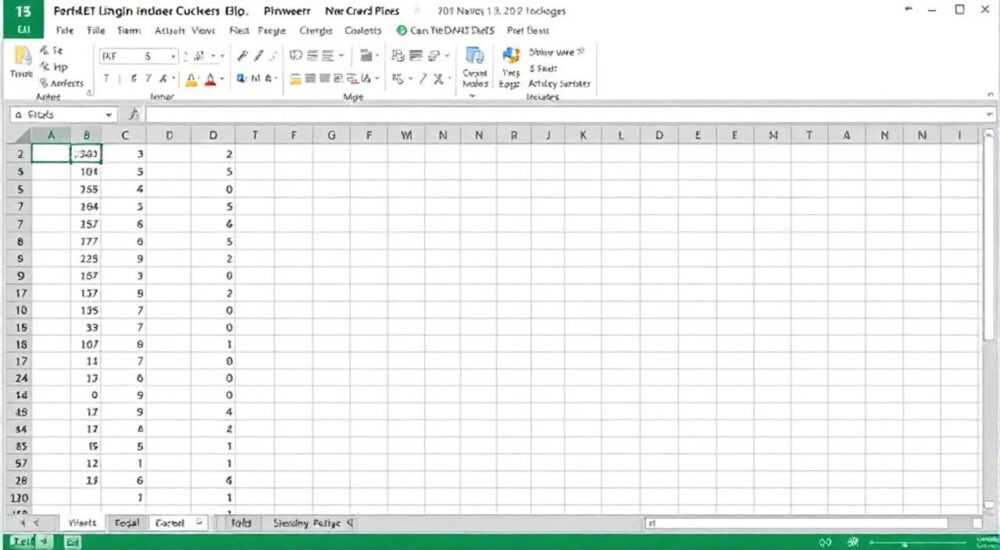
Перенос координат из Excel в AutoCAD — распространённая задача для инженеров, геодезистов, проектировщиков и архитекторов. Часто данные о точках, контурах или трассах хранятся в табличном виде, но для визуализации и дальнейшего проектирования их необходимо импортировать в чертёжную среду. Хотя обе программы принадлежат Autodesk, прямого «встроенного» способа переноса нет, поэтому приходится использовать косвенные методы: от ручного ввода до автоматизации через скрипты и сторонние инструменты. Главное — правильно подготовить данные в Excel и выбрать оптимальный путь интеграции.
Чтобы быстро и точно перенести координаты из Excel в AutoCAD, подготовьте таблицу с колонками X, Y (и Z при необходимости), сохраните её в CSV или TXT, а затем используйте команду _SCRIPT или LISP-скрипт для автоматического построения точек. Это сэкономит часы рутинной работы.
Содержание статьи:
- Подготовка данных в Excel
- Форматирование под экспорт
- Пример структуры таблицы
- Способы импорта в AutoCAD
- Метод 1: Через команду _SCRIPT
- Метод 2: Использование Data Link
- Метод 3: Через сторонние плагины
- Работа с LISP-скриптами
- Простой пример LISP-скрипта
- Автоматизация подготовки данных
- Использование CSV через Data Link
- Альтернатива: Импорт как полилинии
- Ошибки и как их избежать
- Чек-лист перед импортом
- Экспертное мнение
- Вопросы и ответы
- Заключение
Подготовка данных в Excel
Для успешного переноса координат важно начать с правильной структуры таблицы. Данные должны быть упорядочены, однородны и соответствовать формату, который AutoCAD может интерпретировать. Чаще всего используются три столбца: X (абсцисса), Y (ордината) и Z (аппликата). Если точки двумерные, столбец Z можно опустить или заполнить нулями.
Проверьте, чтобы в ячейках не было текстовых символов, пробелов или лишних знаков препинания. Используйте точку как десятичный разделитель, даже если в системе установлен запятый — это стандарт для большинства CAD-приложений. Также убедитесь, что числовые форматы не содержат единицы измерения (например, «м» или «км»).
Если вы работаете с большим объёмом данных, рекомендуется добавить столбец с именем точки (ID) — это поможет при проверке и последующем редактировании. Названия колонок должны быть простыми: X, Y, Z, Point_ID. Избегайте кириллицы в заголовках, если планируете использовать автоматизированные скрипты.
Полезно знать: Сохраняйте исходный файл Excel в оригинале, а для импорта создавайте копию в формате .csv или .txt — это снижает риск ошибок при чтении данных.
Форматирование под экспорт
Перед экспортом преобразуйте таблицу в плоский список. Каждая строка должна представлять одну точку. Не используйте объединённые ячейки, цветовые выделения или формулы — только чистые значения. Удалите пустые строки и дубликаты.
Если вы используете разные системы координат (например, Гаусса–Крюгера), убедитесь, что масштаб и смещение учтены. Иногда приходится корректировать значения вручную или через формулы Excel, чтобы они соответствовали рабочей зоне в AutoCAD.
Пример структуры таблицы
Point_ID |
X |
Y |
Z |
|---|---|---|---|
P1 |
5000.12 |
3000.45 |
150.8 |
P2 |
5010.76 |
3020.33 |
151.2 |
P3 |
5025.44 |
3035.67 |
150.9 |
Такой формат легко конвертируется в текстовый вид и используется в скриптах. При необходимости можно экспортировать данные напрямую в .dxf, но это требует дополнительных инструментов или знаний в программировании.
Способы импорта в AutoCAD
Существует несколько основных методов переноса координат из Excel в AutoCAD. Выбор зависит от количества точек, уровня автоматизации и доступных ресурсов. Наиболее популярные — использование LISP-скриптов, команды _SCRIPT, Data Link и сторонние плагины.
Ручной ввод подходит только для 2–3 точек. Для больших массивов он неэффективен и подвержен ошибкам. Более надёжные способы позволяют автоматизировать процесс и минимизировать человеческий фактор.
Метод 1: Через команду _SCRIPT
Этот способ основан на создании текстового файла с последовательностью команд AutoCAD. Сначала нужно сформировать скрипт в Excel, который будет содержать команды для построения точек.
Например, в новом столбце Excel введите формулу:
= "._POINT "&A2&","&B2&","&C2
где A2, B2, C2 — ячейки с координатами X, Y, Z. Скопируйте формулу на все строки. Затем скопируйте получившиеся команды в блокнот и сохраните с расширением .scr.
В AutoCAD выполните команду _SCRIPT, укажите путь к файлу — и все точки будут созданы автоматически.
Метод 2: Использование Data Link
AutoCAD поддерживает связь с внешними таблицами через функцию Data Link. Это удобно, если вы хотите регулярно обновлять данные без повторного импорта.
Создайте новую Data Link в AutoCAD: Вкладка «Вставка» → «Создать ссылку на данные». Выберите источник — ваш Excel-файл. Укажите диапазон ячеек и настройте отображение. Результат — таблица в чертеже, которая обновляется при изменении Excel.
«Data Link отлично подходит для отчётов и сводных таблиц, но не создаёт графические объекты. Чтобы построить точки, нужно дополнительно использовать LISP или блоки.» — Алексей Миронов, ведущий CAD-инженер, 12 лет опыта
Метод 3: Через сторонние плагины
Существуют специализированные расширения, такие как AutoCAD Civil 3D, Map 3D или сторонние инструменты вроде ENGISSOL Survey или CadTools. Они позволяют импортировать точки из Excel с сохранением кодов, описаний и стилей.
Civil 3D, например, имеет встроенную функцию «Import Points», где можно указать формат файла, разделители и порядок координат. Поддерживаются как CSV, так и XLSX. После импорта точки становятся частью точечного набора и могут использоваться для создания поверхностей.
Работа с LISP-скриптами
LISP (AutoLISP) — мощный инструмент автоматизации в AutoCAD. Он позволяет писать скрипты на встроенном языке, которые читают данные из текстовых файлов и строят объекты. Для импорта координат из Excel это один из самых гибких и эффективных способов.
Создание LISP-скрипта начинается с экспорта данных из Excel в текстовый формат. Лучше всего использовать .csv с разделителем-запятой или пробелом. Затем пишется программа, которая открывает файл, считывает строки и выполняет команду POINT для каждой пары координат.
Простой пример LISP-скрипта
(defun c:importpoints ( / file line pt)
  (setq file (open "C:\points.csv" "r"))
  (while (setq line (read-line file))
    (setq pt (mapcar 'atof (read (strcat "(" line ")"))))
    (command "_point" pt)
  )
  (close file)
  (princ "nТочки импортированы.")
  (princ)
)
Этот скрипт открывает файл points.csv, каждую строку преобразует в список чисел и создаёт точку. Перед запуском убедитесь, что файл доступен и путь указан верно.
Полезно знать: Чтобы загрузить LISP-скрипт в AutoCAD, используйте команду _APPLOAD или перетащите файл .lsp в окно чертежа.
Автоматизация подготовки данных
Чтобы упростить работу, можно создать шаблон Excel с макросом, который автоматически формирует CSV-файл в нужном формате. Например, VBA-макрос может очистить данные, переформатировать и сохранить в заданной директории.
Также можно модифицировать LISP-скрипт, чтобы он запрашивал путь к файлу через диалоговое окно — это делает его универсальным для разных проектов.
Использование CSV через Data Link
Хотя Data Link не создаёт точки напрямую, его можно комбинировать с другими инструментами. Например, после импорта таблицы вы можете использовать поля (fields) или блоки с атрибутами, привязанные к ячейкам.
Если вы используете AutoCAD с поддержкой динамических блоков, можно создать блок точки, который «тянет» координаты из таблицы. Однако такой подход требует глубоких знаний в параметризации.
Более простое решение — использовать Data Link для контроля качества. Импортируйте таблицу рядом с чертежом, чтобы визуально сравнивать исходные и импортированные данные. Это помогает быстро находить расхождения.
Альтернатива: Импорт как полилинии
Если вам нужно построить линию по точкам (например, трассу дороги), можно использовать тот же скрипт, но вместо POINT использовать PLINE. В Excel подготовьте последовательность координат, а в LISP или скрипте соберите их в полилинию.
Важно: порядок точек должен быть правильным. Добавьте в Excel столбец с номером последовательности и отсортируйте по нему перед экспортом.
«При работе с трассами всегда проверяйте направление: начало, повороты, конец. Ошибка в порядке точек может исказить весь маршрут.» — Татьяна Ковалёва, инженер-геодезист, 15 лет в дорожном проектировании
Ошибки и как их избежать
Даже при правильной подготовке данных возможны сбои. Ниже — частые проблемы и пути их решения.
- Точки не появляются на чертеже. Причина — неверный масштаб или расположение за пределами видимой области. Используйте команду _ZOOM Extents, чтобы увидеть все объекты.
- Ошибка синтаксиса в скрипте. Проверьте разделители: в CSV должны быть запятые или пробелы, а не точки с запятой. Убедитесь, что нет пустых строк в конце файла.
- Неверные координаты. Возникает при использовании запятой как десятичного разделителя. Всегда экспортируйте с точкой.
- Скрипт не запускается. Возможно, отключена поддержка LISP. В AutoCAD перейдите в Options → Security и разрешите загрузку внешних приложений.
Чек-лист перед импортом
- Проверьте формат чисел: X, Y, Z — числовые, с точкой.
- Удалите пустые строки и текстовые данные.
- Сохраните файл как CSV или TXT.
- Убедитесь, что путь к файлу не содержит кириллицы.
- Протестируйте скрипт на 2–3 точках перед массовым импортом.
Полезно знать: Используйте слои: создайте отдельный слой для импортированных точек — так их будет проще управлять и скрывать при необходимости.
Экспертное мнение
«За последние годы я видел десятки способов импорта точек. Самый надёжный — комбинация CSV + LISP. Он работает во всех версиях AutoCAD, не требует лицензий и легко адаптируется. Главное — документировать скрипты и хранить шаблоны.» — Дмитрий Фёдоров, CAD-менеджер в проектной компании «ГеоТех», 18 лет опыта
По его словам, крупные компании всё чаще переходят на автоматизацию. «Мы внедрили шаблон Excel с кнопкой экспорта, который запускает макрос и сразу создаёт готовый SCR-файл. Проекты экономят до 3 часов в неделю только на этом этапе.»
Также Дмитрий отмечает важность контроля: «Всегда делайте обратную проверку: экспортируйте точки из AutoCAD обратно в Excel и сравнивайте. Расхождение более 0.01 мм — повод искать ошибку.»
Вопросы и ответы
Можно ли импортировать координаты напрямую из Excel без конвертации?
Нет, напрямую AutoCAD не читает XLSX как источник точек. Но через Data Link можно импортировать таблицу. Для построения графики нужна дополнительная обработка — LISP, скрипты или Civil 3D.
Как быть, если координаты в градусах (географические)?
AutoCAD работает с декартовыми координатами. Географические данные нужно преобразовать в проекцию (например, UTM или Гаусса–Крюгера) с помощью специальных инструментов — QGIS, Map 3D или онлайн-конвертеров.
Почему точки появляются, но слишком мелкие?
По умолчанию размер точки зависит от системной переменной PDMODE. Измените её значение (например, 3 или 5) и установите PDSIZE, чтобы задать размер в процентах от экрана.
Можно ли импортировать не только точки, но и линии между ними?
Да. Через LISP или скрипт можно использовать команду _PLINE и передавать последовательность координат. Важно сохранить правильный порядок точек в Excel.
Подойдёт ли этот метод для AutoCAD LT?
Частично. AutoCAD LT не поддерживает LISP и Data Link. В этом случае остаётся только метод SCRIPT — создание .scr-файла и его запуск.
Заключение
Перенос координат из Excel в AutoCAD — задача, требующая внимания к деталям, но вполне решаемая с помощью стандартных и автоматизированных инструментов. Ключ к успеху — правильная подготовка данных и выбор метода, соответствующего вашему программному обеспечению и объёму работы.
Наиболее универсальный и надёжный путь — экспорт в CSV и использование LISP-скрипта. Он подходит для любых версий AutoCAD, масштабируем и легко настраивается. Альтернативы вроде Data Link или Civil 3D удобны, но требуют лицензий или дополнительных модулей.
Главное — не бояться автоматизации. Даже базовые навыки работы со скриптами или формулами в Excel могут кардинально ускорить рабочий процесс и повысить точность проектирования.
- Всегда экспортируйте данные в CSV с разделителем-запятой и десятичной точкой.
- Используйте LISP-скрипты для массового создания точек — это самый гибкий способ.
- Проверяйте результат через ZOOM Extents и обратный экспорт.
- Для AutoCAD LT подходит только метод SCRIPT.
- Создавайте шаблоны и макросы, чтобы повторять процесс без ошибок.
⚠️ Дисклеймер — нажмите, чтобы развернуть
Материалы, опубликованные в разделе «Блог» на сайте RU DESIGN SHOP (rudesignshop.ru), носят исключительно информационный и ознакомительный характер и не являются руководством к действию, финансовой рекомендацией, медицинской услугой, ветеринарным назначением либо рекламой товаров и услуг, включая азартные игры. Публикации не содержат призывов к участию в азартных играх и не направлены на продвижение соответствующих операторов.
Безопасность применения товаров и веществ: при использовании строительных материалов, бытовой химии, пестицидов и агрохимикатов необходимо строго следовать инструкциям производителя и действующему законодательству Российской Федерации, включая Федеральный закон РФ от 19.07.1997 № 109-ФЗ «О безопасном обращении с пестицидами и агрохимикатами».
Упоминание товарных знаков, брендов и организаций носит исключительно информационный характер и не означает наличие партнёрских отношений или одобрения со стороны правообладателей.
Материалы, содержащие сведения о медицинских, ветеринарных или косметических средствах, представлены в справочных целях и не являются медицинской консультацией или назначением. Перед применением рекомендуется обратиться к врачу, ветеринарному специалисту или иному сертифицированному профессионалу.
Возрастные ограничения: материалы, содержащие сведения о продукции категории 18+, включая алкоголь или азартные игры, предназначены исключительно для совершеннолетней аудитории и публикуются в информационных целях.
Правовая ответственность: решения, принятые на основе опубликованной информации, пользователь принимает самостоятельно и на свой риск; редакция и авторы несут ответственность в пределах, установленных законодательством Российской Федерации.
Редакция не допускает публикаций, содержащих пропаганду экстремизма, терроризма, наркотических средств или суицида; подобные материалы подлежат немедленному удалению.
Упоминание организаций с ограниченным статусом: компания Meta Platforms Inc. (социальные сети Facebook и Instagram) признана экстремистской организацией решением суда РФ, её деятельность запрещена на территории Российской Федерации; любые упоминания приводятся исключительно в информационных целях.
Авторские права и источники: информация собирается из открытых источников; её актуальность указывается на дату публикации и может изменяться.
Изображения и иллюстрации используются на условиях, разрешённых правообладателями. При возникновении претензий редакция готова оперативно рассмотреть обращение и внести необходимые изменения.
Персональные данные и cookies: сайт использует cookies и обрабатывает персональные данные пользователей в соответствии с Федеральным законом № 152-ФЗ «О персональных данных» и Политикой конфиденциальности RU DESIGN SHOP.
Мнения авторов могут не совпадать с позицией государственных органов или коммерческих организаций, упомянутых в материалах.
РЕКОМЕНДУЕМ
Товары от российских производителей

Настенный светильник BaseLume One GLODE
Диапазон цен: 22500 руб. – 48800 руб.


