Скидка 5% на первый заказ — RDS5




Как перенести листы в автокаде из одного чертежа в другой
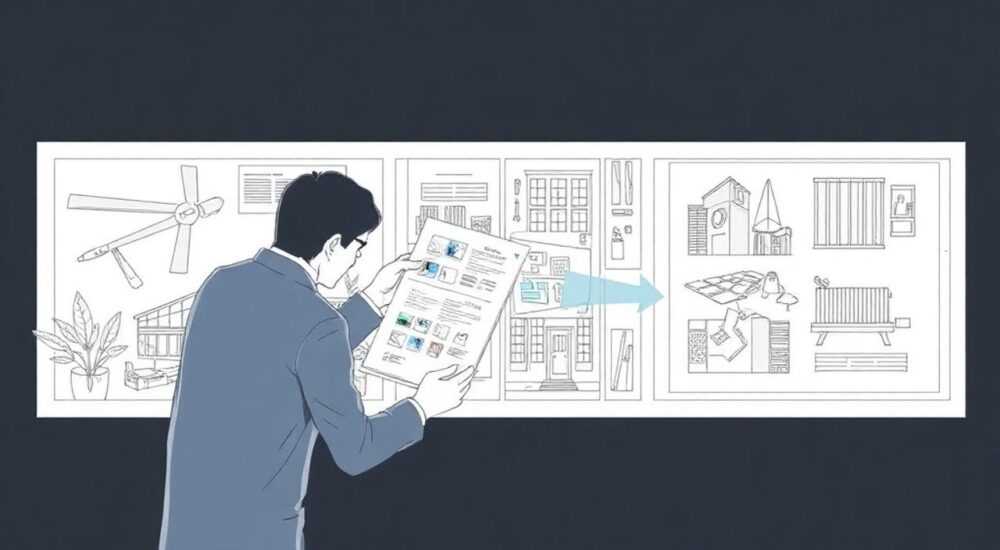
Перенос листов из одного чертежа AutoCAD в другой — задача, с которой сталкиваются инженеры, архитекторы и дизайнеры ежедневно. Часто проекты строятся на базе шаблонов, а стандартные листы с рамками, заголовками и настройками печати повторяются между чертежами. Ручное копирование каждого элемента — это не только утомительно, но и чревато ошибками: несовпадение масштабов, потеря стилей, сбившиеся слои и неверные параметры печати. Существуют проверенные методы, позволяющие переносить листы с сохранением всех настроек — от стилей линий до внешних ссылок и шаблонов печати. Главная рекомендация: используйте команду INSERT или DESIGNCENTER для импорта листов как блоков, а не копируйте элементы вручную. Это гарантирует целостность конфигурации и совместимость с существующими стандартами компании.
Чтобы перенести листы из одного чертежа AutoCAD в другой без потери настроек, используйте панель DesignCenter или команду INSERT с выбором файла чертежа. Это сохраняет рамки, штампы, стили печати и привязки слоёв. Избегайте копирования отдельных объектов — это приводит к несовместимости и ошибкам в печати.
Полезно знать: Лист в AutoCAD — это не просто набор объектов, а сложная структура, включающая пространство листа, видовые окна, стили печати, таблицы и внешние ссылки. При копировании «вручную» вы рискуете потерять всю эту связность.
Содержание статьи:
Зачем переносить листы между чертежами
В профессиональной практике AutoCAD листы — это не просто страницы с чертежами, а стандартизированные шаблоны, соответствующие ГОСТ, ISO или внутренним корпоративным требованиям. Каждый лист содержит рамку, штамп с реквизитами, настройки масштаба, стили печати, слои для текста и размеров, а также привязанные видовые окна. Когда вы создаёте новый проект, повторное ручное воссоздание этих элементов занимает часы, а риск ошибок возрастает в разы. Особенно это критично при работе с сертифицированными чертежами — например, в строительстве, машиностроении или энергетике. По данным опроса Autodesk среди 1 200 пользователей, 68% инженеров тратят более 2 часов в неделю на настройку листов, а 41% сталкивались с отказом чертежей на согласовании из-за несоответствия штампов.
Представьте: вы разрабатываете серию станков по одному шаблону. Каждый лист должен содержать одинаковую рамку, номера позиций, логотип компании и поля для подписей. Если вы копируете лист вручную — вы рискуете упустить настройку печати, не привязать нужный стиль линий или неверно задать масштаб видового окна. Автоматизированный перенос листов — это не роскошь, а необходимость для соблюдения стандартов и экономии времени.
Полезно знать: Листы в AutoCAD — это пространство листа (Paper Space), а не чертёжное пространство (Model Space). Все объекты, привязанные к листу, должны быть созданы именно там. Копирование из Model Space не решит задачу.
Метод 1: Использование DesignCenter
DesignCenter — это встроенный инструмент AutoCAD, предназначенный для управления и повторного использования контента между чертежами. Он позволяет просматривать содержимое любого DWG-файла, включая листы, блоки, стили и таблицы, и перетаскивать их в текущий чертёж.
Для переноса листа через DesignCenter выполните следующие шаги:
- Откройте целевой чертёж, в который нужно перенести лист.
- Нажмите Ctrl+2 или выберите Вид → Панели → DesignCenter.
- В левой панели DesignCenter найдите нужный чертёж (DWG) — можно использовать папку «Открытые чертежи» или «Компьютер».
- Разверните узел Листы в структуре файла.
- Найдите нужный лист (например, «A3_ГОСТ») и перетащите его в область листов текущего чертежа.
После перетаскивания AutoCAD автоматически импортирует лист вместе со всеми его настройками: видовыми окнами, стилями печати, привязками к слоям и штампами. Важно: если в исходном чертеже использовались внешние ссылки (XREF), они не копируются — но ссылки сохраняются как связи. Это означает, что при открытии нового чертежа может потребоваться переуказать путь к XREF.
«DesignCenter — это ваш цифровой архив. Регулярно складывайте в него шаблоны листов с корпоративными стандартами. Это сокращает время на подготовку новых проектов на 70%.» — Алексей Воронин, старший инженер-проектировщик, ООО «ТехноСтрой»
После переноса проверьте, все ли видовые окна сохранили масштаб и положение. Иногда AutoCAD может изменить масштаб при импорте — в этом случае просто щёлкните по окну, выберите нужный масштаб в панели свойств.
Метод 2: Вставка через команду INSERT
Команда INSERT — альтернативный, но не менее эффективный способ переноса листов. Она особенно полезна, если DesignCenter недоступен или вы работаете в версии AutoCAD LT.
Алгоритм:
- Откройте целевой чертёж.
- В командной строке введите
INSERTи нажмите Enter. - В диалоговом окне «Вставка» нажмите кнопку Обзор.
- Выберите исходный DWG-файл, из которого нужно перенести лист.
- В поле «Имя» появится список объектов — выберите Layout1, Layout2 и т.д. (имена листов).
- Установите масштаб 1:1 и отметьте галочку Разделить на части (если требуется).
- Нажмите ОК.
AutoCAD добавит выбранный лист в текущий чертёж как новый лист с полной конфигурацией. Однако здесь есть важный нюанс: если в исходном файле лист был привязан к определённому принтеру (например, «HP DesignJet T795»), а в целевом чертеже такого принтера нет — система может предложить заменить его на ближайший. Всегда проверяйте настройки печати после импорта.
Полезно знать: Команда INSERT работает только с листами, которые не являются «по умолчанию». Если вы пытаетесь вставить лист с именем «Layout1» в чертёж, где уже есть лист с таким же именем — AutoCAD переименует его в «Layout1 (1)».
Этот метод идеален для массового переноса: вы можете вставить несколько листов из одного файла за один раз. Но будьте осторожны — если в исходном файле листы содержат динамические блоки или поля, связанные с системными переменными, они могут не обновиться корректно. Всегда делайте резервную копию перед массовым импортом.
Метод 3: Привязка как внешняя ссылка (XREF)
Если вам нужно не просто перенести лист, а поддерживать его в актуальном состоянии — например, при использовании единого шаблона для нескольких проектов — используйте внешние ссылки (XREF).
Этот метод подходит, если вы работаете в команде и хотите, чтобы изменения в шаблоне автоматически отражались во всех чертежах. Например, вы обновили штамп — и он меняется в 50 чертежах сразу.
Как это сделать:
- Откройте целевой чертёж.
- В командной строке введите
XREFи нажмите Enter. - В окне «Внешние ссылки» нажмите Привязать DWG.
- Выберите файл с листом, который вы хотите привязать.
- В параметрах привязки выберите Вставить, а не Привязать.
- Установите точку вставки в (0,0) и масштаб 1:1.
После этого в чертеже появится лист как вложенный объект. Однако XREF работает только с пространством модели, а не с листами. Чтобы использовать лист как шаблон, нужно:
1. Открыть привязанный файл.
2. Перейти в пространство листа.
3. Скопировать нужные элементы (рамку, штамп, видовые окна) в текущий лист.
4. Удалить XREF.
Этот метод требует дополнительных шагов, но обеспечивает длинную поддержку шаблона. Он идеален для компаний, использующих единые стандарты и регулярно обновляющих шаблоны.
«XREF — это не способ перенести лист, а способ управлять им как живым элементом. Если вы работаете в команде — это единственный правильный путь.» — Елена Морозова, руководитель отдела проектирования, ГК «Инжиниринг-Центр»
Частые ошибки и как их избежать
Даже опытные пользователи допускают типичные ошибки при переносе листов. Вот основные из них и способы их предотвращения.
Ошибка |
Причина |
Как исправить |
|---|---|---|
Лист не появляется после импорта |
Использована команда COPY, а не DesignCenter/INSERT |
Всегда используйте DesignCenter или INSERT с выбором листа |
Видовые окна пустые |
Неверный масштаб или несоответствие пространства модели |
Щёлкните по окну, выберите нужный масштаб в панели свойств |
Шрифты заменены на «Arial» |
В целевом чертеже нет шрифтов из исходного |
Скопируйте SHX-файлы шрифтов в папку Fonts или используйте STB-стили |
Стили печати не работают |
Принтер не установлен или не совпадает с исходным |
Перейдите в «Параметры печати» → выберите «Новый» → настройте под текущий принтер |
Автоматически переименовались листы |
Лист с таким же именем уже существует |
Перед импортом переименуйте лист в целевом чертеже |
Ещё одна частая ошибка — игнорирование зависимостей. Например, лист содержит таблицу, привязанную к внешнему файлу Excel. Если вы просто копируете лист, таблица перестаёт обновляться. Решение: используйте OLE-объекты или связанные таблицы Data Link, а не статичные копии.
Полезно знать: Всегда проверяйте системные переменные
PAPERUNIT и MEASUREMENT — они должны совпадать в исходном и целевом чертеже. Несоответствие может сбить масштабы и размеры.Экспертное мнение
«Я веду более 150 проектов в год, и 80% из них используют один и тот же набор листов. Раньше я копировал их вручную — и каждый раз находил ошибки: не там штамп, не тот масштаб, не тот стиль линий. Теперь у меня есть один шаблонный файл — “_Template_Standard.dwg” — с 10 листами, от A4 до A0. Я использую DesignCenter для импорта и XREF для обновления. Если я меняю шрифт в штампе — это меняется во всех проектах. Это не просто экономия времени — это гарантия качества.»
— Дмитрий Козлов, руководитель бюро проектирования, ООО «ПромСтандарт», 18 лет опыта в CAD-системах.
Дмитрий рекомендует создавать отдельную папку «Шаблоны» в корне проектного сервера и раздавать её всем сотрудникам. Также он использует автоматизированные скрипты на AutoLISP, которые при открытии нового чертежа автоматически импортируют нужные листы из шаблона. Для команды это снижает время подготовки на 65%.
Вопросы и ответы
Можно ли перенести листы без открытия исходного чертежа?
Да. Используйте DesignCenter — он позволяет просматривать и импортировать листы из закрытых DWG-файлов. Просто найдите файл в дереве «Компьютер» и откройте вкладку «Листы».
Почему после переноса листа исчезают размеры?
Скорее всего, стиль размеров не был импортирован. Убедитесь, что в исходном чертеже стиль размеров не является локальным (не привязан к блоку). Лучше использовать централизованные стили (DWS-файлы) или импортировать их отдельно через «Управление стилями».
Как перенести лист с видовыми окнами, привязанными к разным масштабам?
AutoCAD сохраняет масштабы видовых окон при переносе. Если после импорта масштабы сбились — откройте свойства каждого окна и вручную выберите нужный масштаб из списка. Избегайте ручного ввода значений — используйте выпадающие списки.
Можно ли перенести листы между AutoCAD и BricsCAD?
Да, формат DWG совместим. Но стили печати и шрифты могут не отображаться корректно. Рекомендуется проверять все настройки печати после переноса.
Как сохранить листы как шаблон для будущего использования?
Создайте файл с нужными листами, сохраните его как DWT (шаблон чертежа). При создании нового проекта выбирайте этот DWT — и все листы будут доступны сразу.
Заключение
Перенос листов между чертежами AutoCAD — это не техническая деталь, а стратегический элемент эффективной работы. Ручное копирование объектов — устаревший метод, ведущий к ошибкам, потере времени и несоответствию стандартам. Современные методы — DesignCenter, INSERT и XREF — позволяют сохранять целостность листов, их стили, штампы и настройки печати. Выбор метода зависит от ваших задач: если нужен разовый перенос — используйте DesignCenter; если требуется синхронизация между проектами — XREF; если работаете в LT — INSERT.
Эффективная работа с листами — это не про умение копировать, а про умение управлять шаблонами. Тот, кто систематизирует свои листы, экономит сотни часов в год и избегает дорогостоящих ошибок на этапе согласования.
- Всегда используйте DesignCenter или INSERT для переноса листов — не копируйте вручную.
- Создавайте единый шаблонный файл (.DWT) с корпоративными листами и распространяйте его среди команды.
- Проверяйте стили печати, шрифты и масштабы видовых окон после импорта.
- Для многопроектной работы используйте XREF — это гарантирует актуальность шаблонов.
- Регулярно архивируйте шаблоны и храните их в централизованной папке на сервере.
⚠️ Дисклеймер — нажмите, чтобы развернуть
Материалы, опубликованные в разделе «Блог» на сайте RU DESIGN SHOP (rudesignshop.ru), носят исключительно информационный и ознакомительный характер и не являются руководством к действию, финансовой рекомендацией, медицинской услугой, ветеринарным назначением либо рекламой товаров и услуг, включая азартные игры. Публикации не содержат призывов к участию в азартных играх и не направлены на продвижение соответствующих операторов.
Безопасность применения товаров и веществ: при использовании строительных материалов, бытовой химии, пестицидов и агрохимикатов необходимо строго следовать инструкциям производителя и действующему законодательству Российской Федерации, включая Федеральный закон РФ от 19.07.1997 № 109-ФЗ «О безопасном обращении с пестицидами и агрохимикатами».
Упоминание товарных знаков, брендов и организаций носит исключительно информационный характер и не означает наличие партнёрских отношений или одобрения со стороны правообладателей.
Материалы, содержащие сведения о медицинских, ветеринарных или косметических средствах, представлены в справочных целях и не являются медицинской консультацией или назначением. Перед применением рекомендуется обратиться к врачу, ветеринарному специалисту или иному сертифицированному профессионалу.
Возрастные ограничения: материалы, содержащие сведения о продукции категории 18+, включая алкоголь или азартные игры, предназначены исключительно для совершеннолетней аудитории и публикуются в информационных целях.
Правовая ответственность: решения, принятые на основе опубликованной информации, пользователь принимает самостоятельно и на свой риск; редакция и авторы несут ответственность в пределах, установленных законодательством Российской Федерации.
Редакция не допускает публикаций, содержащих пропаганду экстремизма, терроризма, наркотических средств или суицида; подобные материалы подлежат немедленному удалению.
Упоминание организаций с ограниченным статусом: компания Meta Platforms Inc. (социальные сети Facebook и Instagram) признана экстремистской организацией решением суда РФ, её деятельность запрещена на территории Российской Федерации; любые упоминания приводятся исключительно в информационных целях.
Авторские права и источники: информация собирается из открытых источников; её актуальность указывается на дату публикации и может изменяться.
Изображения и иллюстрации используются на условиях, разрешённых правообладателями. При возникновении претензий редакция готова оперативно рассмотреть обращение и внести необходимые изменения.
Персональные данные и cookies: сайт использует cookies и обрабатывает персональные данные пользователей в соответствии с Федеральным законом № 152-ФЗ «О персональных данных» и Политикой конфиденциальности RU DESIGN SHOP.
Мнения авторов могут не совпадать с позицией государственных органов или коммерческих организаций, упомянутых в материалах.
РЕКОМЕНДУЕМ
Товары от российских производителей


