Скидка 5% на первый заказ — RDS5




Как перенести лицо в фотошопе
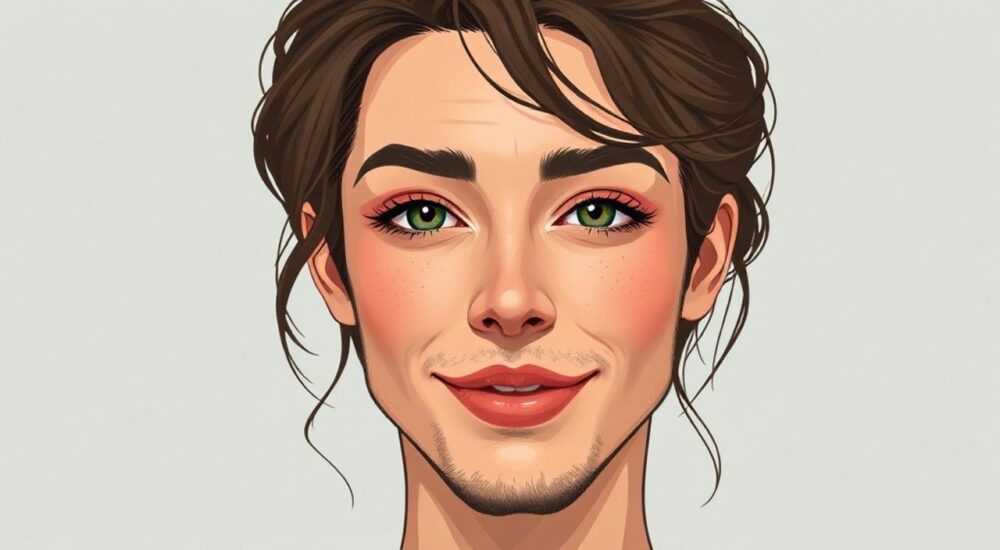
Перенос лица в Photoshop — одна из самых востребованных, но при этом сложных задач в ретуши и цифровом монтаже. Это может потребоваться для создания реалистичного двойника, замены лица на фотографии или коррекции позы модели. Однако даже небольшие ошибки в пропорциях, освещении или текстуре кожи могут сделать результат неестественным. Главное — использовать правильные инструменты, соблюдать этапы обработки и учитывать особенности цвета, света и перспективы.
Чтобы перенести лицо в Photoshop, важно точно выделить объект, адаптировать его под новое фото по размеру, тону и освещению, а затем тщательно срастить края. Ключевая рекомендация — работать со слоями, масками и корректирующими слоями, чтобы сохранить возможность правок.
Содержание статьи:
- Основные инструменты для переноса лица
- Пошаговая инструкция: как перенести лицо
- Шаг 1: Подготовка изображений
- Шаг 2: Точное выделение лица
- Шаг 3: Перенос и масштабирование
- Шаг 4: Сращивание краёв
- Шаг 5: Коррекция цвета и света
- Как адаптировать свет и тень
- Распространённые ошибки и как их избежать
- Продвинутые методы: работа с 3D-моделями и ИИ
- Экспертное мнение
- Екатерина Смирнова, старший ретушёр в фотостудии «Лика», 9 лет опыта
- Вопросы и ответы
- Заключение
Основные инструменты для переноса лица
Для успешного переноса лица в Photoshop требуется комбинация точных инструментов выделения, коррекции цвета и управления слоями. Без них невозможно достичь естественного результата. Первый шаг — понять, какие функции программы дают максимальный контроль над процессом.
Наиболее эффективными считаются «Магическое выделение», «Быстрое выделение» и «Перо». Первые два удобны для быстрой работы, особенно если контраст между лицом и фоном высокий. Однако «Перо» остаётся золотым стандартом для точной маскировки контуров, особенно в зонах волос, ушей и шеи. Работа с путями позволяет создавать чистые, гладкие вырезы без зубчатых краёв.
После выделения используется команда «Обратить» (Shift+Ctrl+I), чтобы скопировать только нужную область. Далее лицо переносится на новый документ через копирование со смещением (Ctrl+J) или перетаскивание между окнами Photoshop. Важно сохранять разрешение исходников — желательно, чтобы оба изображения были сняты с одинаковым фокусным расстоянием и приближением.
Дополнительно применяются:
- Маски слоёв — для мягкого сращивания границ;
- Корректирующие слои (например, «Цветовой тон/насыщенность», «Яркость/контраст») — для согласования тона кожи;
- Фильтр «Размытие по Гауссу» — имитация глубины резкости;
- Инструмент «Осветлитель» и «Затемнитель» — локальная коррекция света.
Полезно знать: всегда дублируйте фоновый слой перед началом редактирования. Это защитит оригинальное изображение и позволит вернуться к исходнику при необходимости.
Пошаговая инструкция: как перенести лицо
Технология переноса лица требует чёткой последовательности действий. Даже опытные дизайнеры следуют проверенному алгоритму, чтобы минимизировать ошибки и ускорить процесс.
Шаг 1: Подготовка изображений
Откройте оба фото — с исходным лицом и целевым фоном — в одном документе. Убедитесь, что они имеют схожее разрешение и ориентацию. Если одно фото сильно меньше, увеличьте его с помощью «Изменения размера холста» (Ctrl+Alt+C), но не растягивайте — это вызовет пикселизацию.
Шаг 2: Точное выделение лица
Выберите инструмент «Перо» (P). Активируйте режим «Контур», затем аккуратно пройдитесь по контуру головы, включая волосы. Для сложных участков (например, пряди на фоне светлого неба) используйте режим «Выбор и маска» (Select and Mask). Здесь можно настроить «Край контура»: сглаживание, ширину, контрастность и смещение.
«Выделение — основа качественного монтажа. Не спешите: лучше потратить 10 минут на идеальный контур, чем час на исправление артефактов.» — Алексей Миронов, ретушёр, 12 лет опыта
Шаг 3: Перенос и масштабирование
Создайте путь из контура (правая кнопка → «Создать выделение»), скопируйте (Ctrl+C) и вставьте (Ctrl+V) на второй слой. Теперь отрегулируйте положение и размер. Используйте свободную трансформацию (Ctrl+T), удерживая Shift для сохранения пропорций. При необходимости примените «Искажение» или «Перспектива», чтобы соответствовать углу съёмки.
Шаг 4: Сращивание краёв
Добавьте маску к слою с лицом. Возьмите мягкую кисть (непрозрачность 20–30%) и аккуратно проработайте границы, особенно в зоне волос. Можно использовать фильтр «Размытие по Гауссу» на самой маске, чтобы добиться плавного перехода.
Шаг 5: Коррекция цвета и света
Наложите корректирующие слои:
- «Цветовой баланс» — для согласования оттенков кожи;
- «Кривые» — регулировка теней и светов;
- «Чёрно-белое» (в режиме наложения «Цветность») — проверка, совпадают ли тона.
Работайте в режиме наложения «Нормальный» и корректируйте только нижележащий слой с лицом.
Полезно знать: чтобы быстро сравнить оригинальное освещение, временно уменьшите непрозрачность верхнего слоя до 50%. Это поможет оценить, насколько точно совпадают тени и блики.
Как адаптировать свет и тень
Один из главных признаков плохо сделанного монтажа — несоответствие освещения. Лицо может быть физически правильно расположено, но если свет падает с другой стороны, мозг сразу воспринимает это как подделку.
Начните с анализа источника света на фоновом изображении. Определите:
- Направление света (сбоку, сверху, спереди);
- Количество источников (один — жёсткий свет, несколько — мягкий);
- Характер теней (резкие или размытые).
Используя эти данные, скорректируйте лицо. Например, если свет справа, добавьте тень слева. Это можно сделать с помощью:
- Нового слоя в режиме наложения «Затемнение»;
- Мягкой кисти чёрного цвета (непрозрачность 10–15%);
- Локальной проработки щеки, шеи и уха.
Для бликов используйте режим «Осветление» и белую кисть. Особое внимание — глазам: добавьте искусственные блики с помощью маленького круга (Shift + Alt + колесо мыши для изменения размера).
Параметр освещения |
Как проверить |
Инструмент в Photoshop |
|---|---|---|
Направление света |
Анализ теней на теле и фоне |
Визуальный осмотр + слой с сеткой |
Интенсивность |
Контраст между светом и тенью |
Кривые, Уровни |
Цвет света |
Теплый или холодный оттенок |
Цветовой баланс, Температура |
«Если лицо кажется “приклеенным”, проблема почти всегда в свете. Проверьте угол падения лучей — он должен совпадать с направлением теней на плечах и шее модели.» — Анна Ковалёва, колорист, Rework Studio
Распространённые ошибки и как их избежать
Даже при использовании профессиональных техник легко допустить фатальную ошибку. Ниже — список типичных просчётов и пути их устранения.
- Несоответствие перспективы. Лицо может быть слишком большим или маленьким относительно тела. Решение: используйте сетку пропорций (например, правило третей) и сравнивайте расстояние от камеры.
- Разница в качестве изображения. Одно фото — с зеркалки, другое — с телефона. Результат: шум, резкость, детализация не совпадают. Решение: добавьте шум (Фильтр → Шум → Добавить шум) и слегка размойте оригинал, чтобы уровнять текстуры.
- Неестественные края. Особенно заметны вокруг волос. Решение: используйте режим «Выбор и маска» с опцией «Обнаружение волос», а затем добавьте лёгкое размытие на маске.
- Цветовые диссонансы. Кожа выглядит «зелёной» или «синей» на тёплом фоне. Решение: примените корректирующий слой «Смешение цветов» и выберите диапазон «Средние тона».
Полезно знать: после завершения правок сделайте перерыв на 10 минут. Вернувшись, вы увидите изъяны, которые ранее не замечали.
Продвинутые методы: работа с 3D-моделями и ИИ
С развитием технологий появляются новые способы переноса лица, выходящие за рамки ручного монтажа. Особенно актуальны решения на основе искусственного интеллекта и 3D-реконструкции.
Photoshop теперь интегрируется с Adobe Firefly и Sensei — системами ИИ, способными анализировать черты лица и автоматически подстраивать освещение. Например, функция «Neural Filters» позволяет:
- Автоматически изменять возраст, эмоцию или угол поворота головы;
- Улучшать качество кожи;
- Синхронизировать цвет фона и лица.
Также доступен экспериментальный режим «Face Aware Liquify», который распознаёт анатомические точки и позволяет вращать лицо в пространстве. Это полезно, если нужно повернуть голову на 15–20 градусов без искажений.
Для более сложных задач используются сторонние инструменты:
- FaceSwap AI — автоматическая замена лиц с последующим импортом в Photoshop;
- Daz 3D — создание 3D-модели головы по фото, её поворот и рендер под нужный ракурс;
- Deepfake-движки (например, DeepFaceLab) — для видео, но кадры можно экспортировать в статику.
«ИИ — помощник, а не замена. Он ускоряет подготовку, но финальную доработку всё равно должен делать человек. Особенно важны детали: поры, блики, микровыражения.» — Дмитрий Петров, digital artist, Adobe Certified Expert
Экспертное мнение
Екатерина Смирнова, старший ретушёр в фотостудии «Лика», 9 лет опыта
«За годы работы я видела сотни попыток переноса лица — от любительских до профессиональных. Самые частые ошибки начинающих: игнорирование масштаба, неправильная работа со светом и попытки “вылечить” плохое выделение коррекцией цвета.
Мой подход: всегда начинаю с анализа. Смотрю на оба изображения, определяю источник света, направление взгляда, эмоцию. Если лицо улыбается, а тело напряжено, это создаёт диссонанс. Иногда проще не переносить лицо, а изменить выражение через “Жидкое перемещение”.
Ещё один совет: используйте прозрачные слои-помощники. Например, наложите сетку золотого сечения или линию горизонта. Это помогает выравнивать голову и плечи. И помните: идеальный результат — когда никто не замечает, что была ретушь.»
Вопросы и ответы
Можно ли перенести лицо с одного человека на другого без потери качества?
Да, при условии высокого разрешения исходников, правильного освещения и точной работы с масками. Критически важно совпадение угла съёмки и пропорций тела.
Как сделать так, чтобы волосы выглядели естественно?
Используйте режим «Выбор и маска» с включённой опцией «Обнаружение волос». После выделения добавьте лёгкое размытие (1–2 пикселя) на маске слоя. Также можно наложить текстуру настоящих волос с низкой непрозрачностью.
Почему лицо выглядит плоским после переноса?
Это происходит из-за отсутствия объёма. Решение — ручная проработка теней и бликов с помощью корректирующих слоёв в режимах «Затемнение» и «Осветление». Также проверьте, не было ли чрезмерного размытия.
Как проверить, насколько реалистичен результат?
Сделайте инверсию цветов (Ctrl+I) — неестественные переходы станут очевидны. Также посмотрите на фото вверх ногами или на расстоянии 2 метра. Мозг лучше воспринимает композицию без фокуса на деталях.
Можно ли использовать ИИ вместо ручной работы?
Частично. Современные ИИ-фильтры хорошо справляются с базовой подгонкой, но требуют ручной доработки. Полностью автоматический результат редко бывает безупречным.
Заключение
Перенос лица в Photoshop — это не просто техническая операция, а комплексная задача, сочетающая внимание к деталям, понимание света и умение работать с цветом. Успешный результат зависит не столько от мастерства использования инструментов, сколько от аналитического подхода: сравнение перспективы, анализ освещения, проверка пропорций.
Главное — не торопиться. Каждый этап, от выделения до финальной коррекции, требует времени и концентрации. Используйте слои, маски и корректирующие инструменты как защиту от ошибок. Помните: цель не просто вставить лицо, а создать иллюзию реальности.
- Точное выделение — основа качественного переноса.
- Освещение и тени должны полностью соответствовать новому фону.
- Используйте ИИ как помощника, но не замену ручной доработки.
- Всегда проверяйте результат с разных точек зрения.
- Работайте с копиями слоёв — это позволяет легко откатить изменения.
⚠️ Дисклеймер — нажмите, чтобы развернуть
Материалы, опубликованные в разделе «Блог» на сайте RU DESIGN SHOP (rudesignshop.ru), носят исключительно информационный и ознакомительный характер и не являются руководством к действию, финансовой рекомендацией, медицинской услугой, ветеринарным назначением либо рекламой товаров и услуг, включая азартные игры. Публикации не содержат призывов к участию в азартных играх и не направлены на продвижение соответствующих операторов.
Безопасность применения товаров и веществ: при использовании строительных материалов, бытовой химии, пестицидов и агрохимикатов необходимо строго следовать инструкциям производителя и действующему законодательству Российской Федерации, включая Федеральный закон РФ от 19.07.1997 № 109-ФЗ «О безопасном обращении с пестицидами и агрохимикатами».
Упоминание товарных знаков, брендов и организаций носит исключительно информационный характер и не означает наличие партнёрских отношений или одобрения со стороны правообладателей.
Материалы, содержащие сведения о медицинских, ветеринарных или косметических средствах, представлены в справочных целях и не являются медицинской консультацией или назначением. Перед применением рекомендуется обратиться к врачу, ветеринарному специалисту или иному сертифицированному профессионалу.
Возрастные ограничения: материалы, содержащие сведения о продукции категории 18+, включая алкоголь или азартные игры, предназначены исключительно для совершеннолетней аудитории и публикуются в информационных целях.
Правовая ответственность: решения, принятые на основе опубликованной информации, пользователь принимает самостоятельно и на свой риск; редакция и авторы несут ответственность в пределах, установленных законодательством Российской Федерации.
Редакция не допускает публикаций, содержащих пропаганду экстремизма, терроризма, наркотических средств или суицида; подобные материалы подлежат немедленному удалению.
Упоминание организаций с ограниченным статусом: компания Meta Platforms Inc. (социальные сети Facebook и Instagram) признана экстремистской организацией решением суда РФ, её деятельность запрещена на территории Российской Федерации; любые упоминания приводятся исключительно в информационных целях.
Авторские права и источники: информация собирается из открытых источников; её актуальность указывается на дату публикации и может изменяться.
Изображения и иллюстрации используются на условиях, разрешённых правообладателями. При возникновении претензий редакция готова оперативно рассмотреть обращение и внести необходимые изменения.
Персональные данные и cookies: сайт использует cookies и обрабатывает персональные данные пользователей в соответствии с Федеральным законом № 152-ФЗ «О персональных данных» и Политикой конфиденциальности RU DESIGN SHOP.
Мнения авторов могут не совпадать с позицией государственных органов или коммерческих организаций, упомянутых в материалах.
РЕКОМЕНДУЕМ
Товары от российских производителей




