Скидка 5% на первый заказ — RDS5




Как перенести модель из архикада в 3д макс
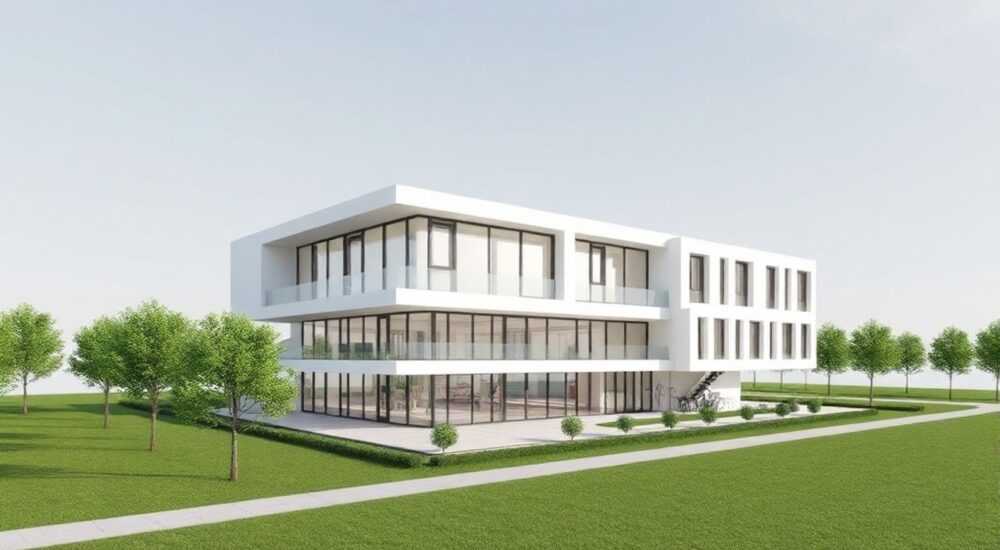
Перенос модели из ArchiCAD в 3ds Max — важный этап для архитекторов и визуализаторов, которым нужно создать фотореалистичные рендеры на основе проектной документации. Этот процесс требует внимания к деталям: от корректного экспорта геометрии до сохранения материалов и иерархии объектов. Основная сложность заключается в различиях форматов и систем управления данными в двух программах.
Для успешного переноса модели из ArchiCAD в 3ds Max рекомендуется использовать формат .IFC или .DWG с последующей импортированием в 3ds Max с тщательной настройкой параметров. Ключевой фактор — предварительная подготовка модели в ArchiCAD: упрощение геометрии, группировка элементов и проверка материалов.
Architectural Desktop и 3D-визуализация часто требуют взаимодействия между BIM-системами и программами для рендеринга. ArchiCAD, как один из лидеров в области BIM-проектирования, позволяет детально прорабатывать архитектурные решения, но не предназначен для создания высококачественных визуализаций. Здесь на помощь приходит 3ds Max — мощный инструмент для моделирования, анимации и рендеринга. Однако прямой совместимости между этими платформами нет, поэтому требуется грамотный подход к конвертации данных. В этой статье мы подробно разберём все доступные методы переноса, их плюсы и минусы, типичные ошибки и лучшие практики 2026 года.
Содержание статьи:
- Методы переноса модели из ArchiCAD в 3ds Max
- Пошаговый алгоритм экспорта через IFC
- Альтернативный путь: экспорт в DWG
- Подготовка модели в ArchiCAD перед экспортом
- Оптимизация для производительности
- Импорт модели в 3ds Max: настройки и оптимизация
- Организация сцены после импорта
- Работа с материалами и освещением после импорта
- Настройка освещения
- Типичные ошибки и способы их устранения
- Экспертное мнение: опыт профессионалов
- Частые вопросы и ответы
- Заключение
Методы переноса модели из ArchiCAD в 3ds Max
Существует несколько основных способов переноса архитектурной модели из ArchiCAD в 3ds Max, каждый из которых имеет свои особенности и подходит для разных задач. Выбор метода зависит от сложности проекта, требований к качеству геометрии, необходимости сохранить материалы и структуру, а также от дальнейшего использования модели — например, для статичного рендера, анимации или VR-презентации.
Наиболее распространённые форматы для экспорта:
- .IFC (Industry Foundation Classes) — стандарт обмена данными в BIM. Поддерживает не только геометрию, но и информацию о материалах, уровнях, типах стен и окон.
- .DWG / .DXF — универсальные CAD-форматы, которые хорошо читаются 3ds Max. Часто используются для переноса 2D-планов и 3D-геометрии.
- .SKP (SketchUp) — через промежуточный экспорт в SketchUp, особенно если используется плагин, улучшающий совместимость.
- .FBX — формат для обмена 3D-данными, включая анимацию и камеры. АрхиCAD поддерживает экспорт в FBX начиная с версии 24.
- .3DS — устаревший, но всё ещё рабочий формат. Подходит для простых моделей без сложной иерархии.
Из всех вариантов наиболее перспективными в 2026 году являются IFC и DWG. FBX набирает популярность благодаря поддержке материалов и текстур напрямую, но его реализация в ArchiCAD пока не идеальна. Для больших проектов с множеством уровней и сложной структурой рекомендуется использовать IFC — он сохраняет больше семантической информации.
Полезно знать: Формат IFC4 предлагает улучшенную поддержку материалов и текстур по сравнению с IFC2x3, но не все версии 3ds Max полностью его поддерживают. Проверяйте совместимость вашей версии.
Пошаговый алгоритм экспорта через IFC
- Откройте проект в ArchiCAD и перейдите в меню Файл → Сохранить как… → IFC.
- Выберите профиль экспорта: «Coordination View 2.0» или «Reference View» для максимальной совместимости.
- В настройках экспорта активируйте опции: «Экспорт материалов», «Экспорт текстур» и «Сохранять иерархию слоёв».
- Укажите путь сохранения и нажмите «Сохранить».
- В 3ds Max выберите Файл → Импорт → Импорт, укажите файл .ifc и настройте параметры импорта.
Альтернативный путь: экспорт в DWG
Если IFC вызывает проблемы с геометрией, можно использовать DWG. Преимущество — стабильность и широкая поддержка. Недостаток — потеря части BIM-информации.
- В ArchiCAD: Файл → Экспорт → Модель в файле… → DWG/DXF.
- Выберите режим «3D-геометрия» и установите точность экспорта на «Высокую».
- Обратите внимание на настройки слоёв: лучше экспортировать по слоям, соответствующим типам объектов (стены, окна, крыши).
- После импорта в 3ds Max используйте команду Merge или Import для загрузки файла.
Подготовка модели в ArchiCAD перед экспортом
Качество импорта в 3ds Max во многом зависит от того, насколько аккуратно подготовлена модель в ArchiCAD. Даже самый продвинутый формат не спасёт от проблем, если проект содержит дублирующиеся элементы, некорректные булевы операции или слишком сложную геометрию.
Начните с анализа модели:
- Убедитесь, что все элементы находятся на правильных слоях.
- Проверьте наличие «плавающих» объектов — тех, что не привязаны к уровням.
- Оптимизируйте сложные формы: замените NURBS-поверхности на полигональные мешы, где это возможно.
- Удалите невидимые или скрытые слои, не относящиеся к 3D-модели.
Особое внимание уделите материалам. АрхиCAD использует собственную систему материалов, которая не всегда корректно конвертируется. Рекомендуется:
- Назначить каждому типу поверхности понятное имя (например, «Бетон_Шлифованный», «Стекло_Прозрачное»).
- Проверить пути к текстурам — они должны быть локальными, а не сетевыми.
- Использовать встроенные библиотечные материалы вместо пользовательских, если возможны проблемы с совместимостью.
«Всегда делайте резервную копию проекта перед экспортом. Иногда экспортные плагины могут повредить исходный файл, особенно при работе с большими моделями.» — Алексей Миронов, BIM-координатор, 12 лет опыта
Оптимизация для производительности
Слишком детализированная модель может «подвесить» 3ds Max при импорте. Чтобы избежать этого:
- Упростите сложные объекты с помощью команды «Упростить геометрию» в ArchiCAD.
- Замените мебель и растения на простые блоки — их можно детализировать уже в 3ds Max.
- Используйте функцию «Представление в виде каркаса» для малозначимых элементов.
Элемент модели |
Рекомендуемый уровень детализации |
Совет по оптимизации |
|---|---|---|
Стены, перекрытия |
Высокий |
Оставить как есть, но объединить смежные участки |
Окна, двери |
Средний |
Заменить на упрощённые блоки при необходимости |
Мебель, растения |
Низкий |
Экспортировать как группы или пропустить |
Коммуникации |
Не экспортировать |
Убрать в отдельный слой и отключить |
Импорт модели в 3ds Max: настройки и оптимизация
После экспорта из ArchiCAD следующий шаг — корректный импорт в 3ds Max. Здесь важно не просто загрузить файл, а правильно интерпретировать данные. При импорте IFC или DWG открывается диалог настройки, который влияет на конечный результат.
Ключевые параметры при импорте IFC:
- Единицы измерения — установите те же, что использовались в ArchiCAD (обычно метры).
- Способ импорта геометрии — выберите «Mesh» вместо «Procedural» для лучшей совместимости.
- Обработка материалов — включите опцию «Импортировать материалы» и укажите папку с текстурами.
- Группировка по уровням — активируйте, чтобы сохранить структуру этажей.
Если модель «разваливается» на тысячи отдельных объектов — это частая проблема при импорте DWG. Решение:
- Используйте команду Select by Name и фильтруйте по префиксам (например, «WALL_*»).
- Сгруппируйте однотипные объекты с помощью Group → Group.
- Примените Collapse к статическим мешам для уменьшения нагрузки на сцену.
Полезно знать: После импорта проверьте масштаб. Иногда модель оказывается в 1000 раз больше или меньше. Исправляется командой Rescale World Units в 3ds Max.
Организация сцены после импорта
Чистая структура — залог эффективной работы. Сразу после импорта:
- Создайте слои по категориям: «Архитектура», «Окна», «Мебель», «Освещение».
- Перенесите объекты в соответствующие слои.
- Заморозьте слои, с которыми暂时 не работаете (например, коммуникации).
- Удалите пустые группы и неиспользуемые материалы из Material Editor.
Работа с материалами и освещением после импорта
Даже при успешном экспорте материалы из ArchiCAD редко выглядят так же в 3ds Max. Это связано с различиями в системах шейдеров: ArchiCAD использует собственные PBR-материалы, а 3ds Max — либо стандартные, либо Arnold, V-Ray, Corona.
Первое, что нужно сделать:
- Откройте Material Editor и проверьте, какие материалы были импортированы.
- Найдите несоответствия: серые поверхности вместо стекла, отсутствие bump-карт и т.д.
- Переопределите ключевые материалы вручную, используя референсы или библиотеки (например, Substance Source).
Для фотореализма рекомендуется использовать современные рендер-движки:
- Corona Renderer — интуитивен, отлично работает с импортированными сценами.
- V-Ray — более гибкий, но требует глубоких знаний.
- Arnold — встроен в 3ds Max, подходит для анимации.
Настройка освещения
Архитектурные сцены требуют продуманного освещения. Начните с естественного света:
- Добавьте Sun & Sky систему (Daylight System) и настройте положение по географическим координатам.
- Используйте HDRI-карты для фонового освещения и отражений.
- Настройте параметры Exposure Control (например, mr Photographic Exposure).
Для интерьеров добавьте искусственное освещение:
- Замените источники света из ArchiCAD на Corona Lights или V-Ray Lights.
- ИспользуйтеIES-профили для реалистичного распределения света.
- Включите Global Illumination и увеличьте количество подповерхностных отражений.
«Не экономьте на времени на настройке материалов. Хороший бетон с микротрещинами и влагой смотрится убедительнее, чем идеальный серый куб.» — Екатерина Лебедева, 3D-визуализатор, студия «Луч»
Типичные ошибки и способы их устранения
Даже при соблюдении всех рекомендаций могут возникнуть проблемы. Ниже — самые частые ошибки и их решения.
- Ошибка: модель не видна после импорта. Причина — неправильные единицы или смещение в пространстве. Решение: используйте команду Zoom Extents All и проверьте координаты центра модели.
- Ошибка: материалы не загружаются. Текстуры не найдены. Решение: укажите путь к папке с текстурами в Asset Tracking или переопределите материалы вручную.
- Ошибка: геометрия «древеснеет». Много лишних полигонов. Решение: примените TurboSmooth с низким Iterations или используйте Optimize Modifier.
- Ошибка: пропадают окна и двери. Объекты экспортировались как символы. Решение: в ArchiCAD перед экспортом разбейте сложные объекты на мешы.
Полезно знать: Если модель слишком тяжёлая, используйте Proxy-объекты в 3ds Max. Они позволяют работать с лёгкой версией сцены и загружать детализацию только при рендере.
Экспертное мнение: опыт профессионалов
«Я переношу модели из ArchiCAD в 3ds Max уже 8 лет. За это время лучшим решением оказался гибридный подход: IFC для структуры и DWG для детальных фрагментов. Также активно использую плагин Datasmith от Epic Games — он позволяет экспортировать напрямую в Unreal Engine, но есть возможность конвертации в 3ds Max.» — Дмитрий Костин, технический директор BIM-лаборатории «Арка»
Профессионалы отмечают, что в 2026 году растёт значение открытых стандартов. IFC становится всё более надёжным, а новые API-интерфейсы позволяют создавать кастомные скрипты для автоматизации переноса. Например, с помощью Python-скриптов в ArchiCAD можно автоматически упрощать модель и запускать экспорт по расписанию.
Частые вопросы и ответы
-
Можно ли перенести камеру и виды из ArchiCAD в 3ds Max?
Да, но не напрямую. Экспорт камер поддерживается через FBX или вручную: запишите параметры камеры в ArchiCAD (положение, угол обзора), затем воссоздайте её в 3ds Max. Некоторые плагины (например, GRAPHISOFT BIMx) позволяют экспортировать виды. -
Почему после импорта модель теряет прозрачность стекла?
ArchiCAD и 3ds Max по-разному интерпретируют параметр прозрачности. В 3ds Max нужно вручную настроить шейдер: установить Refraction, включить Fresnel Reflections и задать IOR (обычно 1.52 для стекла). -
Как быть с растениями и сложной геометрией?
Лучше не экспортировать их из ArchiCAD. Используйте библиотеки 3ds Max (например, Laubwerk, 3d Vegetation) или импортируйте растения отдельно в формате FBX или OBJ. -
Можно ли автоматизировать процесс?
Да. С помощью Grasshopper + ArchiCAD Connector или Dynamo можно создавать автоматические пайплайны. Также доступны скрипты на MAXScript для массового импорта и настройки материалов.
Заключение
Перенос модели из ArchiCAD в 3ds Max — это не просто техническая операция, а часть архитектурного workflow. Успешный результат зависит от комплексного подхода: подготовки модели, выбора формата, настройки импорта и последующей доработки в 3ds Max. Современные технологии, такие как IFC, FBX и рендер-движки нового поколения, значительно упрощают этот процесс, но требуют понимания нюансов.
Главное — не стремиться к идеальному автоматическому переносу, а принимать, что часть работы всегда будет ручной. Качественная визуализация строится на деталях: текстурах, свете, композиции. Даже самая точно перенесённая модель нуждается в художественной доводке.
- Используйте IFC или DWG для экспорта — это самые стабильные форматы в 2026 году.
- Всегда готовьте модель в ArchiCAD: упрощайте геометрию, проверяйте материалы, организуйте слои.
- После импорта в 3ds Max обязательно проверяйте масштаб, структуру и материалы.
- Настройте освещение и шейдеры заново — не полагайтесь на автоматическое преобразование.
- Автоматизируйте повторяющиеся задачи с помощью скриптов и плагинов.
⚠️ Дисклеймер — нажмите, чтобы развернуть
Материалы, опубликованные в разделе «Блог» на сайте RU DESIGN SHOP (rudesignshop.ru), носят исключительно информационный и ознакомительный характер и не являются руководством к действию, финансовой рекомендацией, медицинской услугой, ветеринарным назначением либо рекламой товаров и услуг, включая азартные игры. Публикации не содержат призывов к участию в азартных играх и не направлены на продвижение соответствующих операторов.
Безопасность применения товаров и веществ: при использовании строительных материалов, бытовой химии, пестицидов и агрохимикатов необходимо строго следовать инструкциям производителя и действующему законодательству Российской Федерации, включая Федеральный закон РФ от 19.07.1997 № 109-ФЗ «О безопасном обращении с пестицидами и агрохимикатами».
Упоминание товарных знаков, брендов и организаций носит исключительно информационный характер и не означает наличие партнёрских отношений или одобрения со стороны правообладателей.
Материалы, содержащие сведения о медицинских, ветеринарных или косметических средствах, представлены в справочных целях и не являются медицинской консультацией или назначением. Перед применением рекомендуется обратиться к врачу, ветеринарному специалисту или иному сертифицированному профессионалу.
Возрастные ограничения: материалы, содержащие сведения о продукции категории 18+, включая алкоголь или азартные игры, предназначены исключительно для совершеннолетней аудитории и публикуются в информационных целях.
Правовая ответственность: решения, принятые на основе опубликованной информации, пользователь принимает самостоятельно и на свой риск; редакция и авторы несут ответственность в пределах, установленных законодательством Российской Федерации.
Редакция не допускает публикаций, содержащих пропаганду экстремизма, терроризма, наркотических средств или суицида; подобные материалы подлежат немедленному удалению.
Упоминание организаций с ограниченным статусом: компания Meta Platforms Inc. (социальные сети Facebook и Instagram) признана экстремистской организацией решением суда РФ, её деятельность запрещена на территории Российской Федерации; любые упоминания приводятся исключительно в информационных целях.
Авторские права и источники: информация собирается из открытых источников; её актуальность указывается на дату публикации и может изменяться.
Изображения и иллюстрации используются на условиях, разрешённых правообладателями. При возникновении претензий редакция готова оперативно рассмотреть обращение и внести необходимые изменения.
Персональные данные и cookies: сайт использует cookies и обрабатывает персональные данные пользователей в соответствии с Федеральным законом № 152-ФЗ «О персональных данных» и Политикой конфиденциальности RU DESIGN SHOP.
Мнения авторов могут не совпадать с позицией государственных органов или коммерческих организаций, упомянутых в материалах.
РЕКОМЕНДУЕМ
Товары от российских производителей




