Скидка 5% на первый заказ — RDS5




Как перенести на флешку презентацию в powerpoint
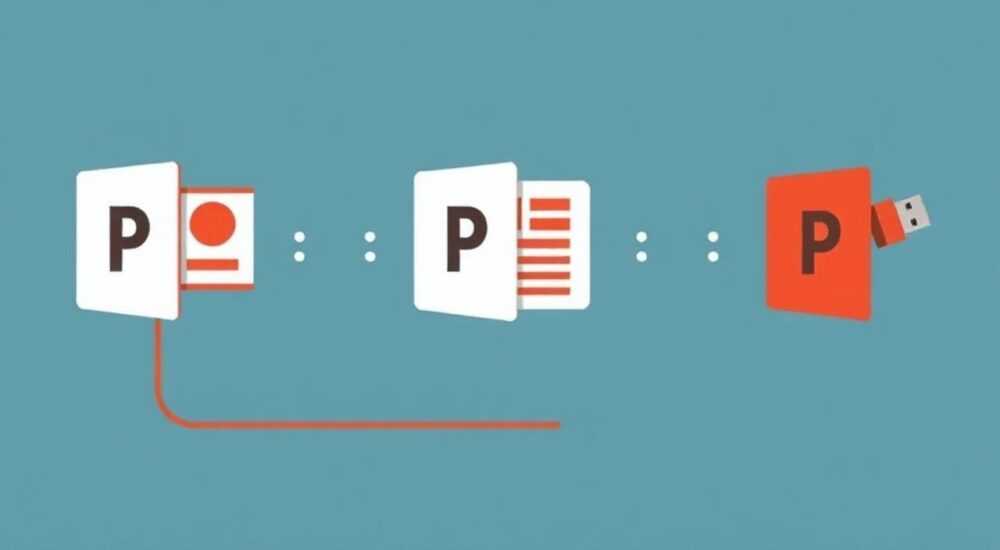
Перенос презентации PowerPoint на флешку может показаться простой задачей, но многие пользователи сталкиваются с различными сложностями: от нехватки места на накопителе до проблем с совместимостью файлов. Особенно остро эта проблема встает перед важными выступлениями или защитами проектов, когда каждая минута на счету. Представьте ситуацию: вы подготовили идеальную презентацию, но при попытке перенести ее на внешний носитель сталкиваетесь с ошибками или обнаруживаете, что файл поврежден. Чтобы избежать подобных неприятностей, важно знать правильный алгоритм действий и учитывать все технические нюансы процесса.
Основные способы переноса презентации PowerPoint на флешку
Существует несколько проверенных методов копирования презентационных файлов, каждый из которых имеет свои особенности и рекомендации по использованию. Первый и наиболее распространенный способ – это стандартное копирование через проводник Windows. Для этого необходимо подключить USB-накопитель к компьютеру, дождаться его определения системой, а затем открыть окно проводника. Найдите нужный файл презентации, щелкните по нему правой кнопкой мыши и выберите «Копировать». После этого откройте окно флеш-накопителя и используйте команду «Вставить».
Второй метод предполагает использование функции «Отправить». Этот способ особенно удобен для новичков, так как требует минимального количества действий. Достаточно найти файл презентации powerpoint на компьютере, кликнуть по нему правой кнопкой мыши и выбрать пункт «Отправить» → «Съемный диск». Система автоматически выполнит копирование файла на указанный носитель.
Третий вариант – использование функции перетаскивания. Этот метод визуально наиболее понятен и интуитивен. Откройте два окна проводника: одно с расположением исходного файла презентации, второе – с содержимым флеш-накопителя. Просто перетащите файл из одного окна в другое, удерживая левую кнопку мыши. При этом можно одновременно копировать несколько файлов, просто выделив их все перед перетаскиванием.
Пошаговая инструкция по безопасному копированию презентации
Чтобы гарантировать успешный перенос презентации PowerPoint на флешку, следуйте подробной инструкции:
- Подготовьте USB-накопитель. Убедитесь, что флешка исправна и имеет достаточно свободного места. Минимальный объем памяти должен превышать размер презентационного файла как минимум на 10%.
- Проверьте файловую систему накопителя. Оптимальным вариантом является формат NTFS, который поддерживает большие файлы и обеспечивает лучшую совместимость.
- Закройте PowerPoint. Перед копированием обязательно закройте программу и все открытые экземпляры презентации, чтобы избежать блокировки файла.
- Выполните проверку на вирусы. Используйте антивирусное ПО для сканирования как флешки, так и самого файла презентации.
- Создайте резервную копию. Перед переносом сохраните дополнительную копию файла на жесткий диск компьютера.
- Начните копирование. Выберите один из описанных выше методов переноса файла.
- Дождитесь завершения операции. Не извлекайте флешку до полного завершения процесса копирования.
- Извлеките носитель безопасно. Используйте функцию «Безопасное извлечение оборудования» в системном трее Windows.
Сравнение различных методов копирования презентаций
Метод копирования |
Преимущества |
Недостатки |
Рекомендуемая ситуация использования |
|---|---|---|---|
Через проводник |
Универсален, позволяет копировать сразу несколько файлов |
Требует больше действий |
При работе с большими объемами данных |
Функция «Отправить» |
Быстрый и простой |
Подходит только для одного файла |
Для начинающих пользователей |
Перетаскивание |
Наглядный и интуитивный |
Может быть неудобен при работе с маленькими окнами |
При необходимости быстрого копирования |
Распространенные ошибки и их решение
На практике пользователи часто допускают типичные ошибки при переносе презентаций powerpoint на флешку. Одна из самых частых – преждевременное извлечение носителя. Это может привести к повреждению файла или даже выходу флешки из строя. Чтобы избежать этой проблемы, всегда используйте функцию безопасного извлечения оборудования.
Другая распространенная ошибка – игнорирование проверки свободного места на накопителе. Некоторые пользователи забывают, что современные презентации могут занимать значительный объем памяти, особенно если в них содержится много мультимедийного контента. Рекомендуется заранее проверять доступное место и при необходимости освобождать флешку от ненужных файлов.
Третья типичная проблема – копирование файла без предварительного закрытия PowerPoint. Это может привести к созданию поврежденной копии или конфликтам при сохранении изменений. Поэтому всегда убедитесь, что программа полностью закрыта перед началом операции переноса.
Экспертное мнение: советы профессионала
Александр Петров, сертифицированный специалист Microsoft Office с более чем 10-летним опытом работы, делится своими наблюдениями: «За годы работы я столкнулся с множеством случаев, когда неправильное копирование презентаций приводило к серьезным проблемам. Особое внимание стоит уделить двум моментам: во-первых, всегда проверяйте целостность файла после копирования, открыв его на другом компьютере; во-вторых, используйте надежные флеш-накопители известных производителей.»
«В своей практике я часто рекомендую клиентам использовать специальное программное обеспечение для синхронизации файлов, такое как FreeFileSync. Это помогает автоматизировать процесс и минимизировать риск человеческой ошибки,» – добавляет эксперт.
Часто задаваемые вопросы о переносе презентаций
- Как проверить, успешно ли скопировался файл?
- Откройте файл прямо с флешки на том же компьютере
- Проверьте его работоспособность на другом устройстве
- Сравните размер исходного файла с копией
- Что делать, если файл слишком большой для флешки?
- Используйте архиватор для сжатия файла
- Разбейте презентацию на несколько частей
- Очистите флешку от ненужных файлов
- Как защитить презентацию при переносе?
- Защитите файл паролем через PowerPoint
- Используйте шифрование флешки
- Создайте защищенную архивную копию
Новые технологии в области переноса данных
Современные разработки значительно упрощают процесс переноса презентаций powerpoint. Например, технология USB 3.2 позволяет копировать файлы со скоростью до 20 Гбит/с, что особенно важно при работе с объемными презентациями. Новые форматы флеш-накопителей, такие как USB-C, обеспечивают более надежное подключение и повышенную скорость передачи данных.
Особого внимания заслуживают облачные решения, которые становятся альтернативой традиционным флешкам. Сервисы вроде OneDrive или Google Drive позволяют хранить презентации в облаке и получать к ним доступ с любого устройства. Это особенно актуально в условиях удаленной работы и презентаций в режиме онлайн.
Рекомендации по оптимизации презентации для переноса
Для успешного переноса презентации powerpoint важно учитывать несколько ключевых факторов. Во-первых, оптимизируйте размер медиафайлов в презентации. Большое количество высококачественных изображений и видео может значительно увеличить размер файла. Используйте встроенные инструменты PowerPoint для сжатия изображений: Файл → Сведения → Сжать изображения.
Во-вторых, проверьте наличие всех связанных файлов. Если презентация содержит ссылки на внешние документы или медиафайлы, убедитесь, что они также скопированы на флешку. В PowerPoint есть специальная функция «Пакет для записи на CD», которая собирает все необходимые файлы в одну папку.
В-третьих, используйте встроенную функцию проверки совместимости. Она поможет выявить элементы презентации, которые могут некорректно отображаться на других версиях PowerPoint. Эта функция находится в меню Файл → Информация → Проверить на наличие проблем.
Заключение
Правильный перенос презентации powerpoint на флешку требует учета множества технических нюансов и соблюдения последовательности действий. Следуя рекомендациям из этой статьи, вы сможете минимизировать риски потери данных и обеспечить корректную работу презентации на любом устройстве. Помните, что регулярная проверка файловой системы накопителя, своевременное обновление программного обеспечения и использование качественных флеш-накопителей – залог успешного переноса ваших презентационных материалов.
RU DESIGN SHOP — это интернет магазин товаров для дома и ремонта от российских производителей, rudesignshop.ru предлагает большой выбор по доступной цене и является надежным партнером при покупке с быстрой доставкой по всем городам России. RU DESIGN SHOP помогает подобрать товар по вашему проекту, а также есть система лояльности, акции и скидки. RU DESIGN SHOP реализует товары произведенные в России. RU DESIGN SHOP приглашает к сотрудничеству дизайнеров интерьера, архитекторов, строителей и мастеров.
⚠️ Дисклеймер — нажмите, чтобы развернуть
Материалы, опубликованные в разделе «Блог» на сайте RU DESIGN SHOP (rudesignshop.ru), носят исключительно информационный и ознакомительный характер и не являются руководством к действию, финансовой рекомендацией, медицинской услугой, ветеринарным назначением либо рекламой товаров и услуг, включая азартные игры. Публикации не содержат призывов к участию в азартных играх и не направлены на продвижение соответствующих операторов.
Безопасность применения товаров и веществ: при использовании строительных материалов, бытовой химии, пестицидов и агрохимикатов необходимо строго следовать инструкциям производителя и действующему законодательству Российской Федерации, включая Федеральный закон РФ от 19.07.1997 № 109-ФЗ «О безопасном обращении с пестицидами и агрохимикатами».
Упоминание товарных знаков, брендов и организаций носит исключительно информационный характер и не означает наличие партнёрских отношений или одобрения со стороны правообладателей.
Материалы, содержащие сведения о медицинских, ветеринарных или косметических средствах, представлены в справочных целях и не являются медицинской консультацией или назначением. Перед применением рекомендуется обратиться к врачу, ветеринарному специалисту или иному сертифицированному профессионалу.
Возрастные ограничения: материалы, содержащие сведения о продукции категории 18+, включая алкоголь или азартные игры, предназначены исключительно для совершеннолетней аудитории и публикуются в информационных целях.
Правовая ответственность: решения, принятые на основе опубликованной информации, пользователь принимает самостоятельно и на свой риск; редакция и авторы несут ответственность в пределах, установленных законодательством Российской Федерации.
Редакция не допускает публикаций, содержащих пропаганду экстремизма, терроризма, наркотических средств или суицида; подобные материалы подлежат немедленному удалению.
Упоминание организаций с ограниченным статусом: компания Meta Platforms Inc. (социальные сети Facebook и Instagram) признана экстремистской организацией решением суда РФ, её деятельность запрещена на территории Российской Федерации; любые упоминания приводятся исключительно в информационных целях.
Авторские права и источники: информация собирается из открытых источников; её актуальность указывается на дату публикации и может изменяться.
Изображения и иллюстрации используются на условиях, разрешённых правообладателями. При возникновении претензий редакция готова оперативно рассмотреть обращение и внести необходимые изменения.
Персональные данные и cookies: сайт использует cookies и обрабатывает персональные данные пользователей в соответствии с Федеральным законом № 152-ФЗ «О персональных данных» и Политикой конфиденциальности RU DESIGN SHOP.
Мнения авторов могут не совпадать с позицией государственных органов или коммерческих организаций, упомянутых в материалах.
РЕКОМЕНДУЕМ
Товары от российских производителей




