Скидка 5% на первый заказ — RDS5




Как перенести объект в другой слой автокад
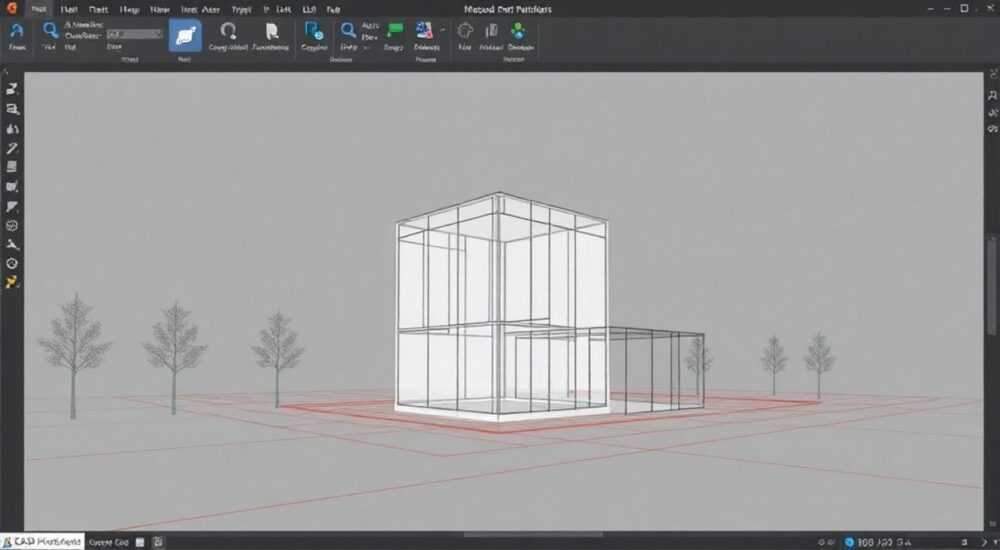
В AutoCAD перенос объектов между слоями — это базовая, но критически важная операция для эффективной организации чертежа. Правильное распределение элементов по слоям позволяет упростить редактирование, контроль видимости и подготовку документации. Главное правило: всегда проверяйте текущий активный слой перед созданием или перемещением объектов, чтобы избежать путаницы.
Чтобы перенести объект в другой слой в AutoCAD, выберите его, откройте палитру «Свойства» (Ctrl+1) и измените параметр «Слой». Альтернативно — используйте команду _CHPROP или инструмент «Быстрое свойство» на ленте. Всегда сверяйтесь с таблицей слоёв (LAYER), чтобы не нарушить структуру проекта.
Содержание статьи:
- Зачем нужны слои в AutoCAD
- Основные способы переноса объекта в другой слой
- Пошаговое руководство: как перенести объект в другой слой
- Шаг 1: Подготовка — проверка структуры слоёв
- Шаг 2: Выбор объектов
- Шаг 3: Изменение слоя через палитру свойств
- Шаг 4: Альтернатива — изменение через ленту
- Шаг 5: Массовое изменение через QSELECT
- Типичные ошибки и как их избежать
- Продвинутые методы работы со слоями
- Использование условного форматирования
- Работа с внешними ссылками (XREF)
- Экспертное мнение
- Интервью с Дмитрием Ковалёвым, главным специалистом по CAD-стандартизации
- Вопросы и ответы
- Заключение
Зачем нужны слои в AutoCAD
Слои в AutoCAD выполняют функцию визуальных и логических контейнеров для объектов. Они позволяют группировать элементы по признакам: типу (линии, текст, размеры), материалу, фазе строительства или системе (например, электрика, водоснабжение). Без правильного использования слоёв чертёж быстро превращается в хаотичную массу линий, которую невозможно редактировать или читать.
Каждый слой имеет свои свойства: цвет, тип линии, толщину и состояние (включен/выключен, заморожен/разморожен). Это даёт возможность скрывать ненужные части чертежа, например, отключив слой с коммуникациями при работе над архитектурной частью. Такая организация повышает производительность и снижает риск ошибок.
Использование слоёв также критично при подготовке печати. Вы можете настроить вывод только определённых слоёв, задать масштабы линий или экспортировать отдельные системы в PDF. Стандарты, такие как ГОСТ 2.304–81 и BIM-методологии, требуют строгого соблюдения структуры слоёв.
Полезно знать: Названия слоёв должны быть понятными и соответствовать принятым стандартам. Например, использовать префиксы: A-WALL (архитектура — стены), M-DUCT (механика — воздуховоды), E-LITE (электрика — освещение).
Основные способы переноса объекта в другой слой
В AutoCAD существует несколько способов изменения слоя объекта. Каждый подходит для разных ситуаций: от единичного перемещения до массовой коррекции сотен элементов.
Первый и самый простой способ — через палитру «Свойства». После выделения объекта достаточно открыть палитру (горячая клавиша Ctrl+1) и в поле «Слой» выбрать нужное значение из выпадающего списка. Этот метод идеален для точечной работы, когда нужно быстро исправить один или два элемента.
Второй способ — использование ленты инструментов. На вкладке «Главная» в группе «Свойства» есть выпадающий список слоёв. При выделении объекта в него подгружается текущий слой, и его можно изменить прямо оттуда. Удобно тем, что не требует открытия дополнительных окон.
Третий способ — команда командной строки. Команда _CHPROP (Change Properties) позволяет изменить слой без вызова палитры. После её ввода AutoCAD запросит выбор объектов, затем предложит изменить слой. Есть и более гибкая команда — _PROPERTIES, которая открывает ту же палитру, но через командную строку.
Для массовых операций применяются фильтры свойств (_FILTER) и быстрый выбор (_QSELECT). Эти инструменты позволяют найти все объекты определённого типа, цвета или слоя и одновременно перенести их в новый слой. Особенно полезно при реорганизации старых чертежей.
Метод |
Удобен для |
Горячие клавиши / команда |
Ограничения |
|---|---|---|---|
Палитра «Свойства» |
Единичных объектов |
Ctrl+1 → Слой |
Неэффективен для множества объектов |
Лента «Главная» |
Быстрого доступа |
— |
Требует мыши, не подходит для точных сценариев |
Команда _CHPROP |
Работы с клавиатуры |
_CHPROP |
Нет визуального интерфейса |
_QSELECT + смена слоя |
Массового редактирования |
QSELECT |
Требует понимания фильтров |
LISP-скрипты |
Автоматизации |
Пользовательские макросы |
Требует знаний программирования |
Пошаговое руководство: как перенести объект в другой слой
Шаг 1: Подготовка — проверка структуры слоёв
Перед тем как переносить объекты, убедитесь, что целевой слой существует. Откройте диспетчер слоёв командой _LAYER (или LA). Проверьте наличие нужного слоя. Если его нет — создайте: нажмите «Новый», задайте имя, цвет и тип линии.
Полезно знать: Не создавайте слои с одинаковыми именами, но разным регистром (например, WALL и wall). AutoCAD может воспринимать их как разные, что приведёт к путанице.
Шаг 2: Выбор объектов
Выделите объекты, которые нужно перенести. Можно кликать по каждому, использовать рамку выделения или фильтр. Для сложных чертежей удобно временно выключить ненужные слои, чтобы не зацепить лишнее.
Шаг 3: Изменение слоя через палитру свойств
- Нажмите Ctrl+1, чтобы открыть палитру «Свойства».
- В разделе «Общие» найдите поле «Слой».
- Щёлкните по текущему значению и выберите нужный слой из списка.
- Закройте палитру — изменения применятся автоматически.
Шаг 4: Альтернатива — изменение через ленту
- Перейдите на вкладку «Главная».
- В группе «Свойства» найдите список «Слой».
- Выделите объект — в списке появится его текущий слой.
- Выберите новый слой из выпадающего меню.
Шаг 5: Массовое изменение через QSELECT
- Введите команду QSELECT в командной строке.
- В окне фильтра выберите: объект (например, LINE), свойство (Слой), оператор («= Равно»), значение (старый слой).
- Нажмите «ОК» — все подходящие объекты будут выделены.
- Откройте палитру свойств и измените слой для всей группы.
«При массовом переносе объектов всегда делайте резервную копию чертежа. Ошибка в фильтре может затронуть тысячи элементов.» — Алексей Миронов, ведущий CAD-инженер, 12 лет опыта
Типичные ошибки и как их избежать
Одна из самых распространённых ошибок — изменение слоя без предварительной проверки. Пользователи часто меняют слой объекта, не убедившись, что он действительно должен там находиться. Например, размеры могут случайно попасть на слой с конструктивом, что нарушит стандарт оформления.
Вторая ошибка — работа с активным слоём. Если вы создаёте новые объекты, они автоматически попадают на текущий активный слой. Многие забывают его менять и рисуют стены на слое текста. Решение — всегда следить за индикатором текущего слоя на ленте.
Третья проблема — дублирование слоёв. Иногда пользователи создают новый слой вместо использования существующего, просто потому что не нашли его в списке. Чтобы избежать этого, используйте фильтрацию в диспетчере слоёв или команду _LAYMRG для слияния слоёв.
Полезно знать: Команда _LAYMRG позволяет объединить несколько слоёв в один. Перетащите ненужные слои на целевой — все объекты автоматически перейдут на него. Очень полезно при уборке чертежа.
Четвёртая ошибка — игнорирование состояния слоя. Объект можно перенести на замороженный слой. Он станет невидимым, и пользователь может подумать, что он исчез. Поэтому перед переносом убедитесь, что целевой слой включён и разморожен.
Продвинутые методы работы со слоями
Для профессионалов доступны более мощные инструменты. Например, использование LISP-скриптов для автоматизации переноса объектов по заданным правилам. Простой скрипт может переносить все тексты с высотой менее 2.5 мм на слой TEXT-SMALL.
Другой метод — применение внешних инструментов, таких как AutoCAD Express Tools. Команда _LAYTRANS (Layer Translator) позволяет переносить слои между чертежами и даже переименовывать их по шаблону. Это незаменимо при стандартизации проектов в команде.
Также стоит использовать шаблоны чертежей (.DWT) с заранее настроенными слоями. Это гарантирует, что каждый новый проект будет соответствовать корпоративным стандартам. Шаблон можно обновлять централизованно.
Использование условного форматирования
AutoCAD не имеет встроенной системы условного форматирования, как Excel, но с помощью сочетания _QSELECT, _FILTER и скриптов можно имитировать подобное поведение. Например: «найти все окружности диаметром более 500 мм и перенести на слой CIRCLE-LARGE».
Работа с внешними ссылками (XREF)
Если объект находится во внешней ссылке, его нельзя напрямую перенести на другой слой. Но можно использовать «слоевые заместители» (Layer Override) в диспетчере XREF. Там можно изменить цвет, тип линии или видимость слоя из прикреплённого файла, не редактируя сам XREF.
«При работе с XREF никогда не меняйте слои напрямую. Используйте заместители — это сохраняет целостность исходного файла и упрощает совместную работу.» — Екатерина Соколова, BIM-координатор, 9 лет в проектировании
Экспертное мнение
Интервью с Дмитрием Ковалёвым, главным специалистом по CAD-стандартизации
— Дмитрий, какие рекомендации вы даёте новичкам по работе со слоями?
— Первое: не бойтесь использовать много слоёв. Лучше иметь 50 правильно названных слоёв, чем 5 с непонятными названиями. Второе: всегда следуйте стандарту — будь то ГОСТ, ISO или внутренний регламент компании. Третье: регулярно проводите «генеральную уборку» — удаляйте неиспользуемые слои, объединяйте дубли.
— Какие инструменты вы считаете наиболее эффективными?
— Для повседневной работы — QSELECT и палитра свойств. Для командной среды — Layer Translator и шаблоны. А для автоматизации — LISP или .NET-приложения. Мы внедрили систему, где при открытии чертежа запускается проверка слоёв, и если обнаруживаются отклонения — выдаётся предупреждение.
Полезно знать: AutoCAD 2026 включает улучшенный интерфейс управления слоями с поддержкой тегов и поиска по ключевым словам. Это значительно ускоряет навигацию в крупных проектах.
Вопросы и ответы
Можно ли перенести объект на слой, который находится в блоке?
Нет, слои внутри блоков жёстко привязаны к нему. Чтобы изменить слой, нужно либо разбить блок, либо редактировать его содержимое через редактор блоков (BEDIT).
Что происходит с объектом, если удалить слой, на котором он находится?
AutoCAD не позволяет удалить слой, если на нём есть объекты. Сначала нужно перенести или удалить все элементы, либо использовать команду _LAYDEL с опцией «Удалить слой с объектами».
Как быстро перенести все объекты с одного слоя на другой?
Используйте QSELECT: выберите объекты по слою, затем в палитре свойств измените слой для всей группы. Альтернатива — команда _LAYMRG.
Можно ли настроить автоматический перенос объектов при их создании?
Косвенно — да. Используйте режим «Слой по объекту» или настройте шаблоны, где каждый тип объекта автоматически попадает на нужный слой.
Почему после переноса объект изменил цвет?
Потому что цвет объекта мог быть установлен «По слою». Когда объект переходит на новый слой, он принимает его цвет. Чтобы сохранить цвет, установите для объекта конкретный цвет в палитре свойств.
Заключение
Управление слоями — это фундамент качественного чертежа в AutoCAD. Умение правильно переносить объекты между слоями экономит часы работы, предотвращает ошибки и обеспечивает соответствие стандартам. Главное — действовать осознанно, использовать подходящие инструменты и не пренебрегать проверками.
Освоив базовые и продвинутые методы, вы сможете легко управлять даже самыми сложными проектами. Помните: хороший чертёж — это не только точность линий, но и порядок в структуре.
- Всегда проверяйте текущий активный слой перед созданием объектов.
- Используйте палитру свойств (Ctrl+1) для быстрой смены слоя.
- Применяйте QSELECT и LAYMRG для массовых операций.
- Следите за стандартами именования слоёв в вашей команде.
- Регулярно проводите ревизию слоёв и удаляйте неиспользуемые.
⚠️ Дисклеймер — нажмите, чтобы развернуть
Материалы, опубликованные в разделе «Блог» на сайте RU DESIGN SHOP (rudesignshop.ru), носят исключительно информационный и ознакомительный характер и не являются руководством к действию, финансовой рекомендацией, медицинской услугой, ветеринарным назначением либо рекламой товаров и услуг, включая азартные игры. Публикации не содержат призывов к участию в азартных играх и не направлены на продвижение соответствующих операторов.
Безопасность применения товаров и веществ: при использовании строительных материалов, бытовой химии, пестицидов и агрохимикатов необходимо строго следовать инструкциям производителя и действующему законодательству Российской Федерации, включая Федеральный закон РФ от 19.07.1997 № 109-ФЗ «О безопасном обращении с пестицидами и агрохимикатами».
Упоминание товарных знаков, брендов и организаций носит исключительно информационный характер и не означает наличие партнёрских отношений или одобрения со стороны правообладателей.
Материалы, содержащие сведения о медицинских, ветеринарных или косметических средствах, представлены в справочных целях и не являются медицинской консультацией или назначением. Перед применением рекомендуется обратиться к врачу, ветеринарному специалисту или иному сертифицированному профессионалу.
Возрастные ограничения: материалы, содержащие сведения о продукции категории 18+, включая алкоголь или азартные игры, предназначены исключительно для совершеннолетней аудитории и публикуются в информационных целях.
Правовая ответственность: решения, принятые на основе опубликованной информации, пользователь принимает самостоятельно и на свой риск; редакция и авторы несут ответственность в пределах, установленных законодательством Российской Федерации.
Редакция не допускает публикаций, содержащих пропаганду экстремизма, терроризма, наркотических средств или суицида; подобные материалы подлежат немедленному удалению.
Упоминание организаций с ограниченным статусом: компания Meta Platforms Inc. (социальные сети Facebook и Instagram) признана экстремистской организацией решением суда РФ, её деятельность запрещена на территории Российской Федерации; любые упоминания приводятся исключительно в информационных целях.
Авторские права и источники: информация собирается из открытых источников; её актуальность указывается на дату публикации и может изменяться.
Изображения и иллюстрации используются на условиях, разрешённых правообладателями. При возникновении претензий редакция готова оперативно рассмотреть обращение и внести необходимые изменения.
Персональные данные и cookies: сайт использует cookies и обрабатывает персональные данные пользователей в соответствии с Федеральным законом № 152-ФЗ «О персональных данных» и Политикой конфиденциальности RU DESIGN SHOP.
Мнения авторов могут не совпадать с позицией государственных органов или коммерческих организаций, упомянутых в материалах.
РЕКОМЕНДУЕМ
Товары от российских производителей




