Скидка 5% на первый заказ — RDS5




Как перенести повер поинт на флешку
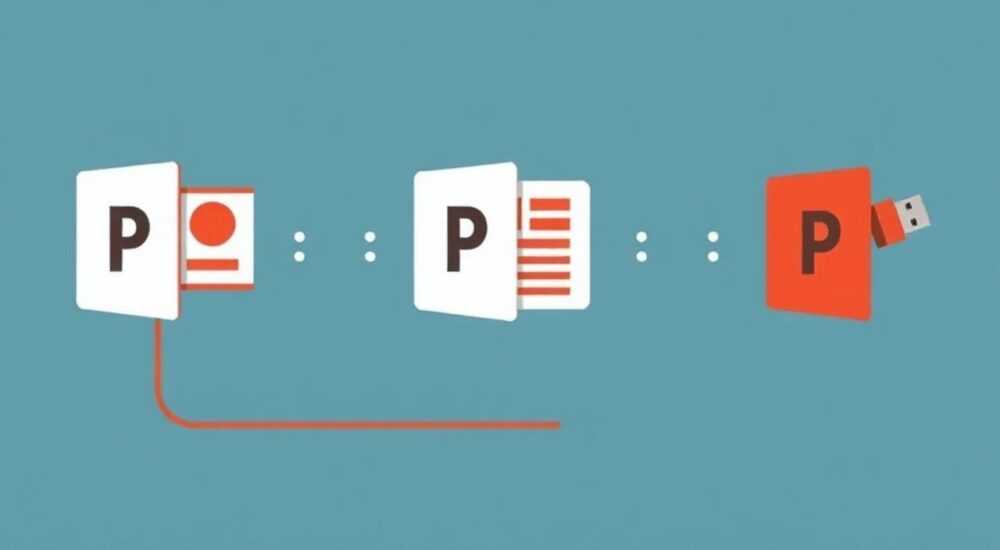
Презентация в PowerPoint — это не просто набор слайдов, а часто важный инструмент для выступлений, защиты проектов или обучения. Однако возникает логичный вопрос: как взять свою презентацию с собой и показать её на любом компьютере? Самый простой и надёжный способ — перенести PowerPoint на флешку. Это можно сделать несколькими методами: от простого копирования файла до создания автономного пакета, который запустится даже без установленной программы. Главное — учесть совместимость версий, наличие мультимедиа и риски потери данных при неправильном извлечении.
Чтобы перенести презентацию PowerPoint на флешку, достаточно скопировать файл .pptx на носитель. Для полной автономности используйте функцию «Создать» → «Записать на диск» в PowerPoint — это сохранит все шрифты, видео и эффекты в одном пакете.
Содержание статьи:
- Простое копирование файла: быстрый старт
- Когда этот способ подходит
- Использование функции «Записать на диск»
- Как работает автономный пакет
- Проблемы совместимости и как их избежать
- Что делать, если PowerPoint не установлен
- Работа с видео, аудио и шрифтами
- Шрифты: зачем их встраивать
- Лучшие практики и советы по безопасности
- Чек-лист перед переносом
- Экспертное мнение
- Вопросы и ответы
- Заключение
Простое копирование файла: быстрый старт
Самый очевидный способ — скопировать файл презентации с расширением .pptx или .ppt прямо на USB-накопитель. Подключите флешку к компьютеру, дождитесь её отображения в Проводнике (обычно под буквой D:, E: или F:), откройте папку с вашей презентацией и перетащите файл на значок флешки. Альтернативно, используйте сочетание Ctrl+C и Ctrl+V.
Этот метод работает, если на целевом компьютере установлена совместимая версия Microsoft PowerPoint. Например, файл, созданный в PowerPoint 2019, откроется в PowerPoint 2016 и выше. Однако возможны проблемы с новыми эффектами, анимацией или форматированием, которые не поддерживаются в более старых версиях.
Полезно знать: Всегда проверяйте, сохранилось ли форматирование после копирования. Откройте файл на той же машине, но с другого диска, чтобы убедиться в корректности отображения.
Если вы работаете с Mac, убедитесь, что флешка отформатирована в FAT32 или exFAT — эти файловые системы читаются как Windows, так и macOS. NTFS поддерживается на Mac только для чтения, если не установлены дополнительные драйверы.
- Подключите флешку к компьютеру
- Найдите файл презентации в проводнике
- Скопируйте и вставьте его на флешку
- Безопасно извлеките устройство через системный значок
Когда этот способ подходит
Простое копирование идеально подходит для внутренних презентаций, когда вы уверены в наличии PowerPoint на целевом устройстве. Также этот метод хорош, если презентация не содержит внешних медиафайлов — только текст, изображения и базовая анимация.
«Копирование файла — это первый шаг, но не всегда последнее слово. Особенно если вы показываете презентацию на конференции или в аудитории с неизвестным ПО.» — Алексей М., IT-тренер по офисным приложениям
Использование функции «Записать на диск»
PowerPoint предлагает встроенную опцию для подготовки презентации к переносу — функция «Создать» → «Записать на диск». Она позволяет создать автономный пакет, содержащий не только сам файл, но и программу для просмотра, если PowerPoint не установлен.
Для этого:
- Откройте презентацию в PowerPoint
- Перейдите во вкладку Файл
- Выберите Создать → Записать на диск
- Нажмите Копировать на диск
- Выберите флешку из списка устройств
- Подтвердите действие
PowerPoint автоматически создаст папку с необходимыми компонентами, включая исполняемый файл для запуска презентации. Этот способ особенно полезен, если вы не уверены в наличии нужного ПО на компьютере-приёмнике.
Как работает автономный пакет
При использовании функции «Записать на диск» генерируется специальная сборка, включающая:
- Файл презентации в оригинальном виде
- Просмотрщик PowerPoint Viewer (в старых версиях) или совместимый движок
- Все внедрённые шрифты (если включена опция)
- Видеофайлы и аудиозаписи, привязанные к слайдам
Полезно знать: Начиная с 2018 года Microsoft прекратила поддержку PowerPoint Viewer. Теперь функция «Записать на диск» создаёт пакет, совместимый с установленными версиями PowerPoint или использует встроенные средства Windows для воспроизведения.
Проблемы совместимости и как их избежать
Одна из главных ошибок — игнорирование различий между версиями PowerPoint. Презентация, созданная в PowerPoint 365 с использованием 3D-моделей и новых переходов, может открыться в PowerPoint 2010 как обычная серия слайдов без анимации.
Чтобы избежать проблем:
- Сохраните файл в совместимом формате: Файл → Сохранить как → PowerPoint 97–2003 (.ppt)
- Используйте встроенную проверку: Файл → Информация → Проверить документ
- Тестируйте презентацию на разных устройствах заранее
Версия PowerPoint |
Поддержка .pptx |
Поддержка видео |
Особенности |
|---|---|---|---|
PowerPoint 2007 |
Да (частично) |
Только AVI, WMV |
Не поддерживает новые эффекты |
PowerPoint 2010 |
Полная |
MP4, WMV, AVI |
Стабильная работа с большинством файлов |
PowerPoint 2016+ |
Полная |
MP4, MOV, WebM |
Поддержка 3D, плавных переходов |
PowerPoint Online |
Да |
MP4, ограниченная поддержка |
Требуется интернет |
Что делать, если PowerPoint не установлен
Если на компьютере нет PowerPoint, можно использовать альтернативы:
- PowerPoint Online — бесплатная версия в браузере через OneDrive
- LibreOffice Impress — бесплатный аналог с поддержкой .pptx
- Google Slides — загрузите файл и откройте онлайн
«Всегда имейте резервный план. Даже если вы перенесли презентацию на флешку, загрузите её в облако. Так вы сможете получить доступ с любого устройства с интернетом.» — Екатерина Л., бизнес-коуч и спикер
Работа с видео, аудио и шрифтами
Медиаэлементы — одна из самых уязвимых частей презентации при переносе. Если вы вставили видео по ссылке, а не внедрили его в файл, на другом компьютере оно не воспроизведётся.
Чтобы избежать этого:
- Внедряйте видео напрямую: Вставка → Видео → Видео на моем компьютере
- Храните видео в той же папке, что и презентацию, перед копированием
- Используйте универсальные форматы: MP4 с кодеком H.264
Шрифты: зачем их встраивать
Если вы используете нестандартные шрифты (например, Montserrat или Roboto), они могут не отобразиться на другом компьютере. Чтобы этого избежать, PowerPoint позволяет встраивать шрифты в файл.
Настройка:
- Файл → Параметры → Сохранение
- Установите галочку «Внедрять шрифты в файл»
- Выберите: «Внедрять все символы» или «Только используемые»
- Сохраните файл
Полезно знать: Внедрение всех символов увеличивает размер файла. Для презентаций рекомендуется выбирать «Только используемые символы».
Элемент |
Риск при переносе |
Решение |
|---|---|---|
Видео по ссылке |
Не воспроизводится |
Внедрить файл или сохранить рядом |
Аудио в формате FLAC |
Не поддерживается |
Конвертировать в MP3 или WAV |
Шрифты |
Замена на стандартные |
Внедрить в файл |
Гиперссылки |
Работают только при интернете |
Проверить локальные ссылки |
Лучшие практики и советы по безопасности
Перенос презентации — процесс, требующий внимания к деталям. Вот ключевые рекомендации:
- Делайте резервные копии — храните презентацию в облаке (OneDrive, Google Drive, Яндекс.Диск)
- Используйте безопасное извлечение — всегда извлекайте флешку через значок в трее, чтобы избежать повреждения данных
- Проверяйте объём — современные презентации с видео могут занимать несколько гигабайт. Убедитесь, что на флешке достаточно места
- Форматируйте флешку правильно — используйте exFAT для файлов >4 Гб, FAT32 для совместимости с любыми устройствами
Чек-лист перед переносом
Перед тем как скопировать презентацию, выполните следующие шаги:
- Проверьте все видео и аудио на воспроизведение
- Убедитесь, что шрифты отображаются корректно
- Сохраните файл в .pptx и, при необходимости, в .ppt
- Создайте резервную копию в облаке
- Протестируйте презентацию на втором устройстве
«Я всегда беру с собой две флешки и одну копию в облаке. За 10 лет выступлений ни разу не остался без презентации.» — Дмитрий К., профессиональный спикер и консультант
Экспертное мнение
При переносе презентаций ключевой принцип — предсказуемость. Система должна работать одинаково на любом устройстве. Для этого важно минимизировать зависимости от внешних источников. Все медиафайлы должны быть локальными, шрифты — внедрёнными, эффекты — совместимыми.
Автоматизация процесса повышает надёжность. Использование функции «Записать на диск» или пакетного экспорта через макросы позволяет стандартизировать подготовку. Также рекомендуется тестировать презентацию в «чистой» среде — на виртуальной машине или чужом компьютере.
Для публичных выступлений лучше всего подходят автономные решения: флешка с полным пакетом + облачная резервная копия. Это гарантирует доступ даже при технических сбоях.
Вопросы и ответы
Можно ли открыть .pptx без PowerPoint?
Да. Используйте PowerPoint Online (через браузер), LibreOffice Impress или Google Slides. Загрузите файл на сайт, и он будет доступен для просмотра и редактирования.
Почему видео не воспроизводится на другом компьютере?
Скорее всего, видео не было внедрено в файл, а вставлено по ссылке. Также возможна несовместимость формата. Рекомендуется использовать MP4 (H.264) и встраивать файлы напрямую.
Нужно ли менять расширение файла для совместимости?
Нет, но можно сохранить копию в формате .ppt (PowerPoint 97–2003), если целевой компьютер использует старую версию. Это делается через «Сохранить как».
Что делать, если флешка не определяется?
Попробуйте другой USB-порт, перезагрузите компьютер, проверьте флешку на другом устройстве. Также может помочь переформатирование в FAT32 или exFAT.
Как уменьшить размер презентации с видео?
Сожмите медиафайлы: во вкладке «Формат» → «Сжать медиафайлы». Выберите качество «Веб» или «Электронная почта», чтобы уменьшить объём без сильной потери качества.
Заключение
Перенос презентации PowerPoint на флешку — простая, но ответственная задача. От того, насколько качественно вы это сделаете, зависит успех выступления, защиты или обучения. Простое копирование подойдёт в 70% случаев, но для полной уверенности стоит использовать функцию «Записать на диск» и проверять совместимость.
Главное — быть готовым ко всему. Храните резервные копии, используйте универсальные форматы и всегда тестируйте презентацию перед важным событием.
- Копируйте файл .pptx на флешку — это базовый, но эффективный способ
- Используйте «Записать на диск» для автономного запуска без PowerPoint
- Внедряйте видео и шрифты, чтобы избежать проблем на другом ПК
- Тестируйте презентацию на разных устройствах заранее
- Храните резервную копию в облаке на случай потери флешки
⚠️ Дисклеймер — нажмите, чтобы развернуть
Материалы, опубликованные в разделе «Блог» на сайте RU DESIGN SHOP (rudesignshop.ru), носят исключительно информационный и ознакомительный характер и не являются руководством к действию, финансовой рекомендацией, медицинской услугой, ветеринарным назначением либо рекламой товаров и услуг, включая азартные игры. Публикации не содержат призывов к участию в азартных играх и не направлены на продвижение соответствующих операторов.
Безопасность применения товаров и веществ: при использовании строительных материалов, бытовой химии, пестицидов и агрохимикатов необходимо строго следовать инструкциям производителя и действующему законодательству Российской Федерации, включая Федеральный закон РФ от 19.07.1997 № 109-ФЗ «О безопасном обращении с пестицидами и агрохимикатами».
Упоминание товарных знаков, брендов и организаций носит исключительно информационный характер и не означает наличие партнёрских отношений или одобрения со стороны правообладателей.
Материалы, содержащие сведения о медицинских, ветеринарных или косметических средствах, представлены в справочных целях и не являются медицинской консультацией или назначением. Перед применением рекомендуется обратиться к врачу, ветеринарному специалисту или иному сертифицированному профессионалу.
Возрастные ограничения: материалы, содержащие сведения о продукции категории 18+, включая алкоголь или азартные игры, предназначены исключительно для совершеннолетней аудитории и публикуются в информационных целях.
Правовая ответственность: решения, принятые на основе опубликованной информации, пользователь принимает самостоятельно и на свой риск; редакция и авторы несут ответственность в пределах, установленных законодательством Российской Федерации.
Редакция не допускает публикаций, содержащих пропаганду экстремизма, терроризма, наркотических средств или суицида; подобные материалы подлежат немедленному удалению.
Упоминание организаций с ограниченным статусом: компания Meta Platforms Inc. (социальные сети Facebook и Instagram) признана экстремистской организацией решением суда РФ, её деятельность запрещена на территории Российской Федерации; любые упоминания приводятся исключительно в информационных целях.
Авторские права и источники: информация собирается из открытых источников; её актуальность указывается на дату публикации и может изменяться.
Изображения и иллюстрации используются на условиях, разрешённых правообладателями. При возникновении претензий редакция готова оперативно рассмотреть обращение и внести необходимые изменения.
Персональные данные и cookies: сайт использует cookies и обрабатывает персональные данные пользователей в соответствии с Федеральным законом № 152-ФЗ «О персональных данных» и Политикой конфиденциальности RU DESIGN SHOP.
Мнения авторов могут не совпадать с позицией государственных органов или коммерческих организаций, упомянутых в материалах.
РЕКОМЕНДУЕМ
Товары от российских производителей

Люстра OLamp Triple Inverse GLODE
Диапазон цен: 56900 руб. – 136900 руб.


