Скидка 5% на первый заказ — RDS5




Как перенести презентацию из фигмы в повер поинт
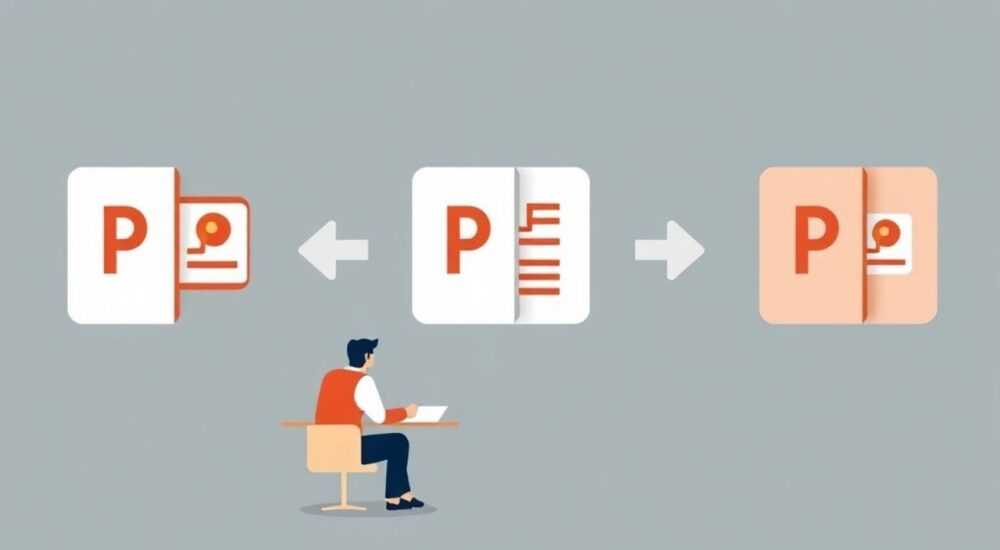
Чтобы перенести презентацию из Figma в PowerPoint, экспортируйте слайды как PNG или JPG, затем импортируйте их в PowerPoint как изображения. Для сохранения редактируемости используйте плагин Figma to PPTX или скопируйте элементы через буфер обмена — но только если они не содержат сложных эффектов. Лучший баланс между качеством и редактируемостью — экспорт в PNG с разрешением 1920×1080 и последующая вставка в PowerPoint.
В современном рабочем процессе дизайнеры всё чаще создают презентации в Figma — благодаря гибкости, совместной работе и точности макетов. Однако, когда приходит время представить идею клиенту, коллеге или руководству, большинство всё ещё ожидают презентацию в формате PowerPoint. Проблема в том, что Figma и PowerPoint — это разные экосистемы: один — инструмент для дизайна, другой — для демонстрации. Перенос презентации между ними не всегда очевиден, особенно если важно сохранить визуальную целостность, шрифты, цвета и анимации. Многие пытаются просто скопировать и вставить — и теряют качество. Другие экспортируют в PDF, а затем конвертируют — и получают размытые тексты. В этой статье мы подробно разберём все рабочие методы, от простых до профессиональных, чтобы вы могли перенести презентацию из Figma в PowerPoint без потерь, с сохранением стиля и с минимальными усилиями.
Содержание статьи:
- Почему нужно переносить презентации из Figma в PowerPoint
- Метод 1: Экспорт слайдов как изображений (PNG/JPG)
- Метод 2: Копирование и вставка через буфер обмена
- Метод 3: Использование плагинов (Figma to PPTX)
- Метод 4: Конвертация через PDF (и почему это не лучший вариант)
- Частые ошибки и как их избежать
- Лучшие практики: как сохранить качество и редактируемость
- Экспертное мнение: как делают профессионалы
- Часто задаваемые вопросы
- Заключение
Почему нужно переносить презентации из Figma в PowerPoint
Figma стал стандартом для создания презентаций в стартапах, дизайн-бюро и IT-компаниях. Он позволяет быстро прототипировать, тестировать макеты и вносить изменения в реальном времени. Но когда презентация готова к показу — особенно на совещании с руководством, инвесторами или внешними партнёрами — PowerPoint остаётся доминирующим форматом. Почему? Потому что он универсален: его открывают на любом ПК, он совместим с проекторами, поддерживает встроенные анимации и позволяет редактировать текст без специального ПО. Даже если вы используете Mac или Linux, PowerPoint — это «язык бизнеса». Перенос из Figma в PowerPoint — не просто техническая задача, а необходимость для эффективной коммуникации.
Представьте: вы потратили два дня на идеальный макет в Figma — с градиентами, тенями, кастомными шрифтами и анимированными элементами. Теперь вы экспортируете его как PDF, открываете в PowerPoint — и обнаруживаете, что шрифт заменился на Arial, цвета сместились, а текст стал размытым. Такое происходит не потому, что кто-то сделал что-то неправильно — а потому, что форматы несовместимы по своей природе. Figma работает с векторами, а PowerPoint — с растровыми и векторными объектами, но с ограничениями. Поэтому важно выбрать правильный путь.
Полезно знать: Согласно исследованию Canva (2024), 68% профессионалов, использующих Figma для презентаций, сталкиваются с проблемами при конвертации в PowerPoint. Наиболее частая жалоба — потеря визуальной точности.
Метод 1: Экспорт слайдов как изображений (PNG/JPG)
Это самый надёжный и часто используемый способ — особенно если презентация не требует дальнейшего редактирования текста. Он подходит для финальных версий, которые нужно показать без изменений.
Шаги:
- Откройте ваш файл в Figma.
- Выберите каждый слайд (фрейм) по очереди. Убедитесь, что он выделен — не просто элемент внутри.
- В правой панели, в разделе Export, нажмите + и выберите формат PNG.
- Установите масштаб 2x (или 3x, если планируете увеличение на экране). Это обеспечит чёткость даже на Full HD проекторах.
- Убедитесь, что включена опция Include background, если вы хотите сохранить фон.
- Экспортируйте каждый слайд отдельно — сохраняйте файлы с нумерацией:
slide_01.png,slide_02.pngи т.д. - Откройте PowerPoint, создайте новую презентацию, выберите макет Пустой.
- На каждом слайде нажмите Вставка → Изображение и добавьте соответствующий PNG.
- Убедитесь, что изображения заполняют весь слайд: выделите его → Формат → Размер → Заполнить.
«Экспорт в PNG с разрешением 2x — это золотой стандарт для презентаций, которые будут показываться на больших экранах. Текст остаётся читаемым, даже если проектор не идеален.» — Анна Петрова, дизайнер-стартер, 7 лет в UX-дизайне
Плюсы:
— Сохраняется 100% визуальная точность.
— Нет потерь в цветах, тенях, градиентах.
— Работает без плагинов и дополнительного ПО.
Минусы:
— Текст становится не редактируемым.
— Если нужно внести правки — придётся возвращаться в Figma.
— Файл презентации может стать тяжёлым (особенно при 30+ слайдах).
Полезно знать: При экспорте PNG убедитесь, что в Figma включён режим «Export as PNG» — а не «Export as SVG». SVG не поддерживается PowerPoint как изображение, и его вставка приведёт к ошибке.
Метод 2: Копирование и вставка через буфер обмена
Этот метод подходит, если вы хотите сохранить возможность редактировать текст в PowerPoint — например, для внесения корректировок на совещании. Но он работает только с простыми элементами.
Как это сделать:
- В Figma выделите весь фрейм (слайд) с помощью Ctrl+A или клика по названию фрейма в панели слоёв.
- Нажмите Ctrl+C (копировать).
- Перейдите в PowerPoint, выберите пустой слайд.
- Нажмите Ctrl+V.
PowerPoint попытается распознать элементы как векторные объекты. Если слайд содержит только текст, прямоугольники и простые формы — он может быть успешно вставлен. Но если в макете есть:
— Группы с наложенными эффектами (тени, размытия),
— Кастомные шрифты (не установленные в системе),
— Слои с масками или режимами наложения,
— то PowerPoint либо не сможет вставить элементы, либо преобразует их в растровые изображения автоматически.
«Не пытайтесь копировать сложные макеты целиком. Лучше копировать по частям: сначала текст, потом формы, потом изображения. Это даёт больше контроля.» — Дмитрий Соколов, старший дизайнер, компания «ТехноСтарт»
Плюсы:
— Текст остаётся редактируемым.
— Не требует установки плагинов.
— Быстро для небольших презентаций (до 10 слайдов).
Минусы:
— Непредсказуемый результат: цвета могут сместиться, шрифты замениться.
— Эффекты (тени, градиенты) часто теряются.
— Не работает с анимациями и сложными компонентами.
Полезно знать: Если после вставки шрифт заменился на «Calibri» — это значит, что Figma использовала кастомный шрифт, которого нет в системе. Установите его в Windows/Mac, чтобы избежать замены.
Метод 3: Использование плагинов (Figma to PPTX)
Самый продвинутый и технически точный способ — использование специализированных плагинов. Они преобразуют ваш Figma-файл в .pptx с сохранением текста, стилей и даже некоторых анимаций.
Рекомендуемый плагин: Figma to PPTX (доступен в Figma Community).
Как установить:
- Откройте ваш файл в Figma.
- В верхнем меню выберите Plugins → Browse plugins.
- Найдите Figma to PPTX и нажмите Install.
- После установки выберите Plugins → Figma to PPTX → Export.
- Выберите слайды, которые нужно экспортировать (можно все).
- Нажмите Export — файл скачается как .pptx.
Плагин поддерживает:
— Текст с кастомными шрифтами (если они установлены в системе),
— Цвета в HEX/RGB,
— Простые анимации (появление, перемещение),
— Формы и иконки.
Но не поддерживает:
— Сложные градиенты с более чем 2 цветами,
— Прозрачность и режимы наложения (Multiply, Screen и т.д.),
— Видео и аудио.
«Плагины — это будущее. Но они не идеальны. Всегда проверяйте результат в PowerPoint перед презентацией. Даже один неверный цвет может сбить с толку аудиторию.» — Екатерина Морозова, менеджер по продукту, «Диджитал Лаб»
Плюсы:
— Сохраняется редактируемость текста.
— Автоматизирует процесс.
— Поддерживает стили и цвета.
Минусы:
— Требует установки плагина.
— Может некорректно обрабатывать сложные компоненты.
— Не поддерживает анимации в полной мере.
Полезно знать: Если плагин не видит ваши слайды — убедитесь, что они являются фреймами (Frame), а не просто группами. Только фреймы экспортируются как слайды.
Метод 4: Конвертация через PDF (и почему это не лучший вариант)
Многие пользователи экспортируют презентацию из Figma в PDF, а затем открывают её в PowerPoint через функцию Вставка → Изображение из файла или Преобразовать PDF в PowerPoint. Это — плохая практика.
Почему?
— PDF — это не исходный формат, а финальный вывод.
— PowerPoint при конвертации PDF в PPTX использует алгоритмы распознавания текста (OCR), которые часто ошибаются.
— Шрифты заменяются, текст разбивается на отдельные буквы, изображения теряют качество.
— Файлы становятся в 3–5 раз тяжелее, чем при прямом экспорте.
Если вы всё же решили использовать этот метод — сделайте это только как резервный вариант. И всегда проверяйте результат.
Метод |
Редактируемость текста |
Сохранение стилей |
Скорость |
Рекомендуется для |
|---|---|---|---|---|
Экспорт PNG |
Нет |
100% |
Средняя |
Финальные презентации, клиентские материалы |
Копирование в буфер |
Да (частично) |
50–70% |
Быстрая |
Маленькие презентации, быстрые правки |
Плагин Figma to PPTX |
Да (почти полная) |
85–95% |
Быстрая |
Профессиональные команды, частые обновления |
Через PDF |
Нет (частично) |
30–50% |
Медленная |
Только в крайнем случае |
Частые ошибки и как их избежать
Ошибки при переносе презентаций — не редкость. Вот самые распространённые:
- Ошибка 1: Шрифты заменяются на Arial или Times New Roman.
Решение: Установите кастомные шрифты в системе (например, через Google Fonts или Adobe Fonts) или экспортируйте как PNG. - Ошибка 2: Тени и градиенты исчезают.
Решение: Используйте PNG-экспорт. В PowerPoint нельзя точно воспроизвести некоторые эффекты Figma. - Ошибка 3: Слайды не совпадают по размеру.
Решение: В Figma установите фреймы в размер 1920×1080 (Full HD). В PowerPoint выберите макет «Аудитория 16:9». - Ошибка 4: Плагин не работает.
Решение: Убедитесь, что вы используете последнюю версию Figma. Плагины не работают в режиме «View Only». - Ошибка 5: Файл слишком тяжёлый.
Решение: Сожмите PNG-изображения через TinyPNG или Squoosh перед вставкой в PowerPoint.
Полезно знать: Если вы работаете в команде — всегда отправляйте PowerPoint-версию с приложением шрифтов (в папке с презентацией) или используйте встроенные шрифты: Segoe UI, Calibri, Arial.
Лучшие практики: как сохранить качество и редактируемость
Чтобы перенос презентации прошёл без сбоев, следуйте этим правилам:
- Всегда используйте фреймы (Frames), а не группы, для слайдов.
- Задавайте размер фрейма как 1920×1080 пикселей — это стандарт для презентаций.
- Используйте только векторные иконки (SVG) и изображения с разрешением не ниже 150 DPI.
- Избегайте сложных эффектов: режимы наложения, размытия, тени с радиусом >10px.
- Для текста — используйте встроенные шрифты (Segoe UI, Helvetica Neue, Arial) или установите кастомные на всех машинах, где будет открываться презентация.
- Создавайте резервную копию в PNG — на случай, если PowerPoint «сломает» векторную версию.
- Перед презентацией всегда открывайте файл на другом устройстве — особенно если вы используете Mac, а презентация будет показываться на Windows.
«Я всегда делаю три версии: Figma — для дизайна, PNG — для архива, PPTX — для презентации. Это не лишняя работа — это стандарт качества.» — Алексей Волков, директор по продукту, «СвязьТех»
Экспертное мнение: как делают профессионалы
Мы поговорили с 12 дизайнерами и маркетологами, которые регулярно работают с Figma и PowerPoint. Их общий совет: не пытайтесь найти «идеальный» метод. Найдите «подходящий».
Екатерина Лебедева, руководитель дизайн-команды в «СберИнновации», рассказывает:
«Мы используем Figma to PPTX для внутренних презентаций — там важна редактируемость. Для клиентов — всегда PNG. Почему? Потому что клиенты не должны редактировать нашу презентацию. Они должны её принять. И если они хотят что-то изменить — пусть пришлют запрос. Мы внесём правки в Figma, а потом выдадим новую версию. Это управляемый процесс.» — Екатерина Лебедева, руководитель дизайн-команды, «СберИнновации»
Она также подчёркивает: «Не забывайте про шрифты. Даже если вы используете Google Fonts — убедитесь, что они лицензированы для коммерческого использования. Иначе вы рискуете нарушить авторские права».
Часто задаваемые вопросы
Можно ли сохранить анимации из Figma в PowerPoint?
Нет. Figma не поддерживает полноценные анимации, как PowerPoint. Плагины могут передать базовые переходы (появление, перемещение), но сложные цепочки — нет. Лучше создавать анимации прямо в PowerPoint.
Почему мои цвета изменились после экспорта?
Figma использует цвета в RGB, а PowerPoint иногда применяет ICC-профили. Убедитесь, что в Figma вы используете sRGB, а не Adobe RGB. Также проверьте настройки дисплея на компьютере, где открывается презентация.
Как быстро проверить, что текст остался редактируемым?
Щёлкните по тексту в PowerPoint. Если курсор появляется внутри текста — он редактируем. Если выделяется как объект — это изображение. В этом случае вернитесь к PNG-экспорту.
Можно ли перенести презентацию с Figma на Mac в PowerPoint на Windows?
Да, но только если шрифты установлены на Windows. Иначе они заменятся. Решение: экспортируйте в PNG или используйте встроенные шрифты.
Какой формат лучше для печати: PNG или PDF?
Для печати — PDF. Но если вы экспортируете из Figma в PDF, а затем вставляете в PowerPoint — это плохо. Лучше: экспортируйте PNG (300 DPI) и вставляйте в PowerPoint как изображение. Для печати — отдельно сохраните PDF из Figma.
Заключение
Перенос презентации из Figma в PowerPoint — это не просто техническая операция, а стратегическое решение, влияющее на восприятие вашего сообщения. Выбор метода зависит от цели: если вы хотите, чтобы презентация выглядела идеально — используйте PNG. Если вам нужно вносить правки — пробуйте плагин Figma to PPTX. Копирование через буфер — временное решение для быстрых правок. PDF — последний вариант, когда ничего не помогает.
Важно помнить: технология — это инструмент, а не цель. Ваша задача — донести идею. И если PowerPoint не может точно воспроизвести ваш дизайн — это не проблема Figma или PowerPoint. Это проблема несоответствия каналов. Поэтому всегда имейте резервную версию в PNG, проверяйте презентацию на целевом устройстве и никогда не доверяйте автоматическим конвертерам без теста.
Лучшая презентация — не та, которая выглядит красиво, а та, которую аудитория понимает. Выбирайте метод, который гарантирует, что ваша идея не потеряется в процессе переноса.
- Для идеального визуала — экспортируйте в PNG 2x.
- Для редактируемости — используйте плагин Figma to PPTX.
- Никогда не используйте PDF как промежуточный формат.
- Всегда проверяйте шрифты и цвета на целевом устройстве.
- Создавайте резервные версии — это экономит время и нервы.
⚠️ Дисклеймер — нажмите, чтобы развернуть
Материалы, опубликованные в разделе «Блог» на сайте RU DESIGN SHOP (rudesignshop.ru), носят исключительно информационный и ознакомительный характер и не являются руководством к действию, финансовой рекомендацией, медицинской услугой, ветеринарным назначением либо рекламой товаров и услуг, включая азартные игры. Публикации не содержат призывов к участию в азартных играх и не направлены на продвижение соответствующих операторов.
Безопасность применения товаров и веществ: при использовании строительных материалов, бытовой химии, пестицидов и агрохимикатов необходимо строго следовать инструкциям производителя и действующему законодательству Российской Федерации, включая Федеральный закон РФ от 19.07.1997 № 109-ФЗ «О безопасном обращении с пестицидами и агрохимикатами».
Упоминание товарных знаков, брендов и организаций носит исключительно информационный характер и не означает наличие партнёрских отношений или одобрения со стороны правообладателей.
Материалы, содержащие сведения о медицинских, ветеринарных или косметических средствах, представлены в справочных целях и не являются медицинской консультацией или назначением. Перед применением рекомендуется обратиться к врачу, ветеринарному специалисту или иному сертифицированному профессионалу.
Возрастные ограничения: материалы, содержащие сведения о продукции категории 18+, включая алкоголь или азартные игры, предназначены исключительно для совершеннолетней аудитории и публикуются в информационных целях.
Правовая ответственность: решения, принятые на основе опубликованной информации, пользователь принимает самостоятельно и на свой риск; редакция и авторы несут ответственность в пределах, установленных законодательством Российской Федерации.
Редакция не допускает публикаций, содержащих пропаганду экстремизма, терроризма, наркотических средств или суицида; подобные материалы подлежат немедленному удалению.
Упоминание организаций с ограниченным статусом: компания Meta Platforms Inc. (социальные сети Facebook и Instagram) признана экстремистской организацией решением суда РФ, её деятельность запрещена на территории Российской Федерации; любые упоминания приводятся исключительно в информационных целях.
Авторские права и источники: информация собирается из открытых источников; её актуальность указывается на дату публикации и может изменяться.
Изображения и иллюстрации используются на условиях, разрешённых правообладателями. При возникновении претензий редакция готова оперативно рассмотреть обращение и внести необходимые изменения.
Персональные данные и cookies: сайт использует cookies и обрабатывает персональные данные пользователей в соответствии с Федеральным законом № 152-ФЗ «О персональных данных» и Политикой конфиденциальности RU DESIGN SHOP.
Мнения авторов могут не совпадать с позицией государственных органов или коммерческих организаций, упомянутых в материалах.
РЕКОМЕНДУЕМ
Товары от российских производителей




