Скидка 5% на первый заказ — RDS5




Как перенести презентацию из powerpoint в figma
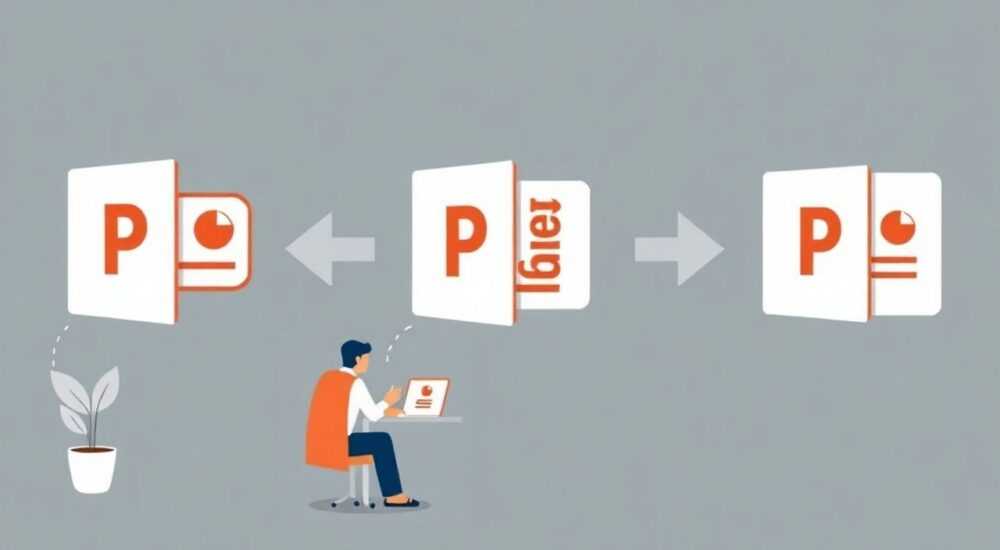
Презентацию из PowerPoint можно перенести в Figma, но напрямую открыть PPTX-файл в Figma невозможно. Основные способы — экспорт слайдов в PDF или изображения с последующим импортом, а также ручное воссоздание структуры с использованием компонентов и авто-расположения. Для сохранения интерактивности и совместной работы рекомендуется использовать комбинацию автоматизированных инструментов и ручной доработки.
Перенос презентации из PowerPoint в Figma требует промежуточного экспорта в PDF или изображения. Лучший результат достигается при ручном воссоздании слайдов с использованием компонентов, стилей и авто-расположения Figma. Это обеспечивает гибкость, редактируемость и соответствие современным стандартам дизайна.
Сегодня всё больше команд переходят от традиционных офисных приложений к современным дизайн-платформам. Одним из таких переходов становится миграция презентаций из Microsoft PowerPoint в Figma — инструмент, который изначально создавался для UI/UX-дизайна, но постепенно превращается в универсальную среду для визуальной коммуникации. Возможность работать с презентациями в Figma особенно ценна для продуктовых команд, дизайнеров и маркетологов, которым важны не только содержание, но и визуальная согласованность, масштабируемость и совместная работа в реальном времени.
В отличие от PowerPoint, Figma не поддерживает импорт файлов .pptx напрямую. Однако это не означает, что задача невыполнима. Напротив, существуют несколько эффективных подходов, позволяющих не просто скопировать слайды, но и адаптировать их под интерактивный, живой формат. Важно понимать: цель не в механическом переносе, а в трансформации статичной презентации в динамический, редактируемый прототип. Такой подход открывает возможности для дальнейшего развития контента — от демонстрации до полноценного дизайнерского документа.
Содержание статьи:
- Зачем переносить презентацию из PowerPoint в Figma?
- Способы экспорта: PDF, изображения, SVG
- Как правильно экспортировать в PDF
- Ручной перенос: как воссоздать слайды правильно
- Пошаговый алгоритм ручного переноса
- Использование компонентов и стилей в Figma
- Как применить компоненты к презентации
- Добавление интерактивности и навигации
- Интерактивные элементы для презентаций
- Плагины и сторонние инструменты для ускорения процесса
- Автоматизация через API (для продвинутых)
- Типичные ошибки и как их избежать
- Чек-лист перед завершением
- Экспертное мнение
- Часто задаваемые вопросы
- Заключение
Зачем переносить презентацию из PowerPoint в Figma?
Figma — это не просто замена PowerPoint, а принципиально иной подход к работе с визуальным контентом. В то время как PowerPoint ориентирован на линейные презентации и офлайн-использование, Figma предлагает онлайн-коллаборацию, версионность, библиотеки компонентов и возможность создавать интерактивные прототипы. Эти преимущества особенно актуальны для кросс-функциональных команд, где дизайнеры, менеджеры и разработчики должны быть на одной волне.
Одним из ключевых плюсов является единая источник правды (single source of truth). Если вы храните дизайн-систему, макеты и презентации в одном файле Figma, все изменения отражаются централизованно. Например, обновление цвета кнопки в библиотеке автоматически применяется ко всем слайдам, где она используется. В PowerPoint такой функциональности нет — изменения приходится вносить вручную на каждом слайде.
Ещё одно преимущество — масштабируемость. Figma работает с векторами, поэтому презентацию можно легко адаптировать под разные разрешения: от проекции на большом экране до просмотра на планшете. Кроме того, Figma поддерживает комментарии, реакции и режим презентации прямо в браузере, что делает обратную связь более оперативной.
Полезно знать: Figma позволяет делиться презентацией по ссылке без необходимости установки программ. Это удобно для внешних стейкхолдеров, которые не используют дизайн-инструменты.
Способы экспорта: PDF, изображения, SVG
Первый этап переноса — выбор метода экспорта из PowerPoint. Наиболее распространённые форматы: PDF, PNG и SVG.
Экспорт в PDF — самый простой и надёжный способ. В PowerPoint выберите «Файл» → «Сохранить как» → выберите формат PDF. Убедитесь, что включена опция «Сохранить каждый слайд как отдельную страницу». Затем откройте Figma, перетащите PDF-файл в рабочую область. Каждая страница станет отдельным фреймом. Текст при этом остаётся редактируемым, если шрифты доступны в системе, но форматирование может немного смещаться.
Экспорт в изображения (PNG/JPG) подходит, когда важна скорость, но теряется редактируемость. Слайды экспортируются как растровые изображения, которые нельзя изменить без потери качества. Этот метод стоит использовать только как временное решение или для фонов.
SVG — наиболее продвинутый вариант. PowerPoint позволяет экспортировать слайды в векторном формате. Преимущество SVG — масштабируемость и возможность редактирования фигур в Figma. Однако не все эффекты (например, тени или градиенты) корректно конвертируются. Рекомендуется проверять каждый элемент после импорта.
Формат |
Редактируемость |
Качество |
Скорость |
Рекомендация |
|---|---|---|---|---|
PDF |
Высокая (текст и вектор) |
Отличное |
Средняя |
Для точного переноса с возможностью правок |
PNG/JPG |
Низкая |
Зависит от разрешения |
Высокая |
Для быстрого импорта фонов и иллюстраций |
SVG |
Средняя (векторные элементы) |
Отличное |
Низкая |
Для сложных диаграмм и иконок |
Как правильно экспортировать в PDF
Чтобы минимизировать потерю качества, используйте следующие настройки экспорта в PowerPoint:
- Выберите «Высокое качество печати» в параметрах PDF.
- Убедитесь, что все шрифты встроены (опция «Внедрить шрифты в файл»).
- Экспортируйте в диапазоне всех слайдов, а не только видимых.
- Проверьте ориентацию страниц — лучше использовать альбомную (16:9), как в Figma.
Ручной перенос: как воссоздать слайды правильно
Хотя автоматический импорт экономит время, ручное воссоздание слайдов в Figma часто даёт лучший результат. Это особенно важно, если презентация будет активно использоваться, редактироваться и дополняться. Ручной подход позволяет применить принципы дизайн-системы, использовать компоненты и обеспечить единообразие.
Начните с создания каркаса. Добавьте фрейм размером 1920×1080 пикселей — стандартный формат презентации в Figma. Используйте сетку 12-колоночной системы с отступами 120 пикселей по бокам. Это обеспечит визуальный комфорт и соответствует современным веб-стандартам.
Далее — структурирование контента. Разделите каждый слайд на зоны: заголовок, подзаголовок, основной текст, визуальные элементы. Используйте Auto Layout для группировки элементов. Например, блок с текстом можно сделать авто-располагаемым, чтобы при изменении текста фон автоматически подстраивался под высоту.
Пошаговый алгоритм ручного переноса
- Откройте исходную презентацию в PowerPoint и сверьтесь с каждым слайдом.
- Создайте новый фрейм в Figma под первый слайд.
- Добавьте заголовок с использованием текстового стиля из библиотеки.
- Вставьте изображения через Drag & Drop или через плагин Unsplash.
- Примените Auto Layout к блокам контента.
- Сгруппируйте элементы и назовите слои понятно (например, «Slide 3 / Chart»).
- Повторите для всех слайдов, используя копирование стилей.
«Не стремитесь к 100% копированию. Вместо этого оптимизируйте слайды под новые возможности Figma — добавьте анимации, интерактивность, сделайте дизайн чище.» — Алексей Миронов, UX-дизайнер, 8 лет опыта
Использование компонентов и стилей в Figma
Один из главных козырей Figma — система компонентов и стилей. Они позволяют быстро масштабировать презентацию и поддерживать её в актуальном состоянии. Например, если вы используете кнопку «Подробнее» на нескольких слайдах, создайте из неё компонент. При изменении одного экземпляра все остальные обновятся автоматически.
Начните с создания библиотеки стилей. Определите:
- Цвета: основные, акцентные, фоновые, текстовые.
- Шрифты: заголовки (H1–H3), основной текст, подписи.
- Тени и размытие: для карточек и модальных окон.
- Радиусы скругления: единые значения для кнопок и блоков.
Затем создайте базовые компоненты:
- Заголовок слайда (с автоматической подстройкой высоты).
- Блок с иконкой и текстом (для списка преимуществ).
- Карточка проекта (с изображением, названием и описанием).
- Кнопка действия (с состояниями: default, hover, disabled).
Как применить компоненты к презентации
- Откройте панель «Assets» и выберите нужный компонент.
- Перетащите его на слайд.
- Измените текст или изображение, не нарушая структуру.
- Если нужно изменить стиль (например, цвет кнопки), сделайте это через свойства экземпляра.
- Для глобального изменения — редактируйте мастер-компонент.
Полезно знать: Используйте Variants (варианты компонентов), чтобы объединить несколько состояний кнопки (например, primary, secondary, danger) в один компонент. Это упрощает работу и снижает количество элементов в библиотеке.
Добавление интерактивности и навигации
Одно из самых мощных преимуществ Figma — возможность превратить статичную презентацию в интерактивный прототип. Это особенно полезно для демонстрации пользовательских сценариев, демонстрации продукта или проведения воркшопов.
Чтобы добавить интерактивность, перейдите в режим Prototype. Выберите элемент (например, кнопку «Далее»), нажмите на кружок связи и перетащите его на целевой фрейм (следующий слайд). Настройте тип перехода: «Instant», «Dissolve», «Smart Animate» и другие. Можно задать задержку, анимацию появления и даже условные переходы.
Пример использования: вы показываете архитектуру продукта. При клике на модуль открывается детализированный слайд с описанием. Это создаёт эффект «погружения», делая презентацию более вовлекающей.
Интерактивные элементы для презентаций
- Навигационные кнопки (вперёд/назад, меню).
- Всплывающие подсказки при наведении.
- Анимированные диаграммы (через Smart Animate).
- Гиперссылки на внешние ресурсы (через действие «Open URL»).
- Модальные окна с дополнительной информацией.
«Интерактивность — не самоцель. Используйте её осознанно: только там, где она помогает раскрыть идею. Избыток анимаций может отвлекать.» — Екатерина Швец, продуктовый дизайнер, Figma Ambassador
Плагины и сторонние инструменты для ускорения процесса
Figma поддерживает сотни плагинов, которые могут значительно ускорить перенос презентации. Хотя прямого плагина для импорта PPTX пока не существует, есть решения, упрощающие работу.
Популярные плагины:
- Content Reel — для быстрой вставки текста, изображений и данных.
- Auto Layout Spacing — автоматически выравнивает отступы между элементами.
- Slide Design — шаблоны слайдов, оптимизированные под презентации.
- Unsplash — бесплатные качественные фото для иллюстраций.
- Charts — создание диаграмм прямо в Figma на основе данных.
Также существуют сторонние сервисы, такие как Presentation Designer или Figmint, которые предлагают готовые компоненты и стили для презентаций. Они экономят время на настройку и обеспечивают профессиональный вид.
Автоматизация через API (для продвинутых)
Если вы регулярно переносите презентации, можно рассмотреть использование Figma API. Через API можно программно создавать фреймы, добавлять текст и изображения, применяя стили. Это требует знаний JavaScript, но окупается при массовой обработке.
Полезно знать: Плагины не всегда поддерживают последние обновления Figma. Перед использованием проверяйте дату последнего обновления и отзывы пользователей.
Типичные ошибки и как их избежать
При переносе презентации в Figma новички часто допускают ряд ошибок, которые снижают эффективность и увеличивают время работы.
Одна из самых частых — игнорирование Auto Layout. Без него при изменении текста или размера элементов приходится вручную корректировать положение всех объектов. Это приводит к несогласованности и замедляет работу.
Вторая ошибка — отсутствие иерархии слоёв. Если все элементы лежат в одном фрейме без группировки, найти нужный объект становится сложно. Всегда называйте слои понятно и используйте вложенные группы.
Третья — попытка сохранить 100% внешний вид PowerPoint. Не копируйте тени, градиенты и эффекты «для красоты». Вместо этого адаптируйте дизайн под современные стандарты: минимализм, достаточный контраст, читаемость.
Чек-лист перед завершением
- Проверьте, все ли шрифты доступны и отображаются корректно.
- Убедитесь, что все кнопки и ссылки работают в режиме прототипа.
- Протестируйте презентацию на разных устройствах (через Figma Mirror).
- Поделитесь ссылкой с коллегами и соберите обратную связь.
- Опубликуйте версию (Publish to Web), чтобы зафиксировать состояние.
Экспертное мнение
«Я перешёл от PowerPoint к Figma три года назад. Сначала было неудобно, но сейчас не представляю, как работал без компонентов и совместного редактирования. Главное — начать с малого: перенесите одну презентацию, почувствуйте преимущества, и вы уже не вернётесь назад.» — Дмитрий Ковалёв, руководитель дизайн-студии, 12 лет в индустрии
Часто задаваемые вопросы
Можно ли открыть PPTX напрямую в Figma?
Нет, Figma не поддерживает формат .pptx. Необходимо экспортировать слайды в PDF, изображение или SVG.
Как сохранить анимации из PowerPoint?
Анимации PowerPoint не переносятся. В Figma их нужно создавать заново с помощью Smart Animate и переходов в режиме Prototype.
Можно ли работать офлайн?
Figma — веб-приложение, требует интернет-соединения. Однако есть частичная поддержка офлайн-режима в десктопном клиенте.
Как делиться презентацией?
Используйте кнопку «Share» → выберите уровень доступа (View, Comment, Edit). Можно опубликовать в вебе (Publish to Web) и получить публичную ссылку.
Подходит ли Figma для больших презентаций (50+ слайдов)?
Да, Figma отлично справляется с большими файлами. Используйте страницы (Pages) для разделения контента и панель Outline для навигации.
Заключение
Перенос презентации из PowerPoint в Figma — это не просто техническая операция, а стратегический шаг к более эффективной и современной работе с визуальным контентом. Хотя прямого импорта .pptx нет, сочетание экспорта в PDF, ручного воссоздания и использования компонентов позволяет достичь отличного результата. Главное — не стремиться к точному копированию, а использовать возможности Figma для улучшения презентации.
Figma превращает статичные слайды в живой, интерактивный документ, который легко редактировать, масштабировать и делиться им с командой. Это особенно ценно в условиях удалённой работы и быстрых изменений в продуктах.
- Используйте экспорт в PDF для баланса между скоростью и редактируемостью.
- Применяйте компоненты и стили для поддержания единообразия.
- Добавляйте интерактивность осознанно — только там, где она усиливает сообщение.
- Используйте Auto Layout и правильную иерархию слоёв для удобства работы.
- Тестируйте презентацию перед финальной демонстрацией.
⚠️ Дисклеймер — нажмите, чтобы развернуть
Материалы, опубликованные в разделе «Блог» на сайте RU DESIGN SHOP (rudesignshop.ru), носят исключительно информационный и ознакомительный характер и не являются руководством к действию, финансовой рекомендацией, медицинской услугой, ветеринарным назначением либо рекламой товаров и услуг, включая азартные игры. Публикации не содержат призывов к участию в азартных играх и не направлены на продвижение соответствующих операторов.
Безопасность применения товаров и веществ: при использовании строительных материалов, бытовой химии, пестицидов и агрохимикатов необходимо строго следовать инструкциям производителя и действующему законодательству Российской Федерации, включая Федеральный закон РФ от 19.07.1997 № 109-ФЗ «О безопасном обращении с пестицидами и агрохимикатами».
Упоминание товарных знаков, брендов и организаций носит исключительно информационный характер и не означает наличие партнёрских отношений или одобрения со стороны правообладателей.
Материалы, содержащие сведения о медицинских, ветеринарных или косметических средствах, представлены в справочных целях и не являются медицинской консультацией или назначением. Перед применением рекомендуется обратиться к врачу, ветеринарному специалисту или иному сертифицированному профессионалу.
Возрастные ограничения: материалы, содержащие сведения о продукции категории 18+, включая алкоголь или азартные игры, предназначены исключительно для совершеннолетней аудитории и публикуются в информационных целях.
Правовая ответственность: решения, принятые на основе опубликованной информации, пользователь принимает самостоятельно и на свой риск; редакция и авторы несут ответственность в пределах, установленных законодательством Российской Федерации.
Редакция не допускает публикаций, содержащих пропаганду экстремизма, терроризма, наркотических средств или суицида; подобные материалы подлежат немедленному удалению.
Упоминание организаций с ограниченным статусом: компания Meta Platforms Inc. (социальные сети Facebook и Instagram) признана экстремистской организацией решением суда РФ, её деятельность запрещена на территории Российской Федерации; любые упоминания приводятся исключительно в информационных целях.
Авторские права и источники: информация собирается из открытых источников; её актуальность указывается на дату публикации и может изменяться.
Изображения и иллюстрации используются на условиях, разрешённых правообладателями. При возникновении претензий редакция готова оперативно рассмотреть обращение и внести необходимые изменения.
Персональные данные и cookies: сайт использует cookies и обрабатывает персональные данные пользователей в соответствии с Федеральным законом № 152-ФЗ «О персональных данных» и Политикой конфиденциальности RU DESIGN SHOP.
Мнения авторов могут не совпадать с позицией государственных органов или коммерческих организаций, упомянутых в материалах.
РЕКОМЕНДУЕМ
Товары от российских производителей




