Скидка 5% на первый заказ — RDS5




Как перенести презентацию на флешку с компьютера с powerpoint
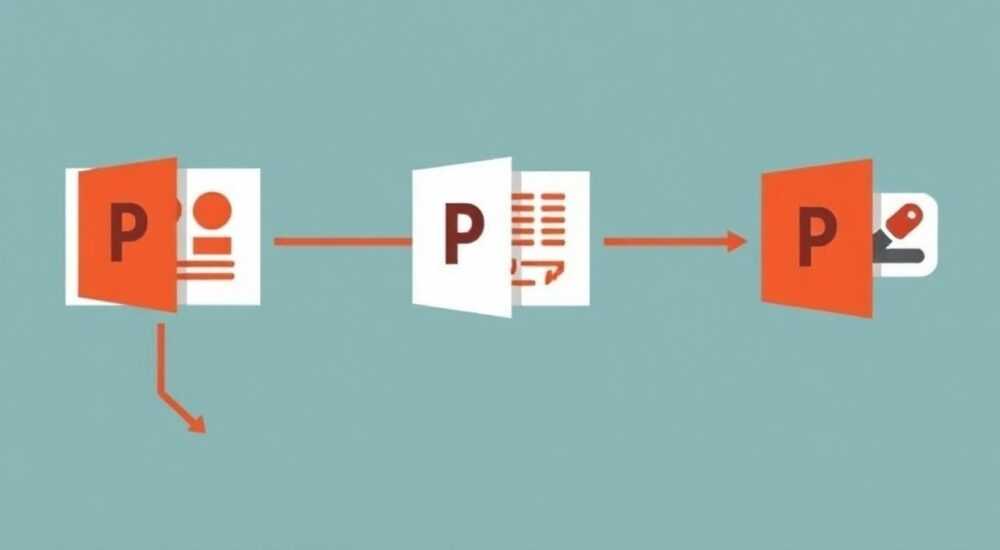
Перенос презентации с PowerPoint на флешку — стандартная задача, с которой сталкиваются студенты, преподаватели и бизнес-специалисты. Главное — сохранить файл в правильном формате, проверить совместимость версий и убедиться, что все мультимедийные элементы корректно отображаются после копирования. Ключевая рекомендация: всегда используйте функцию «Сохранить как» или «Экспорт» в PowerPoint и предварительно тестируйте файл на другом устройстве.
Чтобы перенести презентацию на флешку, сохраните её в формате .pptx или .ppt, подключите USB-накопитель и скопируйте файл через проводник. Обязательно проверьте целостность презентации на другом компьютере перед выступлением.
Содержание статьи:
- Подготовка презентации к переносу
- Шаги подготовки
- Процесс копирования на флешку
- Пошаговая инструкция
- Проблемы совместимости и как их избежать
- Типичные ошибки и решения
- Расширенные методы: пакетирование и конвертация
- Чек-лист перед переносом
- Экспертное мнение
- Интервью с Дмитрием Ковалёвым, IT-консультантом, 15 лет в сфере образования и бизнеса
- Вопросы и ответы
- Заключение
Подготовка презентации к переносу
Прежде чем копировать презентацию на флешку, важно правильно подготовить файл. Многие пользователи просто копируют документ без дополнительной проверки, что может привести к потере шрифтов, анимаций или видео. Начните с сохранения файла в актуальном состоянии. Убедитесь, что все слайды отредактированы, а изменения зафиксированы. Используйте команду «Сохранить как», чтобы создать отдельную копию именно для переноса.
Если ваша презентация содержит внешние ссылки, например, на видео с жёсткого диска или онлайн-ресурсов, они могут не работать на другом компьютере. Поэтому перед переносом внедрите такие медиафайлы внутрь презентации. В PowerPoint это делается через меню «Вставка» → «Видео» → «Видео на моем компьютере». Файл будет прикреплён к презентации и не потеряет связь.
Проверьте шрифты: если вы использовали нестандартные (например, Google Fonts), они могут не отображаться на другом ПК. Лучше заменить их на стандартные (Arial, Calibri, Times New Roman) или встроить в файл. Это можно сделать в настройках PowerPoint: «Файл» → «Параметры» → «Сохранение» → «Внедрять шрифты в файл».
Полезно знать: Внедрение шрифтов увеличивает размер файла, но гарантирует, что текст будет выглядеть одинаково на любом устройстве.
Также обратите внимание на разрешение изображений. Если вы вставляли графику с высоким DPI, PowerPoint может автоматически сжимать её при сохранении. Чтобы избежать потери качества, отключите сжатие: выберите любое изображение → «Формат» → «Скорректировать» → «Сжатие рисунков» → снимите галочку «Сжимать рисунки в этом файле».
Шаги подготовки
- Сохраните последнюю версию презентации через «Сохранить как».
- Внедрите все внешние медиафайлы (видео, аудио).
- Замените нестандартные шрифты или включите их встраивание.
- Отключите сжатие изображений для сохранения качества.
- Удалите скрытые слайды и комментарии, если они не нужны.
Процесс копирования на флешку
После подготовки файла переходите к физическому переносу. Подключите USB-флешку к компьютеру. Дождитесь, пока система распознает устройство — обычно появляется уведомление или значок в проводнике Windows. Откройте «Этот компьютер» и найдите ваш накопитель по имени (например, «Kingston 16GB»).
Найдите файл презентации на своём ПК. Он может находиться на рабочем столе, в «Документах» или в облачном хранилище. Щёлкните по нему правой кнопкой мыши и выберите «Копировать», затем откройте папку флешки и нажмите «Вставить». Альтернативный способ — перетащите файл мышью из одного окна в другое.
Во время копирования следите за индикатором прогресса. Если файл большой (особенно с видео), процесс может занять несколько минут. Не извлекайте флешку до полного завершения операции — это может повредить файл или саму флешку.
«Всегда используйте безопасное извлечение USB-устройств через значок в трее. Это снижает риск повреждения данных.» — Алексей Смирнов, системный администратор, 12 лет опыта
После копирования откройте файл прямо с флешки, чтобы убедиться, что он запускается. Запустите PowerPoint и откройте презентацию через «Файл» → «Открыть» → выберите флешку. Пройдитесь по всем слайдам, проверьте анимации, переходы и воспроизведение видео.
Пошаговая инструкция
- Подключите флешку к USB-порту.
- Откройте проводник и найдите накопитель.
- Скопируйте файл презентации с компьютера.
- Вставьте его в папку на флешке.
- Дождитесь завершения копирования.
- Безопасно извлеките флешку через системное меню.
Полезно знать: На некоторых компьютерах антивирус может временно блокировать доступ к флешке. Если файл не копируется, проверьте настройки безопасности.
Проблемы совместимости и как их избежать
Одна из самых частых проблем — несовместимость версий PowerPoint. Если вы создавали презентацию в PowerPoint 2021, а на целевом компьютере установлена версия 2010, некоторые функции могут не работать. Например, новые эффекты анимации или форматы графики могут отображаться некорректно.
Чтобы избежать этого, сохраните презентацию в совместимом формате. В PowerPoint выберите «Файл» → «Сохранить как» → «Другие форматы». В типе файла укажите «PowerPoint 97–2003 Presentation (*.ppt)». Этот формат поддерживается всеми версиями, но теряются некоторые современные функции.
Альтернатива — использовать формат PDF, если не нужны анимации. Это особенно полезно для печати или демонстрации на устройствах без PowerPoint. Сохраните презентацию как PDF: «Файл» → «Экспорт» → «Создать PDF/XPS». Такой файл откроется на любом компьютере, планшете или смартфоне.
Формат |
Совместимость |
Минусы |
|---|---|---|
.pptx (современный) |
PowerPoint 2007 и новее |
Не открывается в старых версиях |
.ppt (устаревший) |
PowerPoint 97–2019+ |
Нет новых эффектов, лимит 32 000 объектов |
.pdf |
Любое устройство |
Нет анимаций и переходов |
.ppsx (слайд-шоу) |
PowerPoint или просмотрщик |
Требует установленного ПО |
Если на компьютере нет PowerPoint, установите бесплатный Microsoft PowerPoint Viewer (устарел, но работает) или используйте онлайн-версию через браузер. Также можно открыть .pptx-файл в Google Slides — загрузите его через Google Диск.
Типичные ошибки и решения
- Видео не воспроизводится: убедитесь, что файл внедрён, а не связан. Перекодируйте видео в формат MP4 H.264.
- Пропали шрифты: включите внедрение шрифтов или измените на стандартные.
- Слайды отображаются криво: проверьте разрешение экрана и масштабирование (16:9 или 4:3).
- Файл не открывается: возможно, повреждён. Попробуйте открыть резервную копию.
Расширенные методы: пакетирование и конвертация
Для максимальной надёжности используйте функцию «Пакетирование для CD» (или «USB» в новых версиях). Эта опция позволяет собрать всю презентацию вместе с шрифтами, видео и даже программой просмотра в одну папку. Найдите её в PowerPoint: «Файл» → «Сохранить и отправить» → «Пакетирование для CD».
Вы можете указать, включать ли в пакет все связанные файлы, а также выбрать, запускать ли презентацию автоматически при подключении флешки. После создания пакета скопируйте всю папку на флешку. На целевом компьютере просто запустите исполняемый файл (.exe), и презентация начнётся в режиме слайд-шоу.
Конвертация в видео — ещё один надёжный способ. Особенно полезно, если вы выступаете на мероприятии с ограниченным доступом к ПО. Сохраните презентацию как видео: «Файл» → «Экспорт» → «Создать видео». Выберите качество (лучше Full HD) и продолжительность каждого слайда. Результат — файл .mp4, который можно воспроизвести на любом устройстве.
«Если сомневаетесь в стабильности оборудования, экспортируйте презентацию в видео. Это исключает 90% технических сбоев.» — Ольга Петрова, спикер и коуч по публичным выступлениям
Также рассмотрите использование облачных решений. Загрузите презентацию в OneDrive, Google Диск или Dropbox. На месте просто откройте браузер и войдите в аккаунт. Но помните: это требует стабильного интернета. Для важных выступлений лучше иметь резервную копию на флешке.
Чек-лист перед переносом
- ☑ Все слайды проверены и отредактированы
- ☑ Видео и аудио внедрены во вложение
- ☑ Шрифты встроены или заменены
- ☑ Изображения не сжаты
- ☑ Создана резервная копия
- ☑ Файл протестирован на другом ПК
Экспертное мнение
Интервью с Дмитрием Ковалёвым, IT-консультантом, 15 лет в сфере образования и бизнеса
«За годы работы я видел десятки случаев, когда презентация «не поехала». Причины простые: невнимательность, спешка, незнание возможностей PowerPoint. Самая частая ошибка — использование внешних ссылок на видео. Представьте: вы на конференции, всё готово, а ролик не воспроизводится, потому что был на локальном диске.
Я рекомендую алгоритм: подготовка → пакетирование → тестирование. Да, это занимает 10–15 минут, но спасает от позора. Особенно важно тестировать на компьютере с той же версией PowerPoint, что и на месте выступления.
Ещё один совет — всегда имейте две копии: на флешке и в облаке. Лучше перестраховаться. И да, называйте файл понятно: «Презентация_Маркетинг_2026.pptx», а не «Новая папка (2).pptx».
Если работаете с Mac, помните: файлы .keynote не открываются в Windows без конвертации. Всегда экспортируйте в .pptx заранее.»
Вопросы и ответы
Можно ли перенести презентацию с Mac на флешку для Windows?
Да, но сначала экспортируйте файл в формате .pptx через Keynote. Откройте презентацию → «Файл» → «Экспорт в» → «PowerPoint». Только так вы обеспечите совместимость.
Почему презентация открывается медленно с флешки?
Это зависит от скорости чтения флешки (USB 2.0 vs 3.0) и размера файла. Большие видеофайлы могут подтормаживать. Оптимизируйте медиа или используйте SSD-флешки.
Как защитить презентацию от копирования?
В PowerPoint есть функция защиты паролем. «Файл» → «Сведения» → «Защитить презентацию» → «Зашифровать паролем». Однако это не мешает снятию скриншотов.
Что делать, если флешка не определяется?
Попробуйте другой USB-порт, перезагрузите компьютер, проверьте флешку на вирусы. Иногда помогает переформатирование в FAT32 (для совместимости с Windows и Mac).
Нужно ли сжимать презентацию перед переносом?
Только если флешка маленькая. Сжатие ZIP не уменьшает размер самого .pptx, но позволяет упаковать несколько файлов. Для видео — лучше перекодировать в более лёгкий формат.
Заключение
Перенос презентации на флешку — простая, но критически важная операция. От её успешности зависит, как пройдёт ваше выступление, защита или деловая встреча. Главное — не копировать файл механически, а продумать каждый этап: от подготовки до тестирования.
Следуя проверенным шагам — внедрение медиа, совместимость форматов, безопасное копирование и резервное копирование — вы минимизируете риски технических сбоев. Используйте современные инструменты, такие как пакетирование и экспорт в видео, чтобы быть готовыми к любым условиям.
Не экономьте время на подготовке. Лучше провести 15 минут на проверку, чем столкнуться с проблемами в самый ответственный момент. Технологии должны работать на вас, а не против.
- Всегда внедряйте видео и аудио в презентацию.
- Используйте совместимые форматы (.ppt или .pptx) в зависимости от версии PowerPoint.
- Тестируйте файл на другом устройстве перед выступлением.
- Имейте резервную копию — на второй флешке или в облаке.
- Применяйте пакетирование для максимальной надёжности.
⚠️ Дисклеймер — нажмите, чтобы развернуть
Материалы, опубликованные в разделе «Блог» на сайте RU DESIGN SHOP (rudesignshop.ru), носят исключительно информационный и ознакомительный характер и не являются руководством к действию, финансовой рекомендацией, медицинской услугой, ветеринарным назначением либо рекламой товаров и услуг, включая азартные игры. Публикации не содержат призывов к участию в азартных играх и не направлены на продвижение соответствующих операторов.
Безопасность применения товаров и веществ: при использовании строительных материалов, бытовой химии, пестицидов и агрохимикатов необходимо строго следовать инструкциям производителя и действующему законодательству Российской Федерации, включая Федеральный закон РФ от 19.07.1997 № 109-ФЗ «О безопасном обращении с пестицидами и агрохимикатами».
Упоминание товарных знаков, брендов и организаций носит исключительно информационный характер и не означает наличие партнёрских отношений или одобрения со стороны правообладателей.
Материалы, содержащие сведения о медицинских, ветеринарных или косметических средствах, представлены в справочных целях и не являются медицинской консультацией или назначением. Перед применением рекомендуется обратиться к врачу, ветеринарному специалисту или иному сертифицированному профессионалу.
Возрастные ограничения: материалы, содержащие сведения о продукции категории 18+, включая алкоголь или азартные игры, предназначены исключительно для совершеннолетней аудитории и публикуются в информационных целях.
Правовая ответственность: решения, принятые на основе опубликованной информации, пользователь принимает самостоятельно и на свой риск; редакция и авторы несут ответственность в пределах, установленных законодательством Российской Федерации.
Редакция не допускает публикаций, содержащих пропаганду экстремизма, терроризма, наркотических средств или суицида; подобные материалы подлежат немедленному удалению.
Упоминание организаций с ограниченным статусом: компания Meta Platforms Inc. (социальные сети Facebook и Instagram) признана экстремистской организацией решением суда РФ, её деятельность запрещена на территории Российской Федерации; любые упоминания приводятся исключительно в информационных целях.
Авторские права и источники: информация собирается из открытых источников; её актуальность указывается на дату публикации и может изменяться.
Изображения и иллюстрации используются на условиях, разрешённых правообладателями. При возникновении претензий редакция готова оперативно рассмотреть обращение и внести необходимые изменения.
Персональные данные и cookies: сайт использует cookies и обрабатывает персональные данные пользователей в соответствии с Федеральным законом № 152-ФЗ «О персональных данных» и Политикой конфиденциальности RU DESIGN SHOP.
Мнения авторов могут не совпадать с позицией государственных органов или коммерческих организаций, упомянутых в материалах.
РЕКОМЕНДУЕМ
Товары от российских производителей


Светильник EGG Forstlight
Диапазон цен: 57150 руб. – 143180 руб.
Встраиваемый светильник QUASAR 55 SN031
2950 руб.
