Скидка 5% на первый заказ — RDS5




Как перенести презентацию в powerpoint
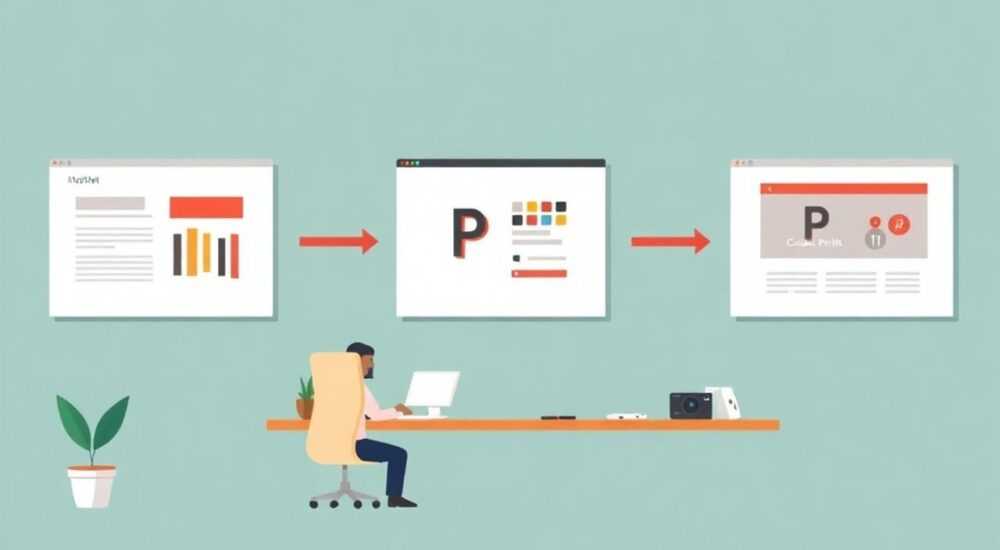
Презентацию в PowerPoint можно перенести несколькими способами: через облачные сервисы, электронную почту, USB-накопители или специализированные инструменты. Главное — сохранить форматирование, анимации и мультимедиа. Рекомендуется использовать Microsoft OneDrive или PowerPoint Online для синхронизации между устройствами.
Чтобы перенести презентацию в PowerPoint, используйте облачные хранилища или прямые подключения. Важно проверить совместимость версий и корректность отображения шрифтов, изображений и эффектов после копирования.
Создание и редактирование презентаций — неотъемлемая часть работы современного специалиста. Однако часто возникает необходимость перенести файл с одного устройства на другое: с домашнего компьютера на рабочий, с ноутбука на планшет или передать коллеге. При этом важно сохранить все элементы: слайды, переходы, анимации, графики и медиафайлы. Неправильный подход может привести к потере данных, разрыву ссылок или некорректному отображению контента. Особенно остро стоит вопрос при работе с разными операционными системами (Windows, macOS) или версиями офисных пакетов (PowerPoint 2016, 2019, 365).
Содержание статьи:
- Основные способы переноса презентации
- Как выбрать подходящий способ
- Облачные решения для переноса и синхронизации
- Преимущества облачного переноса
- Проблемы совместимости и как их избежать
- Как подготовить презентацию к переносу
- Пошаговый алгоритм безопасного переноса
- Шаг 1: Подготовка файла
- Шаг 2: Выбор метода переноса
- Шаг 3: Копирование и проверка
- Продвинутые инструменты и автоматизация
- Экспертное мнение
- Вопросы и ответы
- Заключение
Основные способы переноса презентации
Первый шаг — определить, какой метод подходит именно вам. Каждый способ имеет свои преимущества и ограничения. Наиболее распространённые варианты включают использование физических носителей, электронной почты, облачных сервисов и сетевых подключений.
Флеш-накопители и внешние жесткие диски остаются популярным решением, особенно в условиях ограниченного доступа к интернету. Достаточно скопировать файл .pptx или .ppt на USB-устройство и вставить его на целевом компьютере. Этот метод прост, но требует аккуратности: возможна потеря флешки, повреждение данных или заражение вирусами.
Отправка по электронной почте подходит для небольших презентаций. Однако большинство почтовых сервисов ограничивают размер вложений — обычно до 25 МБ. Если в презентации много видео или высококачественных изображений, файл может превысить лимит. В таких случаях используют сжатие в ZIP-архив или разбиение на части.
Локальная сеть позволяет быстро передавать файлы между устройствами в одном офисе. Для этого нужно настроить общий доступ к папке на исходном компьютере и подключиться к ней с другого ПК. Скорость передачи зависит от типа сети: проводная сеть обеспечивает стабильность, Wi-Fi — удобство.
Полезно знать: Формат .pptx, введённый в 2007 году, более компактен и устойчив к повреждениям, чем старый .ppt. По возможности всегда сохраняйте презентации в новом формате.
Как выбрать подходящий способ
- Для дома и учёбы: USB-флешки или облачные сервисы (например, Яндекс.Диск).
- Для командной работы: SharePoint, Google Drive или OneDrive с совместным доступом.
- Для публичных выступлений: экспортируйте презентацию в PDF или видео, если нет уверенности в наличии PowerPoint на месте проведения.
- Для частой смены устройств: настройте синхронизацию через облачное хранилище.
Облачные решения для переноса и синхронизации
Облачные технологии кардинально упростили процесс переноса презентаций. Сервисы вроде Microsoft OneDrive, Google Drive и Dropbox позволяют хранить файлы онлайн и получать к ним доступ с любого устройства. Это особенно актуально при использовании разных платформ: например, редактирование на Mac и демонстрация на Windows-ПК.
Microsoft OneDrive интегрирован с PowerPoint и Office 365. При сохранении файла в папку OneDrive он автоматически синхронизируется. Изменения, внесённые на одном устройстве, моментально отображаются на других. Также можно делиться ссылками с правами на просмотр или редактирование, что удобно для совместной работы.
Google Drive не является родным для PowerPoint, но позволяет загружать и просматривать .pptx-файлы. Через Google Slides можно открыть презентацию, однако сложные анимации и переходы могут отображаться некорректно. Тем не менее, это хороший вариант для быстрого просмотра или печати.
Dropbox предлагает надёжное хранилище и удобный интерфейс. Поддерживается автосинхронизация, история версий и возможность восстановления удалённых файлов. Можно создавать общие папки для команд, назначать права доступа и отслеживать активность участников.
«Используйте OneDrive, если работаете в экосистеме Microsoft. Это минимизирует риски потери форматирования и обеспечивает полную совместимость с PowerPoint.» — Анна Петрова, IT-консультант, 8 лет опыта
Преимущества облачного переноса
- Автоматическая синхронизация без необходимости ручного копирования.
- Доступ к файлам с любого устройства: ПК, смартфон, планшет.
- Резервное копирование и защита от потери данных.
- Возможность совместной работы в реальном времени.
- История версий: можно вернуться к предыдущему состоянию презентации.
Сервис |
Бесплатный объём |
Интеграция с PowerPoint |
Совместная работа |
|---|---|---|---|
OneDrive |
5 ГБ |
Полная |
Да, в браузере |
Google Drive |
15 ГБ |
Частичная (через Slides) |
Да, с конвертацией |
Dropbox |
2 ГБ |
Нет |
Да, через общие ссылки |
Проблемы совместимости и как их избежать
Одна из главных трудностей при переносе — различия между версиями PowerPoint. Например, презентация, созданная в PowerPoint 365 с использованием новых эффектов, может не открыться или отображаться некорректно в PowerPoint 2010. То же касается операционных систем: шрифты, доступные в Windows, могут отсутствовать в macOS.
Проблемы проявляются в виде:
- Смещения текста и объектов на слайдах;
- Отсутствующих шрифтов (заменяются системными);
- Неработающих анимаций и переходов;
- Повреждённых или недоступных встроенных видео и аудио;
- Некорректного отображения диаграмм и SmartArt.
Чтобы минимизировать риски, рекомендуется использовать режим совместимости. В PowerPoint есть функция «Проверка совместимости», которая анализирует презентацию и указывает на потенциально проблемные элементы. Её можно найти в меню «Файл» → «Сведения» → «Проверить документ».
Если вы знаете, что презентацию будут открывать в старой версии, сохраните её в формате .ppt вместо .pptx. Однако учтите, что при этом теряются некоторые современные функции, такие как улучшенные эффекты тени и прозрачность.
Полезно знать: Встроенная проверка совместимости не заменяет тестирование на целевой системе. Всегда проверяйте презентацию на том устройстве, где она будет демонстрироваться.
Как подготовить презентацию к переносу
- Убедитесь, что все медиафайлы встроены, а не связаны. Перейдите в «Файл» → «Сведения» → «Проверить документ» → «Мультимедиа». Если файлы прикреплены по ссылке, они не откроются на другом устройстве.
- Выберите универсальные шрифты: Arial, Times New Roman, Calibri. Избегайте редких или кастомных шрифтов.
- Сохраните резервную копию в PDF — это гарантирует, что содержание будет отображаться одинаково везде.
- Используйте функцию «Упаковка для CD» (в старых версиях) или «Экспорт» → «Создать видео», чтобы всё было в одном файле.
Пошаговый алгоритм безопасного переноса
Чтобы перенести презентацию без потерь, следуйте чёткому плану. Этот алгоритм подходит для любых условий — от домашнего использования до профессиональных выступлений.
Шаг 1: Подготовка файла
- Проверьте наличие всех слайдов и логическую структуру.
- Удалите скрытые слайды, если они не нужны.
- Замените привязанные изображения и видео на встроенные.
- Запустите «Проверку документа» и устраните найденные проблемы.
Шаг 2: Выбор метода переноса
- Если нужна максимальная точность — используйте USB-носитель или облачное хранилище.
- Для командной работы — OneDrive или Google Drive с настройкой доступа.
- Если презентация большая — сжать в ZIP или использовать сервисы вроде WeTransfer.
Шаг 3: Копирование и проверка
- Скопируйте файл на целевое устройство.
- Откройте его в PowerPoint и проверьте каждый слайд.
- Запустите режим показа — убедитесь, что анимации и переходы работают.
- Проверьте звук и видео — воспроизводятся ли они корректно.
«Перед важным выступлением тестируйте презентацию хотя бы за день до события. Лучше обнаружить проблему заранее, чем в зале.» — Дмитрий Ковалёв, бизнес-тренер, 12 лет опыта
Продвинутые инструменты и автоматизация
Для профессионалов и активных пользователей существуют более сложные решения. Они позволяют не просто переносить, но и управлять презентациями на уровне бизнес-процессов.
PowerPoint в составе Microsoft 365 поддерживает Power Automate — инструмент автоматизации рабочих процессов. Например, можно настроить триггер: при сохранении презентации в определённую папку — автоматически отправлять уведомление команде или загружать файл в SharePoint.
Также доступны сторонние плагины, такие как iSpring Suite, которые конвертируют презентации в SCORM-пакеты для LMS-систем. Это полезно для корпоративного обучения, когда нужно отслеживать прогресс сотрудников.
Для мобильных устройств приложения PowerPoint для iOS и Android позволяют не только просматривать, но и редактировать презентации. Синхронизация с облаком обеспечивает актуальность контента. Можно добавлять голосовые заметки, рисовать на слайдах и использовать функцию «Диктовка» для быстрого ввода текста.
Инструмент |
Назначение |
Требуется подписка |
|---|---|---|
Power Automate |
Автоматизация переноса и уведомлений |
Да (Microsoft 365) |
iSpring Suite |
Конвертация в обучающие модули |
Да |
Office Lens |
Сканирование слайдов в цифровой формат |
Нет |
Экспертное мнение
«Сегодня перенос презентации — это не просто копирование файла. Это управление цифровым активом. Важно не только переместить, но и сохранить целостность, безопасность и доступность. Я рекомендую использовать комбинацию облачного хранения, резервного копирования и регулярного тестирования. Особенно для критически важных презентаций — инвестиционных меморандумов, научных докладов, стратегических планов.» — Елена Васильева, руководитель отдела цифровой трансформации, 15 лет опыта
Елена отмечает, что многие компании недооценивают важность управления версиями. «Один и тот же проект может иметь десятки версий: черновик, согласованный вариант, финальная редакция. Без системы контроля легко запутаться. Используйте именование по шаблону: “Название_Дата_Версия.pptx” и храните все версии в одной папке.»
Вопросы и ответы
Можно ли перенести презентацию с iPhone на компьютер?
Да. Сохраните файл в iCloud Drive или Google Drive через приложение PowerPoint для iOS, затем откройте его на компьютере. Убедитесь, что используется один и тот же аккаунт.
Что делать, если презентация не открывается на другом компьютере?
Проверьте версию PowerPoint. Если она слишком старая, попробуйте открыть файл в PowerPoint Online. Также можно попросить отправителя сохранить презентацию в формате .ppt или экспортировать в PDF.
Как перенести презентацию с сохранением всех эффектов?
Используйте одинаковые версии PowerPoint и операционные системы. В идеале — экосистему Microsoft. Перед переносом встроите все медиафайлы и протестируйте презентацию на целевом устройстве.
Можно ли перенести несколько презентаций одновременно?
Да. Объедините файлы в одну папку, сжать её в ZIP-архив и передать целиком. Это удобно для архивации или передачи проекта целиком.
Заключение
Перенос презентации в PowerPoint — задача, которая требует внимания к деталям. Простое копирование файла не всегда гарантирует сохранение форматирования и функциональности. Ключевые факторы успеха — выбор правильного метода, проверка совместимости и тестирование на целевом устройстве.
Современные технологии предлагают множество решений: от простых USB-накопителей до автоматизированных облачных систем. Для большинства пользователей оптимальным выбором станет синхронизация через OneDrive или аналогичный сервис. Это обеспечивает безопасность, доступность и контроль версий.
Чтобы перенос прошёл без сбоев, всегда готовьте файл заранее, используйте стандартные шрифты и встраивайте мультимедиа. Не забывайте о резервной копии — она может спасти ситуацию в самый ответственный момент.
- Предпочитайте облачные хранилища для регулярного переноса.
- Проверяйте совместимость версий PowerPoint до передачи.
- Встраивайте все медиафайлы, чтобы избежать разрыва ссылок.
- Тестируйте презентацию на устройстве, где она будет демонстрироваться.
- Храните резервные копии в PDF или видеоформате.
⚠️ Дисклеймер — нажмите, чтобы развернуть
Материалы, опубликованные в разделе «Блог» на сайте RU DESIGN SHOP (rudesignshop.ru), носят исключительно информационный и ознакомительный характер и не являются руководством к действию, финансовой рекомендацией, медицинской услугой, ветеринарным назначением либо рекламой товаров и услуг, включая азартные игры. Публикации не содержат призывов к участию в азартных играх и не направлены на продвижение соответствующих операторов.
Безопасность применения товаров и веществ: при использовании строительных материалов, бытовой химии, пестицидов и агрохимикатов необходимо строго следовать инструкциям производителя и действующему законодательству Российской Федерации, включая Федеральный закон РФ от 19.07.1997 № 109-ФЗ «О безопасном обращении с пестицидами и агрохимикатами».
Упоминание товарных знаков, брендов и организаций носит исключительно информационный характер и не означает наличие партнёрских отношений или одобрения со стороны правообладателей.
Материалы, содержащие сведения о медицинских, ветеринарных или косметических средствах, представлены в справочных целях и не являются медицинской консультацией или назначением. Перед применением рекомендуется обратиться к врачу, ветеринарному специалисту или иному сертифицированному профессионалу.
Возрастные ограничения: материалы, содержащие сведения о продукции категории 18+, включая алкоголь или азартные игры, предназначены исключительно для совершеннолетней аудитории и публикуются в информационных целях.
Правовая ответственность: решения, принятые на основе опубликованной информации, пользователь принимает самостоятельно и на свой риск; редакция и авторы несут ответственность в пределах, установленных законодательством Российской Федерации.
Редакция не допускает публикаций, содержащих пропаганду экстремизма, терроризма, наркотических средств или суицида; подобные материалы подлежат немедленному удалению.
Упоминание организаций с ограниченным статусом: компания Meta Platforms Inc. (социальные сети Facebook и Instagram) признана экстремистской организацией решением суда РФ, её деятельность запрещена на территории Российской Федерации; любые упоминания приводятся исключительно в информационных целях.
Авторские права и источники: информация собирается из открытых источников; её актуальность указывается на дату публикации и может изменяться.
Изображения и иллюстрации используются на условиях, разрешённых правообладателями. При возникновении претензий редакция готова оперативно рассмотреть обращение и внести необходимые изменения.
Персональные данные и cookies: сайт использует cookies и обрабатывает персональные данные пользователей в соответствии с Федеральным законом № 152-ФЗ «О персональных данных» и Политикой конфиденциальности RU DESIGN SHOP.
Мнения авторов могут не совпадать с позицией государственных органов или коммерческих организаций, упомянутых в материалах.
РЕКОМЕНДУЕМ
Товары от российских производителей




