Скидка 5% на первый заказ — RDS5




Как перенести с одного слоя на другой в автокаде
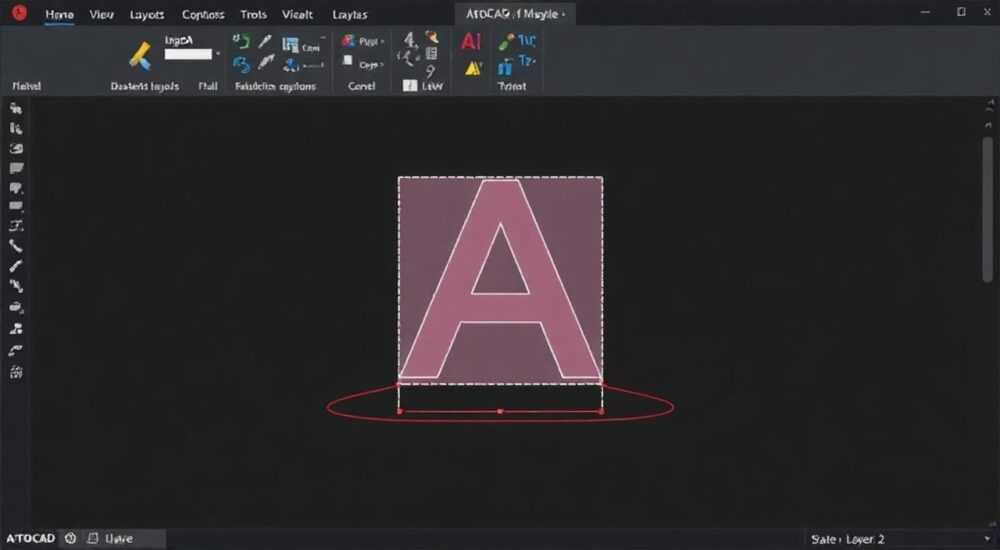
Перемещение объектов между слоями в AutoCAD — одна из базовых, но критически важных операций при работе с чертежами. Правильное управление слоями позволяет структурировать проект, упрощает редактирование и повышает читаемость документации. Несмотря на кажущуюся простоту, новички часто сталкиваются с трудностями: объекты не переносятся, теряют свойства или появляются на неправильном слое. Причиной могут быть как неверные действия пользователя, так и особенности настроек слоёв.
Чтобы перенести объекты с одного слоя на другой в AutoCAD, выделите нужные элементы, откройте палитру «Свойства» или используйте строку состояния, затем выберите целевой слой. Убедитесь, что слой не заморожен и доступен для редактирования.
Управление слоями — это не просто техническая задача, а часть эффективной системы проектирования. В крупных проектах количество слоёв может достигать сотен, и перемещение объектов без ошибок становится обязательным навыком. Эта статья подробно объяснит все способы переноса объектов между слоями, расскажет о типичных ошибках и покажет, как автоматизировать процесс. Вы узнаете, как использовать команды, палитры, LISP-скрипты и сторонние инструменты для максимальной производительности.
Содержание статьи:
- Основные понятия о слоях в AutoCAD
- Какие бывают состояния слоёв?
- Методы перевода объектов на другой слой
- Использование команд
- Пошаговая инструкция по перечислению
- Шаг 1: Подготовка
- Шаг 2: Выделение объектов
- Шаг 3: Смена слоя
- Альтернатива: через строку состояния
- Типичные ошибки и как их избежать
- Ошибки при работе с блоками
- Автоматизация процесса
- Использование Action Recorder
- Экспертное мнение
- Интервью с Дмитрием Фроловым, ведущим CAD-инженером компании «Проект-Сервис»
- Вопросы и ответы
- Заключение
Основные понятия о слоях в AutoCAD
Слой в AutoCAD — это логический контейнер, который определяет визуальные свойства объектов: цвет, тип линии, толщину, прозрачность и режим отображения (включен/выключен, заморожен/разморожен). Каждый объект принадлежит только одному слою, но один слой может содержать множество объектов. Это позволяет группировать элементы по функциональному признаку: например, слой «Стены», «Окна», «Электропроводка».
Работа со слоями осуществляется через диспетчер слоёв, который вызывается командой LAYER или кнопкой на панели «Слои». В нём можно создавать, переименовывать, блокировать и управлять свойствами слоёв. Понимание принципов слоёв — ключ к эффективной организации чертежа. Без этого даже простые операции, такие как перенос объектов, становятся проблематичными.
Когда объект переносится на другой слой, он автоматически принимает его свойства, если не заданы явные параметры (например, цвет по слою). Это важно учитывать: если на целевом слое установлен красный цвет, а объект был зелёным, после переноса он станет красным. Чтобы избежать неожиданностей, проверяйте свойства слоя до начала операции.
Полезно знать: Слой 0 имеет особое значение в AutoCAD — он используется при создании блоков. Объекты на слое 0 наследуют свойства слоя, на котором будет вставлен блок.
Какие бывают состояния слоёв?
Слой может находиться в нескольких состояниях, влияющих на возможность редактирования:
- Включен / Выключен — выключенный слой скрывается, но объекты остаются в памяти;
- Заморожен / Разморожен — замороженные слои не отображаются и не участвуют в пересчёте;
- Заблокирован — объекты видны, но недоступны для редактирования;
- Фильтры слоёв — позволяют группировать слои по шаблонам (например, все слои, начинающиеся с «ELEC_»).
Если попытаться перенести объект на замороженный или заблокированный слой, операция завершится ошибкой или объект не отобразится. Перед переносом всегда проверяйте состояние целевого слоя.
Методы перевода объектов на другой слой
В AutoCAD существует несколько способов изменения слоя объекта. Выбор метода зависит от количества объектов, частоты операции и уровня подготовки пользователя. Основные методы включают использование палитры «Свойства», строки состояния, командной строки и контекстного меню.
Наиболее универсальный способ — палитра «Свойства» (PROPERTIES). Она показывает все параметры выделенного объекта, включая текущий слой. Изменение значения в поле «Слой» мгновенно переносит объект. Этот метод особенно удобен при работе с несколькими объектами разных типов, поскольку позволяет контролировать и другие свойства: высоту, толщину, тип линии.
Альтернативный подход — использование строки состояния. Современные версии AutoCAD (2020+) позволяют быстро менять слой прямо из нижней панели. Достаточно выделить объекты, кликнуть по текущему слою в строке состояния и выбрать нужный из выпадающего списка. Это самый быстрый способ для единичных операций.
Метод |
Преимущества |
Недостатки |
|---|---|---|
Палитра «Свойства» |
Полный контроль над свойствами, поддержка множественных объектов |
Требует открытия дополнительного окна |
Строка состояния |
Быстрый доступ, минимум действий |
Ограниченный список слоёв, нет фильтрации |
Контекстное меню |
Доступен при правом клике, интуитивно понятен |
Не всегда отображает все слои |
Командная строка (CHPROP, CHANGE) |
Подходит для скриптов и автоматизации |
Требует знания синтаксиса |
Использование команд
Для продвинутых пользователей доступны команды CHPROP (Change Properties) и CHANGE. Они позволяют изменить слой без открытия палитр. Например:
- Введите в командной строке
CHPROP; - Выделите объекты;
- Нажмите Enter;
- Выберите опцию Layer;
- Укажите имя нового слоя.
Этот метод особенно полезен при работе с большими чертежами, где быстрый доступ к свойствам критичен.
«Используйте сочетание Ctrl+1 для быстрого вызова палитры «Свойства». Это сокращает время операции вдвое.» — Алексей Миронов, CAD-менеджер, 12 лет опыта
Пошаговая инструкция по перечислению
Рассмотрим стандартную процедуру переноса объектов с одного слоя на другой. Представьте, что вы работаете над архитектурным планом и хотите переместить все окна с временного слоя «TEMP_WINDOWS» на основной «ARCH_WINDOWS».
Шаг 1: Подготовка
- Откройте чертёж в AutoCAD;
- Вызовите диспетчер слоёв командой LAYER;
- Убедитесь, что слой «ARCH_WINDOWS» существует и разморожен;
- Проверьте, что у него заданы корректные цвет и тип линии.
Полезно знать: Если целевого слоя нет, создайте его заранее. Нельзя перенести объект на несуществующий слой.
Шаг 2: Выделение объектов
- Используйте инструмент выделения (щёлкните мышью или рамку);
- Для точного выбора по слою воспользуйтесь командой SELECTSIMILAR: выделите один объект с нужного слоя, щёлкните правой кнопкой, выберите «Выделить подобные объекты»;
- Все объекты на слое «TEMP_WINDOWS» будут выделены.
Шаг 3: Смена слоя
- Откройте палитру «Свойства» (Ctrl+1);
- В разделе «Общие» найдите поле «Слой»;
- Щёлкните по нему и выберите «ARCH_WINDOWS» из выпадающего списка;
- Нажмите Enter — объекты мгновенно переместятся на новый слой.
После выполнения операции проверьте результат: объекты должны принять цвет и стиль целевого слоя. Если они остались прежними, возможно, у них заданы явные свойства (не «По слою»).
Альтернатива: через строку состояния
- Выделите объекты;
- В строке состояния найдите поле «Текущий слой»;
- Кликните по нему;
- Выберите «ARCH_WINDOWS»;
- Готово — объекты перенесены.
Этот способ занимает не более 5 секунд и идеален для ежедневного использования.
Типичные ошибки и как их избежать
Даже опытные пользователи допускают ошибки при переносе объектов. Наиболее распространённая — попытка перенести объект на замороженный слой. Визуально кажется, что операция прошла успешно, но объект исчезает. Причина — замороженные слои не отображаются. Решение: перед переносом разморозьте слой.
Ещё одна частая проблема — объекты не меняют цвет после смены слоя. Это происходит, если у них задан не «Цвет по слою», а конкретный цвет (например, «Цвет 1 — красный»). В этом случае объект игнорирует цвет слоя. Чтобы исправить, нужно вручную установить «Цвет по слою» в палитре свойств.
Полезно знать: Используйте команду MASSPROP или скрипт для массовой проверки свойств объектов. Это поможет найти «сломанные» элементы.
Блокировка слоя также блокирует редактирование объектов на нём. Если вы пытаетесь изменить слой объекта, но ничего не происходит, проверьте, не заблокирован ли исходный или целевой слой.
Ошибки при работе с блоками
Если объект является частью блока, его нельзя перенести на другой слой напрямую. Блоки имеют собственные правила наследования. Например, если блок содержит объекты с указанием «Цвет по слою», то при вставке на слой «WALLS» они станут цветом этого слоя. Но изменить слой внутри блока можно только после его расчленения (EXPLODE) или редактирования в контексте блока.
Автоматизация процесса
При работе с большими проектами ручной перенос объектов неэффективен. AutoCAD предлагает инструменты для автоматизации: LISP-скрипты, .NET API, Action Recorder и сторонние плагины.
Например, можно создать простой LISP-скрипт, который перемещает все объекты с одного слоя на другой:
(defun c:MoveToLayer (/ oldLayer newLayer ss)
  (setq oldLayer (getstring "nВведите имя исходного слоя: "))
  (setq newLayer (getstring "nВведите имя целевого слоя: "))
  (setq ss (ssget "X" (list (cons 8 oldLayer))))
  (if ss
    (command "_change" ss "" "_p" "_la" newLayer "")
    (princ "nОбъекты не найдены.")
  )
  (princ)
)
Этот скрипт запрашивает имена слоёв, находит все объекты на старом слое и переносит их на новый. Его можно сохранить и вызывать по команде MoveToLayer.
Использование Action Recorder
AutoCAD включает встроенный инструмент записи макросов — Action Recorder. Он позволяет записать последовательность действий (выделение, смена слоя) и воспроизводить её с помощью одной кнопки. Особенно полезен для повторяющихся задач, например, при конвертации чертежей из других систем.
«Автоматизация экономит до 40% времени при обработке типовых чертежей. Инвестируйте время в скрипты — они окупятся уже на втором проекте.» — Екатерина Лебедева, BIM-координатор, 9 лет в строительной отрасли
Экспертное мнение
Интервью с Дмитрием Фроловым, ведущим CAD-инженером компании «Проект-Сервис»
— В наших проектах до 300 слоёв. Мы не можем позволить себе ошибки при переносе объектов. Поэтому у нас есть строгие правила: все объекты должны иметь «Цвет по слою», а любые изменения слоёв проходят через проверку валидатором.
— Мы используем кастомные LISP-скрипты и плагины вроде Cadtools. Один из наших скриптов автоматически переносит объекты по фильтрам: например, все линии длиннее 5 метров с «TEMP» на «FINAL». Это исключает человеческий фактор.
— Совет новичкам: не игнорируйте диспетчер слоёв. Настройте шаблоны (.dwt), чтобы слои создавались автоматически. И никогда не работайте на слое 0, кроме как при создании блоков.
Вопросы и ответы
Можно ли перенести объект на несуществующий слой?
Нет. Целевой слой должен существовать. Если его нет, сначала создайте его через команду LAYER.
Что делать, если объекты не меняют цвет после смены слоя?
Проверьте, установлен ли у них «Цвет по слою». Если цвет задан явно, измените его в палитре свойств.
Как быстро перенести все объекты с одного слоя на другой?
Используйте команду SELECTSIMILAR или LISP-скрипт. Также можно применить фильтр в диспетчере свойств.
Можно ли отменить перенос объекта на другой слой?
Да, используйте команду UNDO (Ctrl+Z). Однако после сохранения чертежа отмена невозможна.
Влияет ли смена слоя на печать?
Да. Слой определяет цвет, тип линии и толщину, которые используются при выводе на печать. Убедитесь, что свойства слоя соответствуют требованиям оформления.
Заключение
Перенос объектов между слоями в AutoCAD — это простая, но фундаментальная операция, от которой зависит качество всего проекта. Владение различными методами — от палитры свойств до скриптов — позволяет адаптироваться к любым условиям работы. Главное — понимать, как слои управляют свойствами объектов, и следить за их состоянием.
Правильное управление слоями экономит время, снижает количество ошибок и делает чертёж профессиональным. Начните с освоения базовых методов, затем переходите к автоматизации. Ваша система работы с AutoCAD станет быстрее и надёжнее.
- Всегда проверяйте состояние целевого слоя перед переносом.
- Используйте «Цвет по слою» для предсказуемого поведения объектов.
- Для массовых операций применяйте скрипты или Action Recorder.
- Настройте шаблоны чертежей с готовыми слоями.
- Регулярно проверяйте структуру слоёв с помощью диспетчера.
⚠️ Дисклеймер — нажмите, чтобы развернуть
Материалы, опубликованные в разделе «Блог» на сайте RU DESIGN SHOP (rudesignshop.ru), носят исключительно информационный и ознакомительный характер и не являются руководством к действию, финансовой рекомендацией, медицинской услугой, ветеринарным назначением либо рекламой товаров и услуг, включая азартные игры. Публикации не содержат призывов к участию в азартных играх и не направлены на продвижение соответствующих операторов.
Безопасность применения товаров и веществ: при использовании строительных материалов, бытовой химии, пестицидов и агрохимикатов необходимо строго следовать инструкциям производителя и действующему законодательству Российской Федерации, включая Федеральный закон РФ от 19.07.1997 № 109-ФЗ «О безопасном обращении с пестицидами и агрохимикатами».
Упоминание товарных знаков, брендов и организаций носит исключительно информационный характер и не означает наличие партнёрских отношений или одобрения со стороны правообладателей.
Материалы, содержащие сведения о медицинских, ветеринарных или косметических средствах, представлены в справочных целях и не являются медицинской консультацией или назначением. Перед применением рекомендуется обратиться к врачу, ветеринарному специалисту или иному сертифицированному профессионалу.
Возрастные ограничения: материалы, содержащие сведения о продукции категории 18+, включая алкоголь или азартные игры, предназначены исключительно для совершеннолетней аудитории и публикуются в информационных целях.
Правовая ответственность: решения, принятые на основе опубликованной информации, пользователь принимает самостоятельно и на свой риск; редакция и авторы несут ответственность в пределах, установленных законодательством Российской Федерации.
Редакция не допускает публикаций, содержащих пропаганду экстремизма, терроризма, наркотических средств или суицида; подобные материалы подлежат немедленному удалению.
Упоминание организаций с ограниченным статусом: компания Meta Platforms Inc. (социальные сети Facebook и Instagram) признана экстремистской организацией решением суда РФ, её деятельность запрещена на территории Российской Федерации; любые упоминания приводятся исключительно в информационных целях.
Авторские права и источники: информация собирается из открытых источников; её актуальность указывается на дату публикации и может изменяться.
Изображения и иллюстрации используются на условиях, разрешённых правообладателями. При возникновении претензий редакция готова оперативно рассмотреть обращение и внести необходимые изменения.
Персональные данные и cookies: сайт использует cookies и обрабатывает персональные данные пользователей в соответствии с Федеральным законом № 152-ФЗ «О персональных данных» и Политикой конфиденциальности RU DESIGN SHOP.
Мнения авторов могут не совпадать с позицией государственных органов или коммерческих организаций, упомянутых в материалах.
РЕКОМЕНДУЕМ
Товары от российских производителей




