Скидка 5% на первый заказ — RDS5




Как перенести слайд в другую презентацию powerpoint
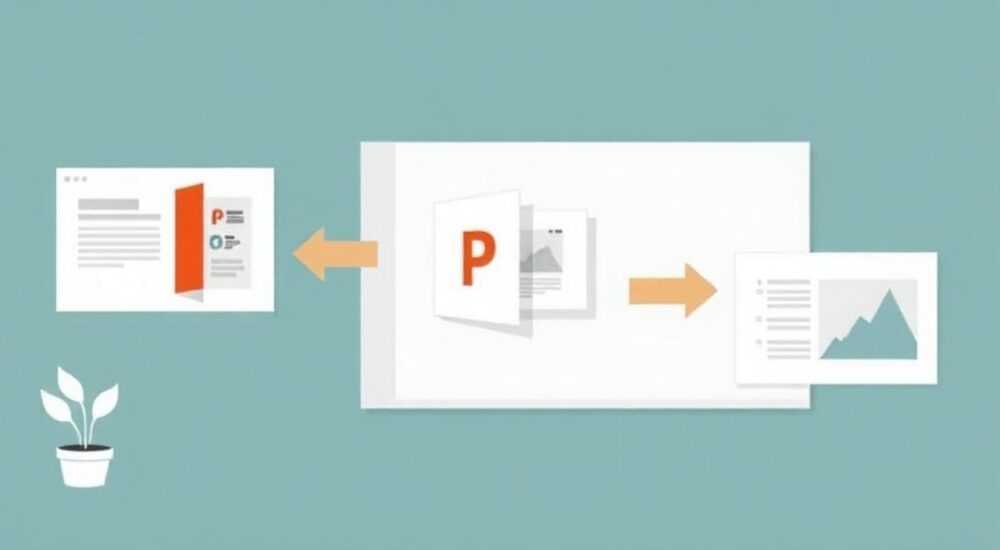
Когда вы работаете над несколькими презентациями в PowerPoint, часто возникает необходимость перенести готовый слайд из одного файла в другой. Это может быть частью подготовки к совещанию, лекции или отчету, где требуется объединить контент без потери форматирования и качества. К счастью, Microsoft PowerPoint предоставляет несколько надежных способов для копирования слайдов между файлами — от простого копирования до использования специальных функций мастера слайдов и реорганизации структуры.
Чтобы быстро перенести слайд в другую презентацию, откройте оба файла PowerPoint, скопируйте нужный слайд из исходной презентации и вставьте его в целевую. Для сохранения стиля используйте опцию «Сохранить исходное форматирование» при вставке.
Содержание статьи:
- Метод 1: Копирование и вставка через интерфейс
- Пошаговая инструкция
- Метод 2: Использование функции «Использовать слайды»
- Когда использовать этот метод?
- Работа с макетами и мастером слайдов
- Как импортировать мастер слайдов целиком?
- Типичные проблемы с форматированием и как их решить
- Автоматизация через PowerPoint Add-ins
- Экспертное мнение
- Вопросы и ответы
- Заключение
Метод 1: Копирование и вставка через интерфейс
Самый интуитивно понятный способ — это стандартное копирование и вставка. Он подходит, когда нужно перенести один или несколько слайдов между открытыми презентациями. Откройте оба файла PowerPoint одновременно, чтобы иметь доступ к обоим окнам.
Перейдите в исходную презентацию, найдите нужный слайд в области эскизов слева. Щелкните по нему правой кнопкой мыши и выберите «Копировать», либо используйте сочетание клавиш Ctrl+C. Затем переключитесь во вторую презентацию, кликните правой кнопкой мыши на место вставки (например, перед или после определенного слайда) и выберите подходящий вариант вставки.
PowerPoint предлагает три основных варианта:
- «Сохранить исходное форматирование» — слайд вставляется с оригинальным дизайном, шрифтами и цветами;
- «Использовать стиль целевой презентации» — слайд адаптируется под тему новой презентации;
- «Сохранить только текст» — вставляется чистый текст без графики и оформления.
Выбор зависит от ваших задач. Если вы хотите сохранить брендирование или уникальный дизайн, выбирайте первый вариант. Если важна единая стилистика всей презентации — второй.
Полезно знать: При копировании нескольких слайдов удерживайте клавишу Shift для выделения диапазона или Ctrl для выбора отдельных слайдов.
Пошаговая инструкция
- Откройте обе презентации в PowerPoint (можно в разных окнах).
- В исходной презентации перейдите в режим просмотра слайдов слева.
- Выделите нужный слайд (или группу слайдов), нажмите Ctrl+C.
- Переключитесь в целевую презентацию.
- Щелкните правой кнопкой мыши в область эскизов, выберите «Вставить слайды» и укажите нужный формат.
Этот метод работает во всех версиях PowerPoint начиная с 2007 года. Он особенно удобен при работе с небольшим количеством слайдов и не требует дополнительных настроек.
Метод 2: Использование функции «Использовать слайды»
Более продвинутый и гибкий способ — это встроенная функция PowerPoint под названием «Использовать слайды». Она позволяет не только переносить слайды, но и автоматически адаптировать их под текущую презентацию, а также добавлять содержимое напрямую из внешнего файла.
Для этого перейдите на вкладку «Главная» → «Новый слайд» → выберите стрелку вниз и кликните по пункту «Использовать слайды». Появится боковая панель справа, где нужно нажать «Обзор» и выбрать нужный файл презентации.
После загрузки файла вы увидите миниатюры всех его слайдов. Теперь можно:
- Щелкнуть по любому слайду — он будет добавлен в конец текущей презентации с применением текущей темы.
- Удерживать клавишу Ctrl при клике — слайд вставится с сохранением исходного форматирования.
- Навести курсор на слайд и нажать стрелку вниз — появится меню с опциями вставки.
Особое преимущество этого метода — возможность предварительного просмотра и выбора конкретных слайдов без необходимости открывать исходную презентацию полностью.
«Функция “Использовать слайды” — спасение при сборке презентаций из разных источников. Она экономит время и помогает избежать ошибок в оформлении.” — Марина Костина, бизнес-тренер по коммуникациям, 12 лет опыта
Когда использовать этот метод?
- Когда исходная презентация находится на диске или в облаке, и вы не хотите ее редактировать.
- Если нужно вставить слайды с разными настройками форматирования.
- При частой необходимости собирать презентации из шаблонов или библиотек.
Также эта функция активно используется в корпоративной среде, где есть централизованная база слайдов с утвержденными формулировками и графикой.
Работа с макетами и мастером слайдов
Иногда при переносе слайдов возникают проблемы с несоответствием макетов. Например, на вставленном слайде текст съезжает, изображения теряются или изменяются размеры. Это происходит из-за различий в структуре мастера слайдов между презентациями.
Мастер слайдов — это «скелет» презентации, определяющий общие элементы: фон, шрифты, позиции заголовков, номера страниц и т.д. Чтобы избежать конфликтов, важно понимать, как взаимодействуют макеты.
Когда вы вставляете слайд с опцией «Использовать стиль целевой презентации», PowerPoint пытается сопоставить макеты по названиям. Если в целевой презентации нет макета с таким же именем, как у исходного слайда, система выбирает наиболее подходящий, что может привести к сбоям.
Чтобы контролировать процесс:
- Перейдите во вкладку «Вид» → «Образец слайдов».
- Проверьте наличие и названия макетов в обеих презентациях.
- При необходимости создайте идентичный макет в целевой презентации.
Если вы часто переносите слайды между проектами, рекомендуется стандартизировать имена макетов: например, «Заголовок и контент», «Два объекта», «Только изображение».
Полезно знать: Макеты чувствительны к регистру и пробелам. Название «Заголовок и контент» отличается от «заголовок и контент» — PowerPoint может не распознать соответствие.
Как импортировать мастер слайдов целиком?
Если вы хотите, чтобы все слайды из одной презентации сохранили свой внешний вид, можно временно импортировать мастер слайдов из исходного файла.
Для этого:
- Откройте целевую презентацию.
- Перейдите в «Вид» → «Образец слайдов».
- На панели инструментов нажмите «Вставить образец слайдов из темы».
- Выберите файл исходной презентации.
Теперь в вашей презентации появятся макеты из внешнего файла. Вы можете вставлять слайды, и они будут корректно отображаться.
Метод |
Преимущества |
Недостатки |
|---|---|---|
Копирование/вставка |
Быстро, просто, работает везде |
Риск потери форматирования при несовпадении макетов |
Использовать слайды |
Гибкость, предварительный просмотр, работа с закрытыми файлами |
Требует понимания настроек вставки |
Импорт мастера слайдов |
Полный контроль над дизайном, идеальная точность |
Сложнее, подходит для опытных пользователей |
Типичные проблемы с форматированием и как их решить
Даже при правильном использовании инструментов могут возникнуть неприятные сюрпризы: съезжают текстовые блоки, пропадают анимации, искажаются изображения. Давайте разберем самые частые проблемы и пути их решения.
Первая проблема — несоответствие шрифтов. Если в исходной презентации использован шрифт, которого нет на компьютере, PowerPoint заменяет его на системный (часто Calibri). Это меняет внешний вид и может повлиять на компоновку.
Решение:
- Установите недостающие шрифты на компьютер.
- Используйте вставку с опцией «Сохранить исходное форматирование».
- Замените шрифты вручную через «Главная» → «Шрифт» → «Заменить шрифт».
Вторая проблема — потеря анимаций и переходов. При вставке слайдов анимации обычно сохраняются, но если используется несовместимая версия PowerPoint (например, .pptx в старом .ppt), эффекты могут исчезнуть.
Рекомендация: всегда сохраняйте файлы в современном формате .pptx и проверяйте анимации после вставки.
Третья частая ошибка — смещение позиций объектов. Это происходит, когда макеты имеют разные размеры или поля. Например, слайд из презентации 4:3 вставляется в файл 16:9.
PowerPoint предлагает два варианта:
- «Растянуть» содержимое под новый формат — может исказить пропорции.
- «Не изменять» — объекты остаются в прежнем положении, но могут выходить за границы.
Лучше заранее согласовать формат слайдов в команде. Стандарт сегодня — 16:9.
«Перед массовым переносом слайдов создайте тестовую презентацию. Проверьте, как ведут себя шрифты, анимации и графика. Это сэкономит часы на исправление ошибок.” — Алексей Романов, IT-консультант, специалист по офисным приложениям
Автоматизация через PowerPoint Add-ins
Для профессионалов, которым приходится регулярно объединять презентации, существуют сторонние надстройки. Например, SlideProof, iSpring, или PPTools. Они позволяют:
- Массово копировать слайды с сохранением стилей.
- Проверять орфографию, форматирование и доступность.
- Автоматически конвертировать форматы и масштабировать контент.
Хотя эти инструменты платные, они окупаются при работе с большими объемами данных.
Экспертное мнение
«Я провожу более 50 презентаций в год для клиентов. Каждая — микс из шаблонов, кейсов и новых данных. Главный совет: никогда не полагайтесь на автоподбор PowerPoint. Всегда вручную проверяйте каждый вставленный слайд. Даже одна смещенная диаграмма может подорвать доверие к выступлению.” — Екатерина Лебедева, директор по маркетингу, 8 лет в B2B-секторе
Профессионалы также рекомендуют создавать внутреннюю библиотеку слайдов — отдельный файл, содержащий готовые блоки: титульные слайды, разделители, слайды с цифрами, отзывы клиентов. Этот файл используется как источник через функцию «Использовать слайды».
Такой подход обеспечивает:
- Единую стилистику.
- Быстрое редактирование — изменения в библиотеке можно обновлять централизованно.
- Минимизацию ошибок.
Вопросы и ответы
Можно ли перенести слайд из PDF в PowerPoint?
Да, но не напрямую. Сохраните PDF как изображение, вставьте в слайд, затем добавьте текст вручную. Альтернатива — использовать функцию «Создать из PDF» в PowerPoint (вкладка «Вставка» → «Объект»), которая конвертирует каждую страницу PDF в отдельный слайд.
Что делать, если после вставки слайд выглядит криво?
Проверьте формат слайда (16:9 или 4:3), макеты и шрифты. Используйте режим «Образец слайдов», чтобы вручную скорректировать позиции. Также попробуйте вставить слайд с опцией «Сохранить исходное форматирование».
Как перенести слайд в Google Slides?
Скопируйте слайд в PowerPoint, экспортируйте презентацию как .pptx, затем откройте в Google Slides. Можно также вручную воссоздать слайд, скопировав текст и изображения.
Можно ли вставить слайд без копирования?
Нет, физического копирования не избежать. Однако PowerPoint не создает ссылки на оригинал — вставленный слайд становится независимым объектом.
Работает ли перенос слайдов в мобильной версии PowerPoint?
Да, но функционал ограничен. На смартфоне или планшете можно копировать и вставлять слайды, но нет доступа к функции «Использовать слайды» или мастеру слайдов.
Заключение
Перенос слайдов между презентациями в PowerPoint — обычная, но важная задача, от выполнения которой зависит качество финального продукта. Современные версии PowerPoint предлагают несколько эффективных способов: от простого копирования до продвинутого управления макетами и мастерами.
Главное — понимать, какой метод выбрать в зависимости от ситуации. Для быстрой вставки одного слайда подойдет копирование. Для работы с библиотеками и шаблонами — функция «Использовать слайды». А для максимального контроля над дизайном — импорт мастера слайдов.
Успешная презентация строится на деталях. Даже один некорректно вставленный слайд может нарушить восприятие всего выступления. Поэтому уделяйте внимание не только содержанию, но и техническому качеству сборки.
- Всегда проверяйте формат слайдов (16:9 / 4:3) перед вставкой.
- Используйте функцию «Использовать слайды» для гибкого и безопасного переноса.
- Контролируйте макеты и шрифты, чтобы избежать сбоев форматирования.
- Создавайте библиотеку типовых слайдов для ускорения работы.
- Проверяйте результат после вставки — особенно анимации и позиции объектов.
⚠️ Дисклеймер — нажмите, чтобы развернуть
Материалы, опубликованные в разделе «Блог» на сайте RU DESIGN SHOP (rudesignshop.ru), носят исключительно информационный и ознакомительный характер и не являются руководством к действию, финансовой рекомендацией, медицинской услугой, ветеринарным назначением либо рекламой товаров и услуг, включая азартные игры. Публикации не содержат призывов к участию в азартных играх и не направлены на продвижение соответствующих операторов.
Безопасность применения товаров и веществ: при использовании строительных материалов, бытовой химии, пестицидов и агрохимикатов необходимо строго следовать инструкциям производителя и действующему законодательству Российской Федерации, включая Федеральный закон РФ от 19.07.1997 № 109-ФЗ «О безопасном обращении с пестицидами и агрохимикатами».
Упоминание товарных знаков, брендов и организаций носит исключительно информационный характер и не означает наличие партнёрских отношений или одобрения со стороны правообладателей.
Материалы, содержащие сведения о медицинских, ветеринарных или косметических средствах, представлены в справочных целях и не являются медицинской консультацией или назначением. Перед применением рекомендуется обратиться к врачу, ветеринарному специалисту или иному сертифицированному профессионалу.
Возрастные ограничения: материалы, содержащие сведения о продукции категории 18+, включая алкоголь или азартные игры, предназначены исключительно для совершеннолетней аудитории и публикуются в информационных целях.
Правовая ответственность: решения, принятые на основе опубликованной информации, пользователь принимает самостоятельно и на свой риск; редакция и авторы несут ответственность в пределах, установленных законодательством Российской Федерации.
Редакция не допускает публикаций, содержащих пропаганду экстремизма, терроризма, наркотических средств или суицида; подобные материалы подлежат немедленному удалению.
Упоминание организаций с ограниченным статусом: компания Meta Platforms Inc. (социальные сети Facebook и Instagram) признана экстремистской организацией решением суда РФ, её деятельность запрещена на территории Российской Федерации; любые упоминания приводятся исключительно в информационных целях.
Авторские права и источники: информация собирается из открытых источников; её актуальность указывается на дату публикации и может изменяться.
Изображения и иллюстрации используются на условиях, разрешённых правообладателями. При возникновении претензий редакция готова оперативно рассмотреть обращение и внести необходимые изменения.
Персональные данные и cookies: сайт использует cookies и обрабатывает персональные данные пользователей в соответствии с Федеральным законом № 152-ФЗ «О персональных данных» и Политикой конфиденциальности RU DESIGN SHOP.
Мнения авторов могут не совпадать с позицией государственных органов или коммерческих организаций, упомянутых в материалах.
РЕКОМЕНДУЕМ
Товары от российских производителей




