Скидка 5% на первый заказ — RDS5




Как перенести таблицу из автокад в ворд
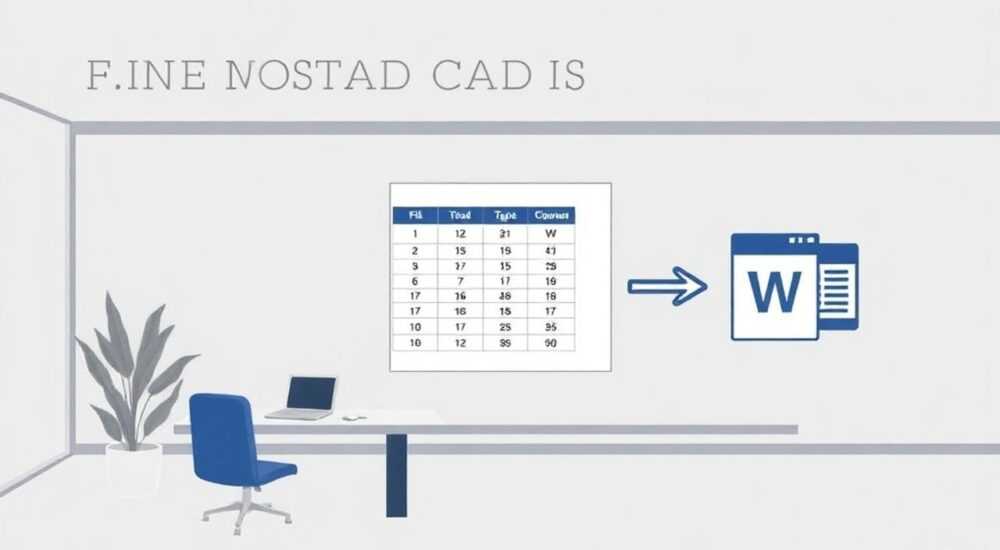
Перенос таблицы из AutoCAD в Word — распространённая задача для инженеров, проектировщиков и технических специалистов, которым необходимо оформлять пояснительные записки, отчёты или сопроводительную документацию. Хотя на первый взгляд кажется, что достаточно просто скопировать и вставить объект, на практике возникает множество нюансов: теряется форматирование, изменяются шрифты, ячейки «разъезжаются» или вообще вставляется растровое изображение вместо редактируемой таблицы. Решение зависит от версии AutoCAD, настроек экспорта и целей использования таблицы в Word.
Чтобы корректно перенести таблицу из AutoCAD в Word, используйте режим копирования через буфер обмена с предварительной настройкой стилей текста и единиц измерения. Для полного сохранения редактируемости лучше экспортировать данные в Excel, а затем импортировать в Word.
Содержание статьи:
- Копирование через буфер обмена: простой способ
- Шаги для точной вставки
- Экспорт в Excel как промежуточный этап
- Преимущества метода через Excel
- Альтернативные методы экспорта данных
- Использование DWF или PDF как промежуточного формата
- Автоматизация через LISP или .NET
- Интеграция через OLE (Object Linking and Embedding)
- Типичные ошибки и как их исправить
- Таблица вставляется как картинка
- Сдвигаются колонки или текст обрезается
- Потеря цветов и заливок
- Таблица не масштабируется корректно
- Экспертное мнение
- Интервью с Дмитрием Соколовым, BIM-менеджером компании «СтройПроект»
- Вопросы и ответы
- Заключение
Копирование через буфер обмена: простой способ
Наиболее доступный и быстрый способ — использовать стандартное копирование (Ctrl+C) в AutoCAD и вставку (Ctrl+V) в Microsoft Word. Этот метод подходит, если таблица не слишком сложная и не требует глубокого редактирования после вставки. Однако важно понимать, что поведение вставляемого объекта зависит от нескольких факторов: настроек системы, версий программ и выбранного формата вставки.
Для успешного копирования убедитесь, что таблица в AutoCAD создана с помощью встроенного инструмента «Таблица», а не собрана из отдельных линий и текстовых блоков. Только тогда она будет распознаваться как единый объект. Выделите таблицу, нажмите Ctrl+C, перейдите в Word и воспользуйтесь функцией «Специальная вставка».
- Выделите таблицу в AutoCAD.
- Нажмите Ctrl+C или выберите «Правка» → «Копировать».
- Откройте документ Word.
- Выберите «Главная» → «Вставить» → «Специальная вставка».
- Укажите формат: «Редактируемый объект AutoCAD» или «Точечный рисунок (метафайл)».
Если вы выбираете «Редактируемый объект», таблица останется связанной с AutoCAD: двойной клик по ней в Word откроет редактор AutoCAD внутри окна. Это удобно для внесения правок, но требует, чтобы AutoCAD был установлен на компьютере. Формат метафайла даёт более гибкость при печати и масштабировании, но делает таблицу нередактируемой напрямую.
Шаги для точной вставки
- Проверьте масштаб отображения таблицы в AutoCAD — крупные таблицы могут быть обрезаны при копировании.
- Используйте команду PASTESPEC в AutoCAD, чтобы контролировать, как именно данные будут переданы в другие программы.
- В Word выбирайте вставку как «Фигура» или «Объект», а не как обычный текст.
«Всегда проверяйте, какой именно тип вставки вы используете. В 70% случаев проблемы с форматированием возникают из-за автоматического выбора формата «картинка» вместо «объект».» — Алексей Миронов, ведущий CAD-инженер, 12 лет опыта
Экспорт в Excel как промежуточный этап
Более надёжный и профессиональный подход — использование Excel в качестве «моста» между AutoCAD и Word. Этот метод гарантирует сохранение структуры таблицы, шрифтов, выравнивания и позволяет легко адаптировать данные под нужды документа.
В современных версиях AutoCAD (2020–2026) реализована прямая интеграция с Excel через команду TABLEEXPORT. Эта команда экспортирует содержимое таблицы в CSV или XLSX файл, который можно открыть в Excel и далее скопировать в Word с полным сохранением редактируемости.
- Выделите таблицу в AutoCAD.
- Введите в командной строке: TABLEEXPORT.
- Укажите путь и имя файла (например, «таблица_материалов.xlsx»).
- Подтвердите экспорт.
- Откройте файл в Excel, при необходимости отформатируйте.
- Скопируйте диапазон ячеек и вставьте в Word с помощью «Специальной вставки».
В Word при вставке из Excel доступны следующие варианты:
- «Сохранить исходное форматирование» — таблица остаётся как объект Excel.
- «Стили Word» — таблица принимает оформление текущего документа.
- «Только текст» — теряется структура, но можно быстро редактировать содержимое.
Преимущества метода через Excel
- Полный контроль над форматированием: шрифты, размеры ячеек, границы.
- Возможность фильтрации, сортировки и вычислений до вставки в Word.
- Лёгкая интеграция с другими данными (например, объединение нескольких таблиц).
- Поддержка длинных текстов и переноса по словам, которые часто обрезаются при прямом копировании.
Критерий |
Прямое копирование |
Через Excel |
|---|---|---|
Редактируемость в Word |
Ограниченная (только как объект) |
Полная (текст и стили) |
Сохранение форматирования |
Частичное |
Полное |
Требования к ПО |
AutoCAD + Word |
AutoCAD + Excel + Word |
Время выполнения |
1–2 минуты |
3–5 минут |
Подходит для массового переноса |
Нет |
Да |
Полезно знать: При использовании TABLEEXPORT убедитесь, что в таблице нет объединённых ячеек — они могут экспортироваться некорректно. Разъедините их заранее через контекстное меню таблицы.
Альтернативные методы экспорта данных
Не всегда AutoCAD и Word — единственная связка. В некоторых случаях требуется высокая точность, совместимость с другими системами или автоматизация процессов. Рассмотрим дополнительные способы, которые помогут в сложных сценариях.
Использование DWF или PDF как промежуточного формата
Если таблица является частью чертежа и должна быть вставлена как графический элемент, можно экспортировать её в PDF или DWF, а затем вставить в Word как изображение. Этот способ не сохраняет редактируемость, но обеспечивает идеальное визуальное соответствие оригиналу.
- Выделите область с таблицей.
- Используйте команду PLOT → выберите принтер «DWG to PDF».
- Сохраните только нужную часть чертежа.
- Вставьте PDF-файл в Word как объект или изображение.
Автоматизация через LISP или .NET
Для пользователей, работающих с большими объёмами данных, подойдут скрипты. Например, LISP-программа может извлекать содержимое всех таблиц в чертеже и сохранять их в CSV-файлы автоматически.
Полезно знать: Автоматизация особенно актуальна при работе с серийными проектами, где однотипные таблицы повторяются в десятках чертежей. Один запуск скрипта экономит часы ручного труда.
Интеграция через OLE (Object Linking and Embedding)
OLE позволяет не просто вставить таблицу, а связать её с источником. Если вы вставите таблицу из AutoCAD в Word как OLE-объект, любые изменения в исходном чертеже можно будет отразить в документе через обновление связи.
- В AutoCAD скопируйте таблицу.
- В Word выберите «Вставка» → «Объект» → «Создать из файла».
- Укажите путь к DWG-файлу или вставьте как ссылку.
- При изменении данных в AutoCAD — обновите объект в Word правой кнопкой → «Обновить ссылку».
Этот метод идеален для динамических отчётов, но требует аккуратного управления файлами: перемещение или переименование исходника разрывает связь.
Типичные ошибки и как их исправить
Даже при правильном выборе метода могут возникнуть проблемы. Ниже — самые частые ошибки и пути их решения.
Таблица вставляется как картинка
Это происходит, когда используется стандартная вставка без учёта формата. Word по умолчанию может преобразовать объект в метафайл.
- Решение: всегда используйте «Специальную вставку» и выбирайте «Формат AutoCAD» или «Объект».
- Альтернатива: экспортируйте через Excel.
Сдвигаются колонки или текст обрезается
Часто связано с различиями в шрифтах и единицах измерения. AutoCAD может использовать шрифт SHX, который не поддерживается в Word.
- Перед экспортом замените стиль текста таблицы на TrueType (например, Arial).
- Убедитесь, что ширина колонок достаточна для размещения всего текста.
Потеря цветов и заливок
Цветные ячейки или фон текста могут не перенестись. Это ограничение OLE и буфера обмена.
- Решение: вставляйте как метафайл, если важна визуализация.
- Или вручную задайте заливку в Word после вставки таблицы из Excel.
Таблица не масштабируется корректно
Если объект слишком большой или маленький, проверьте настройки единиц в AutoCAD. Иногда таблица создаётся в миллиметрах, а Word ожидает пункты.
- Используйте масштаб 1:1 при копировании.
- В Word изменяйте размер через параметры фигуры, а не растягиванием за углы.
«Никогда не полагайтесь на автоподбор. Всегда проверяйте результат на печати или в режиме предварительного просмотра. То, что выглядит нормально на экране, может быть обрезано при выводе на бумагу.» — Татьяна Ковалёва, технический редактор проектной документации, 9 лет опыта
Экспертное мнение
Интервью с Дмитрием Соколовым, BIM-менеджером компании «СтройПроект»
— Дмитрий, как в вашей компании решают вопрос переноса таблиц из AutoCAD в документацию?
«Мы почти полностью отказались от ручного копирования. У нас настроена система автоматического экспорта через скрипты на .NET, которые извлекают все таблицы из чертежей, конвертируют в XLSX и загружают в общую базу. Оттуда данные попадают в шаблоны Word через Mail Merge. Это исключает ошибки и ускоряет выпуск документов в 5–7 раз.»
— А что посоветуете тем, кто работает в одиночку?
«Для небольших задач хватит метода через Excel. Главное — унифицировать стили таблиц в AutoCAD: один шрифт, один размер, чёткие границы. И никогда не используйте «рисование таблицы линиями» — это анти-паттерн.»
Вопросы и ответы
Можно ли перенести несколько таблиц сразу?
Да, но не через буфер обмена. Лучше использовать скрипт или поочерёдно экспортировать каждую таблицу через TABLEEXPORT, затем объединить в Excel.
Что делать, если в таблице есть формулы из AutoCAD?
Формулы не переносятся. При экспорте в Excel они сохранятся как статические значения. Если нужно сохранить логику, заново создайте формулы в Excel.
Поддерживает ли Word редактирование вставленной таблицы AutoCAD?
Только если она вставлена как OLE-объект. Двойной клик откроет редактор AutoCAD, где можно внести изменения. После закрытия изменения отразятся в Word.
Как быть с многоязычными таблицами (кириллица, спецсимволы)?
Убедитесь, что в AutoCAD используется TrueType-шрифт с поддержкой кириллицы (например, Calibri, Times New Roman). SHX-шрифты часто не передают символы корректно.
Можно ли настроить автоматическое обновление таблиц в Word при изменении чертежа?
Да, через OLE-связь. Но это требует, чтобы файлы оставались в одной директории и не переименовывались. Для надёжности используйте систему управления версиями.
Заключение
Перенос таблицы из AutoCAD в Word — задача, которая на первый взгляд кажется простой, но требует внимания к деталям. Прямое копирование подходит для быстрых операций, но не гарантирует сохранение качества. Наиболее надёжный и масштабируемый путь — экспорт через Excel, который обеспечивает полный контроль над форматированием и редактируемостью. Для профессионалов и команд рекомендуется автоматизация с использованием скриптов и OLE-связей.
Выбор метода зависит от ваших целей: если нужна точная копия — используйте PDF; если важна редактируемость — выбирайте Excel; если работаете с динамическими данными — настройте OLE-связь.
- Используйте TABLEEXPORT для точного переноса данных в Excel.
- Избегайте ручного рисования таблиц — только встроенный инструмент «Таблица».
- Всегда применяйте TrueType-шрифты для совместимости с Word.
- Для автоматизации рассмотрите LISP или .NET-скрипты.
- Проверяйте результат в режиме предварительного просмотра перед печатью.
⚠️ Дисклеймер — нажмите, чтобы развернуть
Материалы, опубликованные в разделе «Блог» на сайте RU DESIGN SHOP (rudesignshop.ru), носят исключительно информационный и ознакомительный характер и не являются руководством к действию, финансовой рекомендацией, медицинской услугой, ветеринарным назначением либо рекламой товаров и услуг, включая азартные игры. Публикации не содержат призывов к участию в азартных играх и не направлены на продвижение соответствующих операторов.
Безопасность применения товаров и веществ: при использовании строительных материалов, бытовой химии, пестицидов и агрохимикатов необходимо строго следовать инструкциям производителя и действующему законодательству Российской Федерации, включая Федеральный закон РФ от 19.07.1997 № 109-ФЗ «О безопасном обращении с пестицидами и агрохимикатами».
Упоминание товарных знаков, брендов и организаций носит исключительно информационный характер и не означает наличие партнёрских отношений или одобрения со стороны правообладателей.
Материалы, содержащие сведения о медицинских, ветеринарных или косметических средствах, представлены в справочных целях и не являются медицинской консультацией или назначением. Перед применением рекомендуется обратиться к врачу, ветеринарному специалисту или иному сертифицированному профессионалу.
Возрастные ограничения: материалы, содержащие сведения о продукции категории 18+, включая алкоголь или азартные игры, предназначены исключительно для совершеннолетней аудитории и публикуются в информационных целях.
Правовая ответственность: решения, принятые на основе опубликованной информации, пользователь принимает самостоятельно и на свой риск; редакция и авторы несут ответственность в пределах, установленных законодательством Российской Федерации.
Редакция не допускает публикаций, содержащих пропаганду экстремизма, терроризма, наркотических средств или суицида; подобные материалы подлежат немедленному удалению.
Упоминание организаций с ограниченным статусом: компания Meta Platforms Inc. (социальные сети Facebook и Instagram) признана экстремистской организацией решением суда РФ, её деятельность запрещена на территории Российской Федерации; любые упоминания приводятся исключительно в информационных целях.
Авторские права и источники: информация собирается из открытых источников; её актуальность указывается на дату публикации и может изменяться.
Изображения и иллюстрации используются на условиях, разрешённых правообладателями. При возникновении претензий редакция готова оперативно рассмотреть обращение и внести необходимые изменения.
Персональные данные и cookies: сайт использует cookies и обрабатывает персональные данные пользователей в соответствии с Федеральным законом № 152-ФЗ «О персональных данных» и Политикой конфиденциальности RU DESIGN SHOP.
Мнения авторов могут не совпадать с позицией государственных органов или коммерческих организаций, упомянутых в материалах.
РЕКОМЕНДУЕМ
Товары от российских производителей




