Скидка 5% на первый заказ — RDS5




Как перенести таблицу из excel в автокад
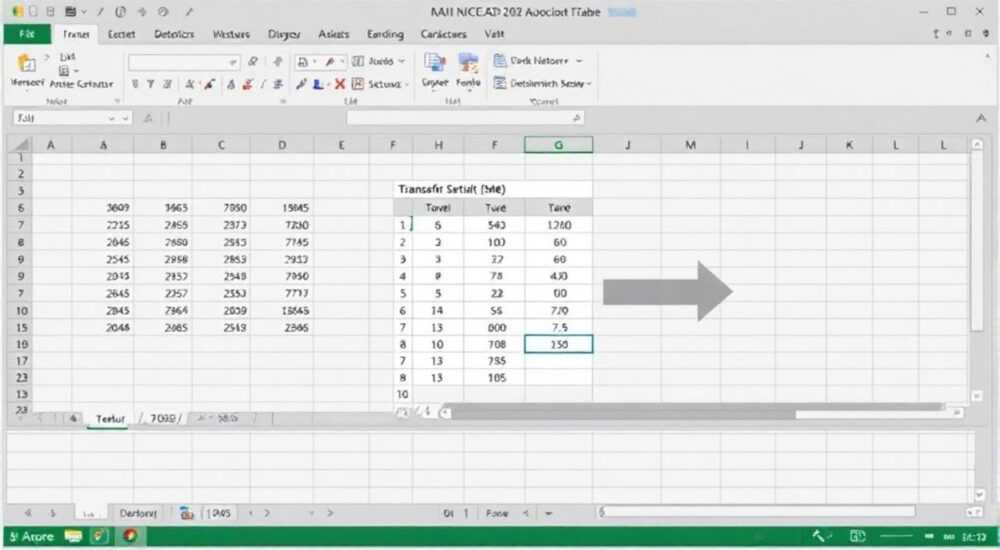
В современных инженерных и архитектурных проектах часто возникает необходимость перенести данные из таблиц Excel в чертежи AutoCAD — будь то списки материалов, параметры конструкций, координаты точек или спецификации. Хотя AutoCAD не является табличным редактором, он предоставляет мощные инструменты для интеграции внешних данных, что позволяет избежать ручного ввода, минимизировать ошибки и ускорить подготовку документации. Перенос таблиц из Excel в AutoCAD — это не просто копирование и вставка, а процесс, требующий понимания форматов, совместимости и оптимальных методов в зависимости от целей: от простого отображения данных до создания динамических, обновляемых ссылок на внешние источники.
Лучший способ перенести таблицу из Excel в AutoCAD — использовать встроенную функцию «Вставить объект Excel» через «Вставка» → «Объект» или импорт через CSV в виде таблицы AutoCAD. Это сохраняет форматирование, позволяет редактировать данные в Excel с автоматическим обновлением в чертеже и избегает искажений при масштабировании.
Содержание статьи:
- Зачем переносить таблицы из Excel в AutoCAD?
- Метод 1: Вставка как объект Excel (динамическая связь)
- Метод 2: Импорт через CSV и создание таблицы AutoCAD
- Метод 3: Копирование и вставка как рисунок
- Метод 4: Использование AutoLISP и сторонних утилит
- Частые ошибки и как их избежать
- Экспертное мнение
- Вопросы и ответы
- Заключение
Зачем переносить таблицы из Excel в AutoCAD?
Инженеры и архитекторы используют Excel для структурированного хранения данных: списков оборудования, размеров элементов, маркировок, стоимостей и технических характеристик. Однако в чертежах AutoCAD эти данные должны быть представлены в виде читаемых, масштабируемых и профессионально оформленных таблиц, соответствующих стандартам ГОСТ или ISO. Ручной ввод — это не только трудоёмко, но и подвержен ошибкам. Особенно это критично при частых изменениях проекта, когда данные в Excel обновляются, а в чертеже остаются устаревшими. Автоматизированный перенос позволяет синхронизировать информацию, сократить время подготовки документации на 40–60% и обеспечить единый источник правды для всех участников проекта.
Полезно знать: Согласно исследованию Autodesk, 73% инженерных бюро используют Excel как первичный источник данных для чертежей, но только 31% из них применяют автоматизированные методы интеграции — остальные вручную копируют и вставляют, что приводит к 15–25% ошибок в спецификациях.
Метод 1: Вставка как объект Excel (динамическая связь)
Этот метод идеален, если вы планируете регулярно обновлять таблицу в Excel и хотите, чтобы изменения автоматически отражались в чертеже AutoCAD. Он создаёт OLE-объект — встроенную ссылку на исходный файл.
1. Откройте чертеж в AutoCAD.
2. Перейдите на вкладку «Вставка» → «Объект» (в старых версиях — меню «Вставка» → «Объект»).
3. В диалоговом окне выберите «Создать из файла».
4. Нажмите «Обзор», найдите нужный файл Excel (.xlsx или .xls).
5. Установите флажок «Связать» — это ключевой шаг, обеспечивающий динамическое обновление.
6. Нажмите «ОК».
7. Укажите место вставки в чертеже, щёлкнув мышью.
Теперь таблица отображается как живой объект. При изменении данных в исходном Excel-файле, в AutoCAD появится запрос на обновление — достаточно подтвердить его. Объект можно масштабировать, но не редактировать напрямую в AutoCAD — для правок откройте исходный файл Excel двойным щелчком по таблице в чертеже.
«Связанные OLE-объекты — это лучший выбор для проектов с частыми изменениями. Главное — не перемещайте исходный Excel-файл, иначе ссылка сломается. Храните его в одной папке с чертежом.» — Алексей Морозов, старший инженер-проектировщик, 12 лет опыта в BIM-проектах
Метод 2: Импорт через CSV и создание таблицы AutoCAD
Если вам не нужна динамическая связь, а важна чистота и стабильность вставки — используйте импорт из CSV. Этот метод подходит для финальных версий спецификаций, которые больше не будут меняться.
1. Сохраните таблицу в Excel как CSV (разделённые запятыми): «Файл» → «Сохранить как» → выберите тип CSV (запятые) (*.csv).
2. В AutoCAD перейдите на вкладку «Вставка» → «Таблица» → «Из файла данных».
3. Выберите ваш CSV-файл.
4. В открывшемся мастере укажите:
— Разделитель: запятая (по умолчанию);
— Первая строка как заголовок — если в Excel есть шапка таблицы;
— Формат ячеек: выберите «Текст» для всех столбцов, чтобы избежать автотрансформации чисел в даты.
5. Нажмите «Далее» → «Готово».
6. Укажите точку вставки в чертеже.
Таблица будет создана как объект AutoCAD с возможностью редактирования стилей, шрифтов, границ и высоты строк через панель свойств. Это идеальный вариант для печати и архивирования.
Полезно знать: CSV-файлы не поддерживают форматирование (цвета, жирный шрифт, объединение ячеек). Если вам нужны стили — используйте метод OLE или оформите таблицу в AutoCAD вручную после импорта.
Метод 3: Копирование и вставка как рисунок
Этот способ подойдёт, если вы работаете в старой версии AutoCAD или не хотите зависеть от внешних файлов. Он прост, но необратим.
1. Выделите нужный диапазон в Excel.
2. Нажмите Ctrl+C.
3. Перейдите в AutoCAD.
4. Нажмите Ctrl+V — вставка как растровое изображение (в новых версиях AutoCAD по умолчанию вставляется как векторный объект, если включена опция «Вставлять как вектор» в параметрах буфера обмена).
5. Если изображение получилось размытым — измените разрешение копирования в Excel: Файл → Параметры → Дополнительно → При копировании в буфер обмена использовать следующее разрешение → установите 300 dpi.
Этот метод не позволяет редактировать текст, и при масштабировании качество ухудшается. Он подходит только для временных решений или визуального оформления, где точность не критична.
Метод 4: Использование AutoLISP и сторонних утилит
Для опытных пользователей и автоматизации массовых задач — используйте AutoLISP-скрипты или сторонние плагины, такие как Data Extraction, Excel to Table for AutoCAD или CAD-Excel Linker. Эти инструменты позволяют:
— Импортировать данные из Excel в таблицы AutoCAD с сохранением форматирования;
— Создавать таблицы на основе запросов (например, «все элементы с типом “Дверь”»);
— Автоматически обновлять таблицы при изменении данных в Excel без вмешательства пользователя.
Инструмент |
Поддержка динамической связи |
Форматирование |
Сложность |
Стоимость |
|---|---|---|---|---|
Вставка OLE |
Да |
Полное |
Низкая |
Бесплатно |
Импорт CSV |
Нет |
Базовое |
Низкая |
Бесплатно |
AutoLISP-скрипт |
Да (настраивается) |
Гибкое |
Высокая |
Бесплатно / платно |
CAD-Excel Linker |
Да |
Полное |
Средняя |
Платно (от 1500 руб.) |
Для тех, кто часто работает с таблицами — инвестиции в сторонний инструмент окупаются за несколько проектов. Особенно это актуально для строительных компаний, где еженедельно обновляются спецификации на сотни позиций.
Частые ошибки и как их избежать
Даже опытные пользователи допускают ошибки, которые приводят к потере данных или искажению таблицы.
- Ошибка 1: Копирование таблицы с объединёнными ячейками в Excel → в AutoCAD они разрушаются. Решение: Перед вставкой удалите объединения в Excel, разбейте данные на отдельные ячейки.
- Ошибка 2: Использование в Excel форматов дат или чисел с запятыми → AutoCAD интерпретирует их как текст или ошибочные значения. Решение: Во время импорта в CSV укажите все столбцы как «Текст».
- Ошибка 3: Файл Excel перемещён или переименован → связь OLE сломана. Решение: Храните Excel и DWG в одной папке, используйте относительные пути. Проверяйте связи через команду
OLELINKS. - Ошибка 4: Таблица слишком большая — AutoCAD не может её отобразить. Решение: Разбейте таблицу на части или используйте фильтрацию в Excel перед импортом.
- Ошибка 5: Шрифты в таблице не совпадают с проектными. Решение: После вставки измените стиль таблицы в AutoCAD через «Стили таблиц» → установите стандартный шрифт (например, txt.shx или Arial).
Полезно знать: Команда
TABLESTYLE в AutoCAD позволяет создавать и сохранять шаблоны таблиц — используйте их для единообразия по всем проектам.Экспертное мнение
«Я работал над проектом жилого комплекса на 1200 квартир. Каждая квартира имела уникальную спецификацию окон, дверей и сантехники — 5000+ позиций. Мы перешли с ручного копирования на автоматизированный импорт через CSV + AutoLISP-скрипт. Время на подготовку спецификаций сократилось с 3 дней до 4 часов. Главное — не полагайтесь на OLE, если клиент требует PDF-версию чертежа: OLE-объекты не всегда корректно экспортируются. Лучше финальную таблицу всегда конвертировать в статичную.» — Елена Козлова, руководитель BIM-отдела, ООО «СтройПроект»
Вопросы и ответы
Можно ли перенести таблицу из Excel в AutoCAD без установки дополнительных программ?
Да, полностью. AutoCAD имеет встроенные инструменты: «Вставка объекта» и «Импорт из CSV». Никакие сторонние программы не требуются для базовых задач.
Как обновить таблицу в AutoCAD, если я изменил данные в Excel?
Если вы использовали метод OLE — щёлкните правой кнопкой по таблице → «Связи» → «Обновить». Если импортировали через CSV — нужно повторить импорт. Для автоматизации используйте AutoLISP или плагины.
Почему после вставки таблицы текст стал нечитаемым?
Вероятнее всего, вы скопировали с форматированием, но шрифт Excel не установлен в AutoCAD. Используйте команду
TSTYLE, чтобы назначить стандартный шрифт (например, Arial или txt.shx), и примените его к таблице.Можно ли сделать таблицу в AutoCAD, которая будет автоматически заполняться по параметрам чертежа?
Да. Используйте функцию
Data Extraction («Извлечение данных»). Она позволяет создавать таблицы на основе свойств объектов — например, автоматически собрать список всех дверей с их размерами и материалами.Какой формат лучше выбрать для передачи чертежа заказчику: OLE или статичная таблица?
Для передачи — всегда статичная таблица. OLE-объекты не поддерживаются в PDF и на многих принтерах. Используйте OLE только для внутренней работы, а перед отправкой конвертируйте в статичный формат через «Печать в PDF» или «Экспорт в DWF».
Заключение
Перенос таблиц из Excel в AutoCAD — это не просто техническая операция, а стратегический шаг к повышению качества и эффективности проектной документации. Выбор метода зависит от ваших задач: для динамических проектов — OLE-связь; для финальных чертежей — импорт через CSV; для массовых и сложных задач — AutoLISP или специализированные плагины. Главное правило — никогда не копируйте таблицы как картинки, если они содержат текстовую информацию. Это снижает доступность, увеличивает риск ошибок и усложняет редактирование.
Правильно настроенная интеграция между Excel и AutoCAD превращает рутинные задачи в автоматизированные процессы, экономя до 20 часов в месяц на каждом проекте. Не стоит пренебрегать этим — в современном BIM-окружении именно такие детали определяют уровень профессионализма.
- Используйте OLE-связь, если данные будут часто меняться.
- Для финальных чертежей — импортируйте через CSV и создавайте статичные таблицы AutoCAD.
- Никогда не копируйте таблицы как растровые изображения — теряется текст и доступность.
- Всегда проверяйте шрифты и форматы после вставки — они могут не соответствовать стандартам.
- Автоматизируйте повторяющиеся задачи с помощью AutoLISP или специализированных утилит.
⚠️ Дисклеймер — нажмите, чтобы развернуть
Материалы, опубликованные в разделе «Блог» на сайте RU DESIGN SHOP (rudesignshop.ru), носят исключительно информационный и ознакомительный характер и не являются руководством к действию, финансовой рекомендацией, медицинской услугой, ветеринарным назначением либо рекламой товаров и услуг, включая азартные игры. Публикации не содержат призывов к участию в азартных играх и не направлены на продвижение соответствующих операторов.
Безопасность применения товаров и веществ: при использовании строительных материалов, бытовой химии, пестицидов и агрохимикатов необходимо строго следовать инструкциям производителя и действующему законодательству Российской Федерации, включая Федеральный закон РФ от 19.07.1997 № 109-ФЗ «О безопасном обращении с пестицидами и агрохимикатами».
Упоминание товарных знаков, брендов и организаций носит исключительно информационный характер и не означает наличие партнёрских отношений или одобрения со стороны правообладателей.
Материалы, содержащие сведения о медицинских, ветеринарных или косметических средствах, представлены в справочных целях и не являются медицинской консультацией или назначением. Перед применением рекомендуется обратиться к врачу, ветеринарному специалисту или иному сертифицированному профессионалу.
Возрастные ограничения: материалы, содержащие сведения о продукции категории 18+, включая алкоголь или азартные игры, предназначены исключительно для совершеннолетней аудитории и публикуются в информационных целях.
Правовая ответственность: решения, принятые на основе опубликованной информации, пользователь принимает самостоятельно и на свой риск; редакция и авторы несут ответственность в пределах, установленных законодательством Российской Федерации.
Редакция не допускает публикаций, содержащих пропаганду экстремизма, терроризма, наркотических средств или суицида; подобные материалы подлежат немедленному удалению.
Упоминание организаций с ограниченным статусом: компания Meta Platforms Inc. (социальные сети Facebook и Instagram) признана экстремистской организацией решением суда РФ, её деятельность запрещена на территории Российской Федерации; любые упоминания приводятся исключительно в информационных целях.
Авторские права и источники: информация собирается из открытых источников; её актуальность указывается на дату публикации и может изменяться.
Изображения и иллюстрации используются на условиях, разрешённых правообладателями. При возникновении претензий редакция готова оперативно рассмотреть обращение и внести необходимые изменения.
Персональные данные и cookies: сайт использует cookies и обрабатывает персональные данные пользователей в соответствии с Федеральным законом № 152-ФЗ «О персональных данных» и Политикой конфиденциальности RU DESIGN SHOP.
Мнения авторов могут не совпадать с позицией государственных органов или коммерческих организаций, упомянутых в материалах.
РЕКОМЕНДУЕМ
Товары от российских производителей




