Скидка 5% на первый заказ — RDS5




Как перенести таблицу из excel в powerpoint
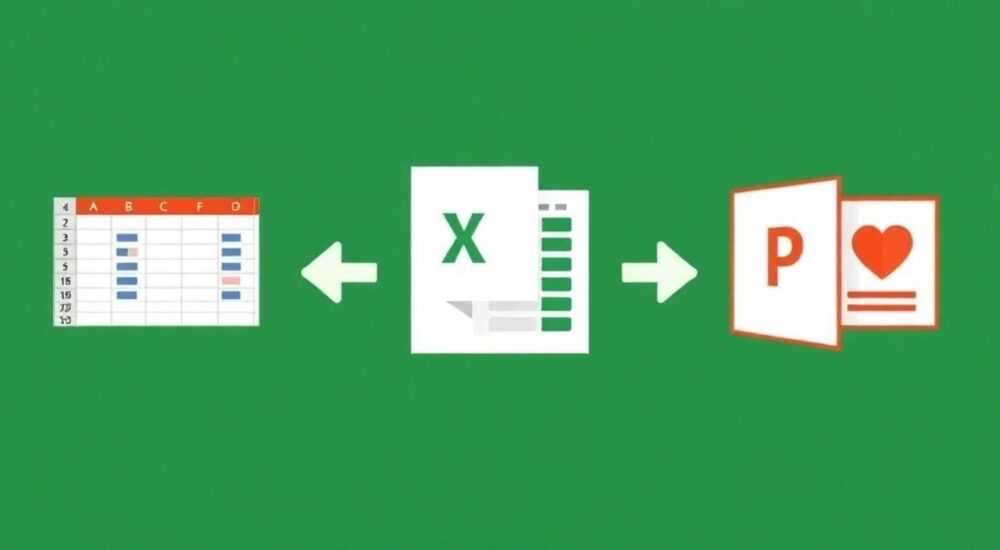
Когда вы готовите презентацию в PowerPoint, часто приходится включать данные из таблиц Excel — от финансовых отчётов до аналитических сводок. Прямое копирование может показаться простым решением, но важно понимать, как перенести таблицу из Excel в PowerPoint так, чтобы сохранить форматирование, обеспечить актуальность данных и не потерять возможность редактирования. От выбранного метода зависит, будет ли таблица просто картинкой или живым элементом, который можно обновлять и стилизовать.
Чтобы перенести таблицу из Excel в PowerPoint, используйте копирование с выбором специальной вставки: как внедрённый объект для редактирования или как изображение для фиксированного отображения. Предпочтительный способ — «Сохранить исходное форматирование» с опцией связывания, если нужно синхронизировать изменения.
Содержание статьи:
- Способы вставки таблицы из Excel в PowerPoint
- Типы вставки через «Специальную вставку»
- Связанные и внедрённые объекты: в чём разница?
- Как проверить тип вставленного объекта
- Пошагово: как перенести таблицу из Excel в PowerPoint
- Способ 1: Быстрое копирование с сохранением форматирования
- Способ 2: Вставка как изображение
- Способ 3: Создание динамической ссылки
- Ошибки и как их избежать
- Ошибка 1: Таблица не обновляется
- Ошибка 2: Потеря форматирования
- Ошибка 3: Большой размер файла
- Ошибка 4: Сломанная связь
- Советы по форматированию и восприятию таблиц в презентациях
- Альтернатива таблицам: когда уместно использовать диаграммы
- Экспертное мнение
- Вопросы и ответы
- Заключение
Способы вставки таблицы из Excel в PowerPoint
Существует несколько подходов к переносу таблицы из Excel в PowerPoint, каждый из которых подходит для разных задач. Выбор метода зависит от того, нужно ли вам сохранить редактируемость, динамическое обновление или просто быстро вставить данные без лишних деталей.
Наиболее распространённые способы: обычное копирование (Ctrl+C → Ctrl+V), специальная вставка («Специальная вставка»), внедрение объекта и связывание данных. Каждый из них имеет свои плюсы и минусы, которые важно учитывать перед началом работы.
При стандартном копировании таблица вставляется как объект Excel, встроенный в слайд. Это позволяет дважды щёлкнуть по ней и отредактировать прямо в PowerPoint. Однако размер файла увеличивается, а внешний вид может отличаться от оригинала, особенно если шрифты или цветовая схема не совпадают.
Если вы копируете таблицу как изображение, она становится статичной. Такой вариант подходит для финальных презентаций, где данные уже не изменятся. Изображение нельзя редактировать, зато оно легче по весу и всегда выглядит одинаково на любом компьютере.
Полезно знать: Если вы планируете часто обновлять данные, лучше использовать связывание. Тогда при изменении исходной таблицы в Excel вы сможете обновить её в PowerPoint за один клик.
Типы вставки через «Специальную вставку»
После копирования таблицы в Excel откройте PowerPoint и нажмите стрелку вниз рядом с кнопкой «Вставить» на вкладке «Главная». Здесь доступны различные режимы вставки:
- Сохранить исходное форматирование — таблица остаётся в стиле Excel, с сохранением шрифтов, цветов и границ.
- Использовать стиль назначения — таблица адаптируется под оформление текущей презентации, что полезно при соблюдении корпоративного стиля.
- Вставить как рисунок — превращает таблицу в изображение PNG или EMF, которое нельзя редактировать, но легко масштабировать.
- Вставить как объект — внедряет файл Excel внутрь слайда. Дважды щёлкните — откроется редактор Excel.
- Создать ссылку — создаёт динамическую связь. При изменении исходника — таблица в презентации обновляется.
Выбор между ними зависит от контекста. Например, для внутреннего совещания подойдёт связывание, а для публичной презентации — изображение.
Связанные и внедрённые объекты: в чём разница?
Многие пользователи путают связанные и внедрённые объекты, хотя между ними принципиальная разница. Понимание этих концепций помогает выбрать правильный способ интеграции данных.
Внедрённый объект — это копия Excel-таблицы, которая хранится внутри файла PowerPoint. Она ведёт себя как часть презентации, но при двойном клике открывается в редакторе Excel. Все изменения применяются только к этой копии и не влияют на оригинал.
Связанный объект, напротив, остаётся привязанным к исходному файлу Excel. Если вы измените данные в Excel, PowerPoint предложит обновить таблицу. Это особенно удобно при работе с регулярными отчётами, где данные меняются ежедневно.
Критерий |
Внедрённый объект |
Связанный объект |
|---|---|---|
Размер файла |
Увеличивается — таблица хранится внутри |
Небольшой — хранится ссылка |
Обновление данных |
Вручную, только в PowerPoint |
Автоматически при наличии связи |
Зависимость от исходника |
Не зависит |
Зависит — если файл перемещён, связь теряется |
Редактирование |
Да, встроенными средствами Excel |
Да, но изменения могут вернуться в оригинал |
Портативность |
Высокая — всё в одном файле |
Низкая — нужен исходный Excel |
«Связывание — мощный инструмент, но его стоит использовать осознанно. Убедитесь, что исходный файл Excel не будет переименован или удалён, иначе презентация начнёт показывать ошибки обновления.» — Анна Петрова, бизнес-аналитик, 12 лет опыта в подготовке отчётности
Как проверить тип вставленного объекта
Чтобы узнать, как именно вставлена таблица, щёлкните по ней правой кнопкой мыши. Если в меню есть пункт «Редактировать ссылку», значит, объект связан. Если же доступны «Редактировать объект» или «Открыть объект», — он внедрён.
Также можно перейти во вкладку «Данные» в PowerPoint. Там находится группа «Обновить данные» и «Ссылки». Если список содержит ваш файл Excel — вы работаете со связанными данными.
Пошагово: как перенести таблицу из Excel в PowerPoint
Процесс переноса таблицы можно выполнить несколькими способами. Ниже — пошаговые инструкции для каждого из них.
Способ 1: Быстрое копирование с сохранением форматирования
- Откройте файл Excel и выделите нужную таблицу (диапазон ячеек).
- Нажмите Ctrl+C или щёлкните «Копировать» на вкладке «Главная».
- Перейдите в PowerPoint, выберите слайд и нажмите стрелку вниз у кнопки «Вставить».
- Выберите «Сохранить исходное форматирование».
Таблица вставится как редактируемый объект. Для изменения данных достаточно дважды щёлкнуть по ней.
Способ 2: Вставка как изображение
- Скопируйте таблицу в Excel.
- В PowerPoint нажмите «Вставить» → «Специальная вставка».
- Выберите формат «Рисунок (метафайл)» или «Изображение (PNG)».
- Подтвердите вставку.
Теперь таблица — это графика. Её можно поворачивать, обрезать, добавлять тени, но нельзя редактировать текст.
Способ 3: Создание динамической ссылки
- Скопируйте таблицу в Excel.
- В PowerPoint выберите «Вставить» → «Специальная вставка».
- Отметьте опцию «Создать ссылку» и выберите формат «Лист Microsoft Excel (объект)».
- Нажмите «ОК».
PowerPoint создаст ссылку на исходный файл. Чтобы обновить данные, щёлкните правой кнопкой по таблице и выберите «Обновить ссылку».
Полезно знать: Если вы переместите презентацию на другой компьютер, не забудьте взять с собой и исходный Excel-файл, иначе связь будет потеряна.
Ошибки и как их избежать
Даже опытные пользователи допускают типичные ошибки при переносе таблиц. Их можно избежать, зная основные ловушки.
Ошибка 1: Таблица не обновляется
Часто после изменения данных в Excel таблица в PowerPoint остаётся прежней. Причина — отключённое автоматическое обновление. Решение: в PowerPoint перейдите в «Файл» → «Параметры» → «Центр управления безопасностью» → «Параметры центра управления безопасностью» → «Параметры соединений» и установите галочку «При открытии запросить обновление автоматических соединений».
Ошибка 2: Потеря форматирования
Иногда таблица вставляется с нарушенными границами, шрифтами или цветами. Это происходит при использовании «Использовать стиль назначения». Чтобы избежать этого, всегда выбирайте «Сохранить исходное форматирование» или предварительно настройте тему PowerPoint под стиль Excel.
Ошибка 3: Большой размер файла
Если вы внедрили несколько крупных таблиц, объём презентации может вырасти в разы. Оптимальное решение — вставлять таблицы как изображения или использовать внешние ссылки.
Ошибка 4: Сломанная связь
Если вы переименовали или переместили исходный Excel-файл, PowerPoint не сможет найти его. В этом случае появится сообщение: «Невозможно обновить связь». Чтобы исправить, щёлкните по таблице → «Данные» → «Ссылки» → «Изменить источник» и укажите новый путь.
«Перед отправкой презентации коллегам или клиентам обязательно разорвите все внешние связи. Иначе они увидят ошибки или не смогут открыть таблицы. Используйте: “Ссылки” → “Свернуть в значение”.» — Дмитрий Козлов, IT-тренер, сертифицированный специалист Microsoft
Советы по форматированию и восприятию таблиц в презентациях
Таблица в презентации должна быть не просто точной, но и легко читаемой. Даже идеальные данные будут плохо восприниматься, если их оформление нарушает правила визуальной коммуникации.
Во-первых, ограничьте количество строк и столбцов. На слайде должно помещаться не более 6–7 строк данных. Большие массивы стоит разбивать на части или заменять графиками.
Во-вторых, используйте минимальное форматирование: жирный шрифт для заголовков, светлые заливки для чередующихся строк, чёткие границы. Избегайте ярких цветов и мелких шрифтов — они мешают восприятию при проекции.
Альтернатива таблицам: когда уместно использовать диаграммы
Если цель — показать динамику, сравнение или доли, лучше преобразовать таблицу в диаграмму. В Excel выделите данные, создайте график, скопируйте его и вставьте в PowerPoint. Диаграмма также может быть связана с Excel и обновляться автоматически.
Полезно знать: В PowerPoint 365 появилась функция «Импорт таблиц из Excel» через вкладку «Вставка» → «Таблица» → «Из Excel». Это упрощает процесс и позволяет работать с данными как с интерактивным элементом.
Экспертное мнение
«За 15 лет работы с презентациями я выработал чёткий алгоритм: если таблица нужна для демонстрации — вставляю как изображение. Если для обсуждения — как связанный объект. А если для редактирования на ходу — внедряю как объект Excel. Главное — не смешивать подходы в одной презентации.» — Сергей Морозов, ведущий презентолог, автор курсов по эффективным выступлениям
Сергей также отмечает важность тестирования: «Всегда проверяйте, как таблица выглядит в режиме показа слайдов. Иногда при увеличении шрифт становится размытым, особенно если это изображение низкого качества.»
Вопросы и ответы
Можно ли сделать так, чтобы таблица в PowerPoint обновлялась автоматически при открытии?
Да, если используется связь с Excel. В параметрах PowerPoint можно включить автоматическое обновление при открытии. Однако будьте осторожны: если исходник недоступен, программа покажет предупреждение.
Что делать, если таблица слишком большая для слайда?
Разбейте её на несколько частей или создайте анимацию появления строк. Также можно использовать гиперссылку на дополнительный слайд с полной таблицей.
Как вставить таблицу без сетки?
После вставки выделите таблицу, перейдите в «Работа с таблицами» → «Макет» → «Границы» и выберите «Без границ». Либо вставьте как изображение и обрежьте лишнее.
Можно ли редактировать внедрённую таблицу на устройстве без Excel?
Нет. Для редактирования внедрённого объекта требуется установленный Excel. На устройствах с macOS или мобильных платформах такой объект будет отображаться только как изображение.
Как защитить таблицу от изменений в презентации?
Преобразуйте её в изображение или заблокируйте редактирование через защиту слайдов (в версиях PowerPoint с поддержкой этого функционала).
Заключение
Перенос таблицы из Excel в PowerPoint — это не просто техническая операция, а важный этап подготовки качественной презентации. От выбора метода зависит, насколько гибкой, актуальной и профессиональной будет ваша работа.
Главное — понимать цель: нужна ли вам динамика, редактируемость или просто визуальное отображение. Используйте связывание для живых данных, внедрение для интерактивности и изображения — для финальных слайдов.
- При копировании всегда выбирайте тип вставки — это влияет на поведение таблицы.
- Связанные объекты экономят время, но требуют аккуратного управления файлами.
- Изображения надёжны и легки, но не редактируются.
- Форматирование должно соответствовать контексту презентации.
- Тестируйте результат в режиме показа перед финальной демонстрацией.
⚠️ Дисклеймер — нажмите, чтобы развернуть
Материалы, опубликованные в разделе «Блог» на сайте RU DESIGN SHOP (rudesignshop.ru), носят исключительно информационный и ознакомительный характер и не являются руководством к действию, финансовой рекомендацией, медицинской услугой, ветеринарным назначением либо рекламой товаров и услуг, включая азартные игры. Публикации не содержат призывов к участию в азартных играх и не направлены на продвижение соответствующих операторов.
Безопасность применения товаров и веществ: при использовании строительных материалов, бытовой химии, пестицидов и агрохимикатов необходимо строго следовать инструкциям производителя и действующему законодательству Российской Федерации, включая Федеральный закон РФ от 19.07.1997 № 109-ФЗ «О безопасном обращении с пестицидами и агрохимикатами».
Упоминание товарных знаков, брендов и организаций носит исключительно информационный характер и не означает наличие партнёрских отношений или одобрения со стороны правообладателей.
Материалы, содержащие сведения о медицинских, ветеринарных или косметических средствах, представлены в справочных целях и не являются медицинской консультацией или назначением. Перед применением рекомендуется обратиться к врачу, ветеринарному специалисту или иному сертифицированному профессионалу.
Возрастные ограничения: материалы, содержащие сведения о продукции категории 18+, включая алкоголь или азартные игры, предназначены исключительно для совершеннолетней аудитории и публикуются в информационных целях.
Правовая ответственность: решения, принятые на основе опубликованной информации, пользователь принимает самостоятельно и на свой риск; редакция и авторы несут ответственность в пределах, установленных законодательством Российской Федерации.
Редакция не допускает публикаций, содержащих пропаганду экстремизма, терроризма, наркотических средств или суицида; подобные материалы подлежат немедленному удалению.
Упоминание организаций с ограниченным статусом: компания Meta Platforms Inc. (социальные сети Facebook и Instagram) признана экстремистской организацией решением суда РФ, её деятельность запрещена на территории Российской Федерации; любые упоминания приводятся исключительно в информационных целях.
Авторские права и источники: информация собирается из открытых источников; её актуальность указывается на дату публикации и может изменяться.
Изображения и иллюстрации используются на условиях, разрешённых правообладателями. При возникновении претензий редакция готова оперативно рассмотреть обращение и внести необходимые изменения.
Персональные данные и cookies: сайт использует cookies и обрабатывает персональные данные пользователей в соответствии с Федеральным законом № 152-ФЗ «О персональных данных» и Политикой конфиденциальности RU DESIGN SHOP.
Мнения авторов могут не совпадать с позицией государственных органов или коммерческих организаций, упомянутых в материалах.
РЕКОМЕНДУЕМ
Товары от российских производителей




