Скидка 5% на первый заказ — RDS5




Как перенести таблицу в повер поинт
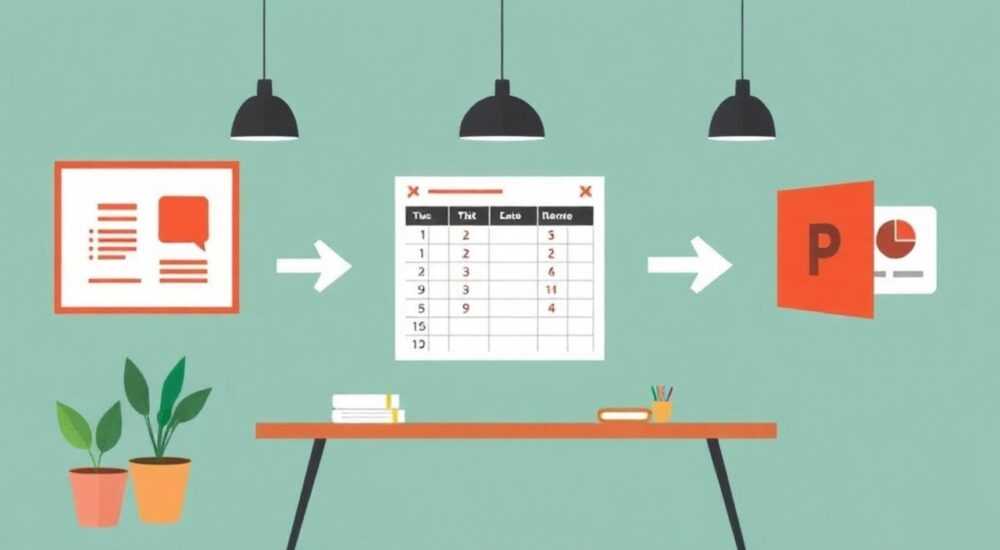
Перенос таблицы из других приложений, таких как Excel или Word, в PowerPoint — частая задача при подготовке презентаций для бизнес-отчётов, учебных проектов или аналитических выступлений. Несмотря на кажущуюся простоту, этот процесс может вызывать трудности: искажение форматирования, потеря шрифтов, неправильное масштабирование или проблемы с редактированием после вставки. Владение правильными методами позволяет не только сохранить внешний вид данных, но и обеспечить их динамическое обновление, если это необходимо.
Чтобы перенести таблицу в PowerPoint, лучше всего использовать копирование с выбором параметра вставки — «Сохранить исходное форматирование» или «Связанная таблица Excel». Для полного контроля над дизайном подойдёт вставка как объекта или создание таблицы прямо в PowerPoint.
Содержание статьи:
- Основные способы переноса таблицы в PowerPoint
- Шаги для базовой вставки
- Как вставить таблицу из Excel в PowerPoint
- Как вставить таблицу как объект Excel
- Перенос таблицы из Word: особенности и рекомендации
- Альтернативный способ: экспорт через буфер обмена
- Форматирование и стилизация таблицы в PowerPoint
- Оптимизация для восприятия
- Типичные ошибки и как их избежать
- Чек-лист перед демонстрацией
- Экспертное мнение
- Вопросы и ответы
- Заключение
Основные способы переноса таблицы в PowerPoint
PowerPoint предоставляет несколько путей для вставки табличных данных. Выбор метода зависит от источника таблицы, необходимости её последующего редактирования и требований к визуальному оформлению. Наиболее распространённые подходы — копирование и вставка, вставка как объекта, импорт из внешнего файла и создание таблицы с нуля в самом PowerPoint.
Каждый способ имеет свои преимущества и ограничения. Например, прямое копирование быстро, но может нарушить форматирование. Вставка как объект сохраняет связь с исходным приложением, но увеличивает размер презентации. Создание таблицы вручную даёт полный контроль над дизайном, но требует времени.
Один из ключевых факторов — нужно ли вам, чтобы таблица автоматически обновлялась при изменении исходных данных. Если вы работаете с финансовыми отчётами или динамическими показателями, актуальность информации критична. В таких случаях предпочтительнее использовать связанные таблицы.
Полезно знать: Перед вставкой таблицы убедитесь, что источник (Excel, Word) сохранён. Это особенно важно при использовании связанных данных — PowerPoint будет обращаться к файлу-источнику при открытии презентации.
Шаги для базовой вставки
- Откройте документ с таблицей (Excel, Word и др.).
- Выделите нужную таблицу целиком или её часть.
- Нажмите Ctrl+C или выберите «Копировать» в контекстном меню.
- Перейдите в PowerPoint и откройте нужный слайд.
- Щёлкните правой кнопкой мыши в область слайда и выберите подходящий вариант вставки из меню специальной вставки.
PowerPoint предлагает несколько вариантов вставки: «Обычный текст», «Сохранить исходное форматирование», «Использовать стиль назначения», «Связанная таблица Excel» и другие. Каждый из них влияет на поведение таблицы в дальнейшем.
Как вставить таблицу из Excel в PowerPoint
Excel — наиболее частый источник табличных данных. Благодаря интеграции Microsoft Office, перенос между этими приложениями максимально удобен. Однако даже здесь есть нюансы, которые могут повлиять на качество конечного результата.
Наиболее эффективные методы вставки из Excel:
- Простое копирование — подходит для разовых презентаций, когда данные не будут меняться.
- Специальная вставка с форматированием — позволяет выбрать, как именно будет вставлена таблица: как изображение, текст или редактируемый объект.
- Создание связанной таблицы — идеально для динамических отчётов, где данные обновляются регулярно.
При использовании «Связанной таблицы Excel» любые изменения в исходном файле Excel автоматически отражаются в PowerPoint при его открытии (при условии, что файл доступен). Это мощный инструмент для аналитиков и менеджеров.
«Если вы регулярно обновляете отчёты, всегда используйте связанные таблицы. Это экономит часы ручной работы и снижает риск ошибок при копировании данных.» — Анна Петрова, бизнес-аналитик, 8 лет опыта
Как вставить таблицу как объект Excel
- В Excel выделите и скопируйте таблицу.
- В PowerPoint перейдите на вкладку «Главная» → «Специальная вставка».
- Выберите «Вставить как объект» или «Создать ссылку».
- Подтвердите действие.
После вставки вы можете дважды щёлкнуть по таблице, чтобы открыть её встроенное окно Excel прямо в PowerPoint. Это позволяет редактировать данные без перехода в отдельное приложение.
Метод вставки |
Редактирование |
Автоматическое обновление |
Размер файла |
|---|---|---|---|
Простое копирование |
Частичное (в рамках PowerPoint) |
Нет |
Низкий |
Связанная таблица |
Полное (через Excel) |
Да |
Средний |
Вставка как объект |
Полное |
Нет (если не указано) |
Высокий |
Полезно знать: Связанные таблицы могут вызывать предупреждения о безопасности при открытии презентации на другом компьютере. Убедитесь, что получатель доверяет источнику данных.
Перенос таблицы из Word: особенности и рекомендации
Таблицы из Word также часто переносятся в PowerPoint, особенно при подготовке презентаций по отчётам, исследованиям или учебным материалам. Однако структура и форматирование таблиц в Word отличаются от Excel, что влияет на процесс вставки.
Word-таблицы могут содержать сложные объединения ячеек, текстовые стили и абзацы, что не всегда корректно интерпретируется PowerPoint. Поэтому при копировании важно проверять результат.
Рекомендуемые шаги:
- Выделите таблицу в Word.
- Скопируйте (Ctrl+C).
- В PowerPoint используйте «Специальную вставку» → «Текст таблицы Word» или «HTML-таблица».
- Проверьте форматирование: шрифты, отступы, границы.
Если таблица теряет структуру, попробуйте сначала преобразовать её в Excel: скопируйте из Word в Excel, а затем уже из Excel в PowerPoint. Этот двухэтапный путь часто даёт лучший результат.
Альтернативный способ: экспорт через буфер обмена
- Скопируйте таблицу из Word.
- Вставьте во временный документ Excel — это помогает нормализовать структуру.
- Отредактируйте при необходимости (удалите лишние строки, выровняйте столбцы).
- Скопируйте из Excel в PowerPoint выбранным методом.
Этот подход особенно полезен, если таблица содержит много текста, переносов строк или сложную логику заполнения.
Полезно знать: При вставке из Word в PowerPoint могут исчезнуть цвета фона ячеек. Всегда проверяйте визуальное соответствие после вставки и при необходимости восстанавливайте форматирование вручную.
Форматирование и стилизация таблицы в PowerPoint
После вставки таблицы важно адаптировать её под стиль презентации. Даже идеально перенесённые данные могут выглядеть чужеродно, если не соответствуют общей эстетике слайда.
PowerPoint предлагает широкие возможности для стилизации:
- Изменение шрифта, размера и цвета текста.
- Настройка заливки ячеек (цвет, градиент, изображение).
- Управление границами: тип линии, толщина, цвет.
- Выравнивание содержимого по центру, по левому/правому краю.
- Применение готовых стилей таблиц из встроенной библиотеки.
Чтобы применить стиль:
- Кликните по таблице.
- Перейдите на вкладку «Конструктор таблиц» (появляется при активации таблицы).
- Выберите подходящий стиль из галереи.
- Настройте дополнительные параметры: заголовки строк/столбцов, итоговую строку и т.д.
«Используйте светлые фоны и тёмный текст для лучшей читаемости. Избегайте мелких шрифтов — минимум 18 pt для таблиц в презентациях.» — Дмитрий Соколов, дизайнер презентаций, 10 лет опыта
Оптимизация для восприятия
- Выделяйте заголовки жирным шрифтом и другим цветом фона.
- Используйте цветовую кодировку для важных значений (например, красный — ниже плана, зелёный — выше).
- Удаляйте лишние линии — не каждая граница нужна.
- Добавляйте подписи к таблицам, если они неочевидны.
Помните: цель таблицы в презентации — донести информацию быстро и ясно, а не продемонстрировать все детали.
Типичные ошибки и как их избежать
Даже опытные пользователи сталкиваются с проблемами при переносе таблиц. Ниже — самые распространённые ошибки и способы их устранения.
- Искажение шрифтов и размеров ячеек. Происходит из-за различий в настройках единиц измерения и DPI. Решение: вставляйте как объект или используйте стандартные шрифты (Arial, Calibri).
- Таблица не редактируется. Часто возникает при вставке как изображение. Проверяйте тип вставки — должен быть «Таблица» или «Объект Excel».
- Потеря связи с исходным файлом. При перемещении презентации на другой компьютер ссылки на Excel-файл могут «сломаться». Решение: храните файлы вместе или вставляйте данные без привязки.
- Таблица не помещается на слайд. Масштабируйте таблицу заранее в источнике или разбейте на части.
Полезно знать: Если таблица слишком большая, рассмотрите возможность её визуализации — замените часть данных графиком или диаграммой. Это повысит восприятие аудиторией.
Чек-лист перед демонстрацией
- Проверьте, отображаются ли все данные корректно.
- Убедитесь, что шрифты читаются с расстояния 3–5 метров.
- Протестируйте работу связанных таблиц на другом устройстве.
- Удалите временные объекты и дубли.
- Сохраните резервную копию презентации.
Экспертное мнение
«Сегодня всё больше компаний переходят на автоматизированные отчёты. Я рекомендую использовать Power BI или Excel с динамическими сводными таблицами, а затем связывать их с PowerPoint. Это превращает презентацию в живой инструмент управления.» — Елена Козлова, CDO в IT-компании, 12 лет в data-driven стратегиях
Современные технологии позволяют не просто вставлять таблицы, а интегрировать их в экосистему аналитики. Например, через Power Query можно настроить автоматическую загрузку данных из базы, а затем связать сводную таблицу с PowerPoint.
Также набирает популярность использование надстроек, таких как Think-Cell или Office Timeline, которые позволяют создавать профессиональные таблицы и диаграммы прямо в PowerPoint с синхронизацией данных.
Вопросы и ответы
Можно ли сделать таблицу в PowerPoint кликабельной?
Да, вы можете добавить гиперссылку к ячейке или всей таблице, чтобы при клике открывался исходный файл Excel или веб-страница с деталями.
Что делать, если таблица выглядит размытой?
Размытость возникает при вставке как изображение низкого качества. Всегда используйте вставку как векторный объект или редактируемую таблицу, а не скриншот.
Как обновить связанную таблицу вручную?
Щёлкните правой кнопкой по таблице → «Обновить ссылку». Или откройте вкладку «Данные» → «Обновить всё».
Можно ли защитить таблицу от изменений?
PowerPoint не имеет встроенной защиты таблиц, но вы можете перевести таблицу в режим изображения (экспорт как PNG) или защитить весь файл паролем.
Как вставить большую таблицу, которая не помещается на слайд?
Рассмотрите варианты: уменьшить шрифт (минимум 14 pt), разбить на несколько слайдов, использовать анимацию появления строк или заменить часть данных диаграммой.
Заключение
Перенос таблицы в PowerPoint — это не просто техническая операция, а важный этап создания эффективной презентации. От выбранного метода зависит не только внешний вид, но и функциональность, удобство редактирования и достоверность данных. Знание различных способов вставки позволяет адаптироваться под конкретные задачи: будь то разовый отчёт или динамическая панель управления.
Главное — понимать, зачем вы вставляете таблицу: для отображения, анализа или взаимодействия. Это определит ваш подход к форматированию, связыванию и визуализации.
- Используйте связанные таблицы для динамических данных.
- Проверяйте форматирование после вставки из любого источника.
- Оптимизируйте таблицы под зрительское восприятие, а не под печать.
- Храните исходные файлы вместе с презентацией при использовании ссылок.
- Рассматривайте альтернативы таблицам — диаграммы, инфографику, сводки.
⚠️ Дисклеймер — нажмите, чтобы развернуть
Материалы, опубликованные в разделе «Блог» на сайте RU DESIGN SHOP (rudesignshop.ru), носят исключительно информационный и ознакомительный характер и не являются руководством к действию, финансовой рекомендацией, медицинской услугой, ветеринарным назначением либо рекламой товаров и услуг, включая азартные игры. Публикации не содержат призывов к участию в азартных играх и не направлены на продвижение соответствующих операторов.
Безопасность применения товаров и веществ: при использовании строительных материалов, бытовой химии, пестицидов и агрохимикатов необходимо строго следовать инструкциям производителя и действующему законодательству Российской Федерации, включая Федеральный закон РФ от 19.07.1997 № 109-ФЗ «О безопасном обращении с пестицидами и агрохимикатами».
Упоминание товарных знаков, брендов и организаций носит исключительно информационный характер и не означает наличие партнёрских отношений или одобрения со стороны правообладателей.
Материалы, содержащие сведения о медицинских, ветеринарных или косметических средствах, представлены в справочных целях и не являются медицинской консультацией или назначением. Перед применением рекомендуется обратиться к врачу, ветеринарному специалисту или иному сертифицированному профессионалу.
Возрастные ограничения: материалы, содержащие сведения о продукции категории 18+, включая алкоголь или азартные игры, предназначены исключительно для совершеннолетней аудитории и публикуются в информационных целях.
Правовая ответственность: решения, принятые на основе опубликованной информации, пользователь принимает самостоятельно и на свой риск; редакция и авторы несут ответственность в пределах, установленных законодательством Российской Федерации.
Редакция не допускает публикаций, содержащих пропаганду экстремизма, терроризма, наркотических средств или суицида; подобные материалы подлежат немедленному удалению.
Упоминание организаций с ограниченным статусом: компания Meta Platforms Inc. (социальные сети Facebook и Instagram) признана экстремистской организацией решением суда РФ, её деятельность запрещена на территории Российской Федерации; любые упоминания приводятся исключительно в информационных целях.
Авторские права и источники: информация собирается из открытых источников; её актуальность указывается на дату публикации и может изменяться.
Изображения и иллюстрации используются на условиях, разрешённых правообладателями. При возникновении претензий редакция готова оперативно рассмотреть обращение и внести необходимые изменения.
Персональные данные и cookies: сайт использует cookies и обрабатывает персональные данные пользователей в соответствии с Федеральным законом № 152-ФЗ «О персональных данных» и Политикой конфиденциальности RU DESIGN SHOP.
Мнения авторов могут не совпадать с позицией государственных органов или коммерческих организаций, упомянутых в материалах.
РЕКОМЕНДУЕМ
Товары от российских производителей




