Скидка 5% на первый заказ — RDS5




Как переподключить робот пылесос xiaomi к wifi
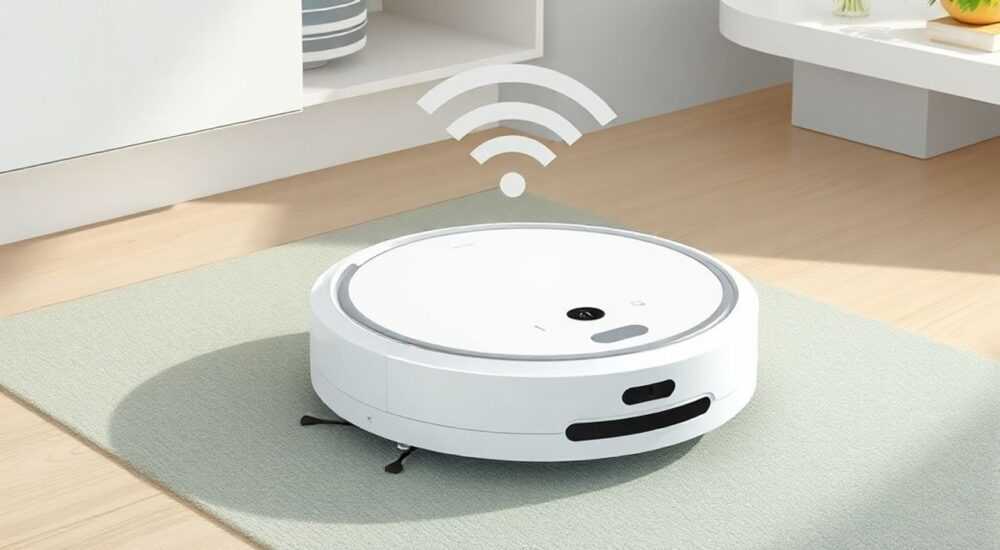
Чтобы переподключить робот-пылесос Xiaomi к Wi-Fi, сбросьте настройки сети через кнопку на устройстве, перезапустите приложение Mi Home, выберите устройство и пройдите процесс привязки заново, убедившись, что роутер работает на частоте 2,4 ГГц и не использует WPA3. Главное — не пропускать этап подтверждения подключения в приложении.
В современном доме робот-пылесос Xiaomi — не просто помощник, а интегрированный умный девайс, управляемый через приложение Mi Home. Но когда устройство внезапно теряет связь с Wi-Fi, это может превратить его в дорогостоящую статуэтку. Проблема знакома многим: пылесос перестал откликаться на команды, не отображается в приложении, или выдает ошибку «Не удалось подключиться к сети». Причины могут быть разными — смена пароля Wi-Fi, обновление роутера, перезагрузка сети или сбой в прошивке. Однако решение всегда одно: переподключение. И хотя процесс кажется простым, множество пользователей сталкиваются с ошибками на этапе выбора сети, ввода пароля или ожидания подтверждения. В этой статье вы найдете пошаговую инструкцию, проверенные лайфхаки, типичные ошибки и экспертные советы, которые помогут вернуть пылесосу Xiaomi связь с Wi-Fi — быстро, надежно и без лишних нервов.
Содержание статьи:
- Почему робот-пылесос Xiaomi теряет подключение к Wi-Fi
- Подготовка к переподключению: что проверить заранее
- Пошаговая инструкция: как переподключить Xiaomi робот-пылесос к Wi-Fi
- Частые ошибки и как их исправить
- Настройки роутера: что мешает подключению
- Экспертное мнение: как избежать повторного сбоя
- Вопросы и ответы
- Заключение
Почему робот-пылесос Xiaomi теряет подключение к Wi-Fi
Роботы-пылесосы Xiaomi используют только частоту 2,4 ГГц — это фундаментальное ограничение их Wi-Fi модуля. Многие пользователи не знают этого и пытаются подключить устройство к сети 5 ГГц, что приводит к бесконечному ожиданию. Даже если роутер поддерживает обе частоты, пылесос не «видит» более быструю сеть. Другая частая причина — смена пароля Wi-Fi. После обновления пароля на роутере устройство не может автоматически обновить данные — оно «запоминает» старые учетные данные и отказывается подключаться. Также проблема возникает после смены имени сети (SSID), перезагрузки роутера, сбоя прошивки или конфликта IP-адресов.
Помимо этого, некоторые современные роутеры активируют протокол WPA3 — новый стандарт безопасности, который не поддерживается большинством умных устройств Xiaomi, выпущенных до 2023 года. Даже если пылесос был подключен раньше, обновление прошивки роутера может «отключить» его от сети без видимых причин. В редких случаях сбой происходит из-за перегрузки сети — если в доме более 20 умных устройств, роутер может не справляться с потоком запросов.
Полезно знать: Роботы-пылесосы Xiaomi не поддерживают сети с двухфакторной аутентификацией, CAPTCHA или скрытыми SSID. Убедитесь, что ваша сеть отображается в списке доступных сетей на смартфоне.
Подготовка к переподключению: что проверить заранее
Перед тем как начать процесс переподключения, убедитесь, что у вас есть всё необходимое. Во-первых, проверьте, работает ли Wi-Fi на вашем смартфоне. Откройте список сетей — найдите свою сеть 2,4 ГГц. Если её нет — проблема не в пылесосе, а в роутере. Во-вторых, убедитесь, что роутер не использует WPA3. Для этого зайдите в настройки роутера через браузер (обычно http://192.168.1.1 или http://192.168.0.1) и найдите раздел «Безопасность» или «Wi-Fi». Выберите режим WPA2-PSK (AES) — это единственный совместимый вариант. Если вы не уверены, как это сделать — временно отключите WPA3, оставив только WPA2.
Также проверьте, не включена ли функция «Изоляция клиентов» (Client Isolation) — она запрещает устройствам внутри сети взаимодействовать друг с другом, включая приложение Mi Home и пылесос. Эта функция часто включается в роутерах с родительским контролем или в корпоративных настройках. Кроме того, убедитесь, что роутер находится не далее 5–7 метров от пылесоса на момент подключения — сигнал должен быть стабильным. Не подключайтесь через мобильный интернет или VPN — это гарантированно завершится ошибкой.
Полезно знать: Не используйте гостевую сеть для подключения пылесоса — она часто ограничивает доступ к внешним серверам, через которые Mi Home синхронизирует устройство.
Пошаговая инструкция: как переподключить Xiaomi робот-пылесос к Wi-Fi
1. Откройте приложение Mi Home на смартфоне. Убедитесь, что вы вошли в тот же аккаунт, который использовался ранее. Если аккаунт изменён — войдите в правильный.
2. Найдите ваш пылесос в списке устройств. Нажмите на него, чтобы открыть карточку.
3. Если устройство не отображается, перейдите в раздел «Добавить устройство» → «Роботы-пылесосы» → выберите модель (например, Roborock S7 или Xiaomi Mi Robot Vacuum-Mop P10).
4. Найдите на корпусе пылесоса кнопку «Reset» — она обычно расположена сбоку или сзади, под небольшой крышкой. Нажмите и удерживайте её 5–7 секунд, пока не услышите звуковой сигнал «Бип-бип-бип» (это означает сброс настроек Wi-Fi).
5. Дождитесь, пока пылесос включит режим подключения — он начнёт издавать повторяющийся звук «би-би-би» и мигать синим светом.
6. На телефоне нажмите «Подключить» в приложении. Выберите свою сеть Wi-Fi (только 2,4 ГГц!) из списка.
7. Введите пароль от Wi-Fi — внимательно проверьте регистр букв и символы. Не используйте пробелы или спецсимволы, если они не включены в пароль.
8. Дождитесь, пока приложение начнёт «ожидать подключения». Это может занять от 30 секунд до 2 минут.
9. Как только пылесос подключится — вы услышите короткий звуковой сигнал, а в приложении появится сообщение «Устройство подключено».
10. Перезагрузите приложение Mi Home и проверьте, отображается ли пылесос в списке устройств.
«Если приложение не видит пылесос после сброса, попробуйте отключить Bluetooth на телефоне — иногда он мешает Wi-Fi-соединению на этапе привязки.» — Алексей К., инженер по умным домам, 8 лет опыта
Частые ошибки и как их исправить
Самая распространённая ошибка — ввод неправильного пароля. Пользователи часто копируют пароль из менеджера паролей, где он сохранён с пробелами или символами, не поддерживаемыми пылесосом. Введите пароль вручную — без копирования. Другая частая проблема — подключение к 5 ГГц. Даже если в списке сетей вы видите «MyWiFi_5G» и «MyWiFi», выбирайте только второй вариант. Некоторые роутеры объединяют сети под одним именем — в этом случае нужно вручную разделить их в настройках роутера.
Если пылесос не реагирует на кнопку сброса — попробуйте отключить его от зарядной базы, выждать 1 минуту, затем снова включить и повторить сброс. Иногда помогает отключение роутера на 10 минут — это сбрасывает кэш DHCP и освобождает IP-адрес, который мог быть «заблокирован» за пылесосом.
Если приложение пишет «Не удалось подключиться», но устройство мигает синим — значит, оно слышит сеть, но не может пройти аутентификацию. Проверьте, не включена ли на роутере MAC-фильтрация. Если включена — добавьте MAC-адрес пылесоса в белый список. Его можно найти на наклейке под устройством или в старой информации о подключении в приложении.
Ошибка |
Причина |
Решение |
|---|---|---|
«Не удалось подключиться к сети» |
Неправильный пароль / WPA3 / 5 ГГц |
Проверьте пароль, переключите роутер на WPA2, убедитесь, что выбрана 2,4 ГГц |
Пылесос не мигает синим после сброса |
Недостаточное время удержания кнопки / разряд батареи |
Удерживайте кнопку 7+ секунд, зарядите пылесос до 50%+ |
Приложение не видит устройство |
Неправильный аккаунт / отключён Bluetooth |
Войдите в правильный аккаунт, отключите Bluetooth |
Подключение прерывается на 90% |
Слабый сигнал / слишком много устройств в сети |
Поднесите роутер ближе, отключите лишние устройства |
Настройки роутера: что мешает подключению
Многие пользователи не подозревают, что именно настройки роутера становятся главной причиной сбоев. В современных маршрутизаторах, особенно от ASUS, TP-Link или Xiaomi, по умолчанию включены функции, которые блокируют IoT-устройства. Проверьте следующие параметры:
— WPA3 Security — отключите. Оставьте только WPA2-PSK (AES).
— Client Isolation — отключите. Эта функция запрещает устройствам «разговаривать» между собой.
— Dual Band Steering — отключите. Эта функция автоматически переключает устройства между 2,4 и 5 ГГц — пылесос не может этого обработать.
— AP Isolation — отключите.
— DNS Filtering / Parental Control — временно отключите, чтобы исключить блокировку.
— DHCP Lease Time — установите не менее 24 часов. Короткий срок может вызывать смену IP-адреса и потерю связи.
Если вы используете Mesh-систему (например, Google Nest, TP-Link Deco), убедитесь, что пылесос подключён к основному узлу, а не к расширителю. Расширители часто имеют более слабый канал связи и не поддерживают стабильное соединение для IoT-устройств.
Полезно знать: Если вы недавно обновили прошивку роутера — попробуйте откатиться на предыдущую версию. Иногда производители добавляют несовместимые изменения в новых версиях.
Экспертное мнение: как избежать повторного сбоя
«Я рекомендую всем владельцам Xiaomi-устройств создать отдельную сеть 2,4 ГГц с простым именем вроде “Xiaomi_IoT” и паролем из 8 символов без спецзнаков. Это устраняет 90% проблем с подключением.» — Екатерина Л., системный администратор умного дома, более 1500 подключённых устройств
Чтобы избежать повторного сбоя, создайте отдельную сеть Wi-Fi только для умных устройств. Назовите её просто — например, «Xiaomi_IoT» — и используйте пароль без заглавных букв, цифр и символов. Это упрощает ввод и снижает риск ошибок. Также не забывайте обновлять прошивку самого пылесоса — в новых версиях Xiaomi улучшают стабильность соединения. Включите уведомления в приложении Mi Home — вы получите предупреждение, если устройство отключилось.
Если вы живёте в доме с несколькими роутерами — подключите пылесос к тому, который ближе всего к его базе. Не используйте роутеры старше 2018 года — они не поддерживают современные протоколы стабильного соединения. И никогда не отключайте питание пылесоса на длительное время — при включении он пытается восстановить последнюю сеть, и если она недоступна — может «забыть» её.
Вопросы и ответы
Почему пылесос не видит мою сеть Wi-Fi?
Скорее всего, ваша сеть работает на частоте 5 ГГц, а пылесос Xiaomi поддерживает только 2,4 ГГц. Также сеть может быть скрытой — в этом случае её нужно сделать видимой в настройках роутера.
Можно ли подключить пылесос к Wi-Fi через Bluetooth?
Нет. Bluetooth используется только для начальной настройки в приложении, но не для передачи данных. Основное соединение — только через Wi-Fi.
Что делать, если пылесос подключился, но не отвечает в приложении?
Перезагрузите приложение Mi Home и убедитесь, что вы используете тот же аккаунт, что и при первоначальной привязке. Проверьте интернет-соединение на телефоне — иногда проблема в мобильной сети или DNS.
Можно ли подключить пылесос к Wi-Fi без приложения Mi Home?
Нет. Приложение Mi Home — единственный официальный способ управления и привязки. Сторонние приложения не поддерживаются и не работают.
Почему после сброса пылесос не запрашивает пароль?
Это означает, что сброс прошёл некорректно. Повторите процедуру, удерживая кнопку 7–10 секунд до тройного звукового сигнала. Убедитесь, что пылесос заряжен более чем на 30%.
Заключение
Переподключение робота-пылесоса Xiaomi к Wi-Fi — это не сложная техническая задача, а последовательный процесс, требующий внимания к деталям. Главное — не спешить, не пропускать этапы и точно следовать инструкции. Большинство проблем возникают не из-за неисправности устройства, а из-за несовместимости с настройками роутера или неверного ввода данных. Убедитесь, что вы используете 2,4 ГГц, WPA2, отключили изоляцию клиентов и ввели пароль без ошибок.
Создание отдельной сети для IoT-устройств — лучшая профилактика. Это не только упрощает подключение, но и повышает безопасность вашего дома. Регулярное обновление прошивок, проверка статуса подключения в приложении и своевременная замена роутера (раз в 3–5 лет) — вот ключ к бесперебойной работе умной техники.
Пылесос Xiaomi — это не просто устройство, а часть умного экосистемы. Его стабильная работа зависит не от самого пылесоса, а от правильной настройки вашей домашней сети.
- Используйте только сеть 2,4 ГГц — 5 ГГц не поддерживается.
- Отключите WPA3 и Client Isolation на роутере.
- Сбросьте пылесос удержанием кнопки 7+ секунд до тройного сигнала.
- Вводите пароль вручную — без копирования из менеджеров.
- Создайте отдельную сеть для умных устройств — это предотвратит будущие сбои.
⚠️ Дисклеймер — нажмите, чтобы развернуть
Материалы, опубликованные в разделе «Блог» на сайте RU DESIGN SHOP (rudesignshop.ru), носят исключительно информационный и ознакомительный характер и не являются руководством к действию, финансовой рекомендацией, медицинской услугой, ветеринарным назначением либо рекламой товаров и услуг, включая азартные игры. Публикации не содержат призывов к участию в азартных играх и не направлены на продвижение соответствующих операторов.
Безопасность применения товаров и веществ: при использовании строительных материалов, бытовой химии, пестицидов и агрохимикатов необходимо строго следовать инструкциям производителя и действующему законодательству Российской Федерации, включая Федеральный закон РФ от 19.07.1997 № 109-ФЗ «О безопасном обращении с пестицидами и агрохимикатами».
Упоминание товарных знаков, брендов и организаций носит исключительно информационный характер и не означает наличие партнёрских отношений или одобрения со стороны правообладателей.
Материалы, содержащие сведения о медицинских, ветеринарных или косметических средствах, представлены в справочных целях и не являются медицинской консультацией или назначением. Перед применением рекомендуется обратиться к врачу, ветеринарному специалисту или иному сертифицированному профессионалу.
Возрастные ограничения: материалы, содержащие сведения о продукции категории 18+, включая алкоголь или азартные игры, предназначены исключительно для совершеннолетней аудитории и публикуются в информационных целях.
Правовая ответственность: решения, принятые на основе опубликованной информации, пользователь принимает самостоятельно и на свой риск; редакция и авторы несут ответственность в пределах, установленных законодательством Российской Федерации.
Редакция не допускает публикаций, содержащих пропаганду экстремизма, терроризма, наркотических средств или суицида; подобные материалы подлежат немедленному удалению.
Упоминание организаций с ограниченным статусом: компания Meta Platforms Inc. (социальные сети Facebook и Instagram) признана экстремистской организацией решением суда РФ, её деятельность запрещена на территории Российской Федерации; любые упоминания приводятся исключительно в информационных целях.
Авторские права и источники: информация собирается из открытых источников; её актуальность указывается на дату публикации и может изменяться.
Изображения и иллюстрации используются на условиях, разрешённых правообладателями. При возникновении претензий редакция готова оперативно рассмотреть обращение и внести необходимые изменения.
Персональные данные и cookies: сайт использует cookies и обрабатывает персональные данные пользователей в соответствии с Федеральным законом № 152-ФЗ «О персональных данных» и Политикой конфиденциальности RU DESIGN SHOP.
Мнения авторов могут не совпадать с позицией государственных органов или коммерческих организаций, упомянутых в материалах.
РЕКОМЕНДУЕМ
Товары от российских производителей




