Скидка 5% на первый заказ — RDS5




Как переподключить робот пылесос xiaomi
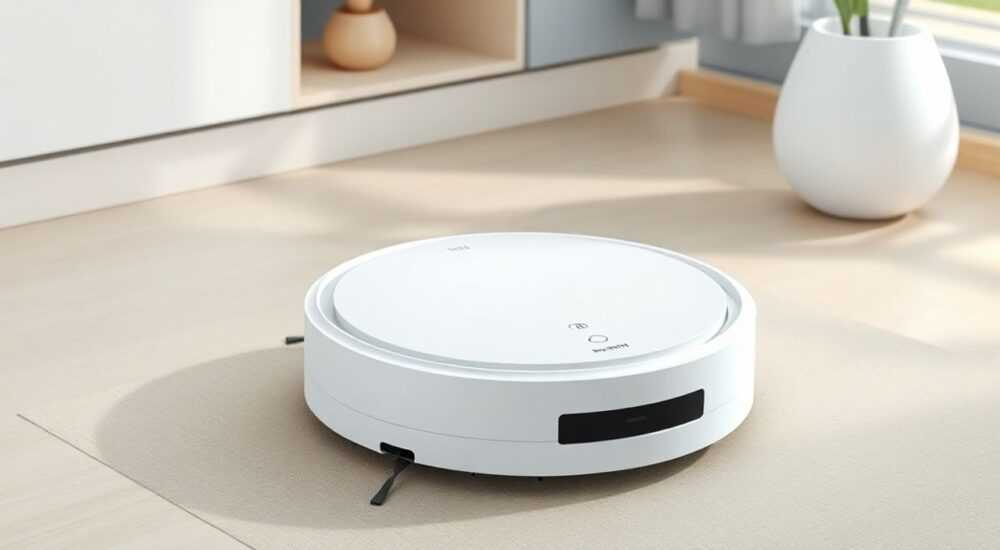
Робот-пылесос Xiaomi — это не просто бытовая техника, а умное устройство, интегрированное в экосистему Mi Home. Но как и любая электроника, он может терять связь с Wi-Fi, сбрасывать настройки или переставать отвечать на команды из приложения. Переподключение — задача, с которой сталкиваются сотни тысяч пользователей ежедневно. Чаще всего проблема возникает после смены роутера, обновления прошивки или сбоя в сети. Главное — не паниковать. Система спроектирована так, чтобы восстановить работу даже при серьёзных сбоях. Самый надёжный способ — сбросить настройки сети и переподключить устройство через приложение Mi Home, используя стандартный режим настройки.
Если робот-пылесос Xiaomi перестал подключаться к Wi-Fi, выполните сброс сети через кнопку на устройстве, затем перезапустите приложение Mi Home и пройдите процесс подключения заново. Убедитесь, что роутер работает на частоте 2,4 ГГц — 5 ГГц не поддерживаются.
Содержание статьи:
- Почему робот-пылесос Xiaomi отключается от Wi-Fi
- Подготовка к переподключению
- Пошаговое переподключение через Mi Home
- Частые ошибки и как их исправить
- Ошибка 1: Устройство не отображается в списке
- Ошибка 2: «Неверный пароль»
- Ошибка 3: Подключение прерывается на 80%
- Ошибка 4: Пылесос подключился, но не реагирует на команды
- Настройки роутера для стабильной работы
- Экспертное мнение: как избежать повторных сбоев
- Часто задаваемые вопросы
- Заключение
Почему робот-пылесос Xiaomi отключается от Wi-Fi
Роботы-пылесосы Xiaomi, включая модели серии Mi Robot, Roborock и Dreame, работают исключительно на частоте 2,4 ГГц. Это ключевое ограничение, которое многие пользователи игнорируют, особенно если их роутер поддерживает двойной диапазон (2,4 + 5 ГГц). При автоматическом переключении устройства на 5 ГГц пылесос просто теряет связь — и не может её восстановить без ручного вмешательства. Другая частая причина — смена пароля Wi-Fi, обновление прошивки роутера или включение режима «Guest Network». Также устройство может отключаться при перегреве, сбое в работе модуля Wi-Fi или из-за слабого сигнала — если пылесос работает в дальней комнате, а роутер находится в коридоре.
Полезно знать: Роботы Xiaomi не поддерживают Wi-Fi 6 или 5 ГГц. Даже если ваш роутер имеет оба диапазона, устройство будет искать только 2,4 ГГц. Убедитесь, что сеть с этим названием активна и не скрыта.
Также стоит учитывать, что после обновления приложения Mi Home или смены аккаунта Google/Apple, привязка к устройству может сбиваться. Иногда пылесос остаётся «привязанным» к старому аккаунту, а новый пользователь не может его найти. В таких случаях требуется полный сброс до заводских настроек.
Подготовка к переподключению
Перед тем как начать переподключение, убедитесь, что у вас есть всё необходимое. Во-первых, проверьте, что роутер включён и работает стабильно. Запустите тест скорости на смартфоне — если интернет работает, но пылесос не видит сеть, проблема в устройстве, а не в сети. Во-вторых, убедитесь, что вы знаете точное имя сети (SSID) и пароль. Не используйте специальные символы в названии — например, кириллицу, пробелы или символы типа «@», «#», «&». Лучше использовать латиницу и цифры.
В-третьих, зарядите робот-пылесос до 80% и убедитесь, что он находится в пределах 3–5 метров от роутера. Даже одна стена или металлическая дверь могут ослабить сигнал. Если вы используете роутер с множеством подключённых устройств — временно отключите лишние гаджеты. Слишком высокая нагрузка на сеть мешает установлению соединения с новыми устройствами.
Полезно знать: Не подключайте пылесос к сети с включённым MAC-фильтром или QoS-ограничениями. Эти функции могут блокировать нестандартные устройства.
Также проверьте, что на вашем смартфоне установлено последнее обновление приложения Mi Home. Старые версии (ниже 5.5.0) могут некорректно распознавать устройства. Удалите старое устройство из списка, если оно отображается как «недоступное» — это предотвратит конфликты при новой привязке.
Пошаговое переподключение через Mi Home
Процесс переподключения прост, но требует точного следования инструкциям. Ниже — пошаговая инструкция для всех моделей Xiaomi и Roborock.
- Включите робот-пылесос и дождитесь, пока он завершит загрузку (обычно это 10–15 секунд).
- Найдите кнопку «Reset» или «Wi-Fi» на корпусе — она расположена на задней панели или под батарейным отсеком. Удерживайте её 5–10 секунд, пока не услышите звуковой сигнал (два коротких «пи») или не увидите мигающую синюю лампу.
- Откройте приложение Mi Home на смартфоне. Перейдите в раздел «Мои устройства» и нажмите «+» в правом верхнем углу.
- Выберите «Робот-пылесос» и дождитесь появления устройства в списке доступных. Оно будет называться «Mi Robot Vacuum» или «Roborock S5» и т.п.
- Нажмите на устройство и выберите «Подключить к Wi-Fi».
- Выберите свою сеть 2,4 ГГц из списка. Не вводите её вручную — выбирайте из доступных.
- Введите пароль от Wi-Fi. Убедитесь, что клавиатура не включает автозамену символов — например, «0» и «O» могут быть перепутаны.
- Дождитесь подтверждения: лампочка на пылесосе перестанет мигать и загорится стабильным синим светом. В приложении появится сообщение «Устройство подключено».
После успешного подключения запустите тестовое перемещение через приложение — это проверит, что управление работает. Если пылесос реагирует на команды — всё настроено правильно.
Полезно знать: Если вы используете роутер с двойным диапазоном, убедитесь, что вы не подключаетесь к сети 5 ГГц. Названия часто совпадают — например, «HomeWiFi» и «HomeWiFi_5G». Выберите именно первую.
Частые ошибки и как их исправить
Даже при точном следовании инструкциям возникают типичные ошибки. Вот основные из них и способы их решения.
Ошибка 1: Устройство не отображается в списке
Часто происходит, если пылесос не перешёл в режим настройки. Убедитесь, что вы удерживали кнопку сброса не менее 7 секунд. Некоторые модели (например, Roborock S7) требуют удержания до 12 секунд. Если лампа не мигает синим — попробуйте выключить устройство из розетки на 30 секунд и включить снова.
Ошибка 2: «Неверный пароль»
Проверьте, не включён ли CAPS LOCK на клавиатуре. Также убедитесь, что вы не используете пароль от гостевой сети. Если пароль содержит символы вроде «!» или «?», попробуйте временно изменить его на более простой — например, «12345678» — и подключиться. После успешного подключения верните исходный пароль.
Ошибка 3: Подключение прерывается на 80%
Это признак слабого сигнала. Переместите роутер ближе к пылесосу или добавьте Wi-Fi репитер. Также проверьте, не работает ли рядом мощный приёмник (микроволновка, Bluetooth-колонка), который создаёт помехи.
Ошибка 4: Пылесос подключился, но не реагирует на команды
Возможно, устройство привязано к другому аккаунту. Перейдите в настройки устройства в Mi Home → «Управление доступом» → «Удалить устройство». Затем выполните сброс и добавьте его заново под своим аккаунтом.
Проблема |
Вероятная причина |
Решение |
|---|---|---|
Не видит сеть Wi-Fi |
Роутер на 5 ГГц, сеть скрыта |
Включите 2,4 ГГц, отключите скрытие SSID |
Подключился, но не работает |
Привязка к другому аккаунту |
Удалите устройство из Mi Home и переподключите |
Постоянные отключения |
Слабый сигнал, перегрузка сети |
Переместите роутер, отключите лишние устройства |
Ошибка 1004 |
Неверный пароль или несовместимый шифр |
Используйте WPA2-PSK, не WPA3 |
Настройки роутера для стабильной работы
Стабильность подключения робота-пылесоса зависит не только от него самого, но и от настроек вашего роутера. Вот что нужно проверить:
— Диапазон частот: Убедитесь, что 2,4 ГГц включён. Некоторые роутеры (особенно TP-Link и ASUS) по умолчанию отключают его, чтобы «ускорить» сеть.
— Режим шифрования: Используйте WPA2-PSK (AES). WPA3 и TKIP не поддерживаются.
— MAC-фильтрация: Отключите её. Даже если вы доверяете устройству, фильтр может блокировать его по нестандартному MAC-адресу.
— QoS (качество обслуживания): Отключите приоритизацию трафика — пылесос не требует высокой пропускной способности, но его пакеты могут блокироваться алгоритмами.
— DHCP-резервирование: Выделите статический IP для пылесоса. Это предотвратит смену адреса и потерю связи при перезагрузке роутера.
«Часто пользователи жалуются на «разрывы» связи, но проблема не в пылесосе — а в роутере, который автоматически переключает устройства на 5 ГГц. Решение простое: создайте отдельную сеть 2,4 ГГц с понятным названием, например, «Xiaomi_Vacuum».» — Алексей Кузнецов, системный администратор, 8 лет опыта в умном доме
Также рекомендуется обновить прошивку роутера. Устаревшие версии (особенно у бюджетных моделей) имеют баги в работе с IoT-устройствами. Проверьте обновления в интерфейсе роутера — обычно это раздел «Система» или «Обновление ПО».
Экспертное мнение: как избежать повторных сбоев
Представьте, что вы купили умный пылесос, чтобы сэкономить время. А теперь тратите по 20 минут в неделю на его переподключение — это неэффективно. Как избежать этого?
Во-первых, создайте отдельную сеть Wi-Fi для IoT-устройств. Назовите её «Home_IoT» и установите простой, но надёжный пароль. Привяжите к ней все умные устройства — пылесос, лампы, розетки. Так вы избежите конфликтов с основной сетью, где работают видео-стримы и игры.
Во-вторых, не обновляйте прошивку роутера без необходимости. Новые версии могут содержать баги, особенно в работе с устройствами на 2,4 ГГц. Если всё работает — не трогайте.
В-третьих, используйте репитеры с поддержкой Mesh-сети. Например, TP-Link Deco или Xiaomi Mi WiFi Mesh. Они обеспечивают равномерное покрытие и не «теряют» IoT-устройства при переключении точек доступа.
И, наконец, включите уведомления в Mi Home. При потере связи вы получите push-уведомление — и сможете оперативно вмешаться, прежде чем пылесос пропустит несколько уборок.
Часто задаваемые вопросы
Можно ли переподключить робот-пылесос Xiaomi без приложения Mi Home?
Нет. Устройства Xiaomi не имеют встроенного веб-интерфейса. Все настройки происходят только через приложение Mi Home или, в редких случаях, через Alexa/Google Home после первоначальной привязки.
Почему робот не видит сеть, если я вижу её на телефоне?
Это может быть связано с тем, что сеть скрыта, использует WPA3 или работает на 5 ГГц. Проверьте настройки роутера и убедитесь, что SSID видима и доступна для 2,4 ГГц.
Что делать, если после сброса пылесос не хочет подключаться вообще?
Попробуйте сбросить настройки на роутере (кнопка Reset на самом роутере). Иногда сбой происходит на уровне DHCP-сервера. Также проверьте, не блокирует ли антивирус или брандмауэр соединение с серверами Xiaomi (порт 80, 443, 1883).
Можно ли подключить пылесос к Wi-Fi другого пользователя?
Да, но только после полного удаления из аккаунта прежнего владельца. Иначе устройство останется привязанным к его учётной записи, и вы не сможете его контролировать.
Почему после обновления приложения Mi Home пылесос исчез из списка?
Приложение иногда сбрасывает привязку при смене версии. Удалите устройство вручную, выполните сброс на пылесосе и добавьте его заново.
Заключение
Переподключение робота-пылесоса Xiaomi — это не сложный технический процесс, а последовательная процедура, требующая внимания к деталям. Главное — не пытаться решить проблему «на глаз», а действовать по инструкции: сброс, подготовка сети, подключение через Mi Home, проверка стабильности. Большинство сбоев возникают из-за неправильной настройки роутера, а не из-за неисправности самого пылесоса. Убедитесь, что вы используете только 2,4 ГГц, WPA2-PSK и простое название сети. Это гарантирует стабильную работу на годы.
Робот-пылесос Xiaomi — это интеллектуальный помощник, но он требует стабильной среды. Настройте Wi-Fi один раз — и забудьте о проблемах. Создайте отдельную сеть для IoT, отключите ненужные функции роутера и регулярно обновляйте прошивку приложения. Тогда уборка станет действительно «умной» — без вмешательства.
- Всегда используйте сеть 2,4 ГГц — 5 ГГц не поддерживается.
- Сбросьте устройство через кнопку, а не через приложение — это надёжнее.
- Отключите WPA3, MAC-фильтр и QoS на роутере для стабильной работы.
- Создайте отдельную сеть для умных устройств — это предотвратит конфликты.
- Проверяйте обновления Mi Home — старые версии могут блокировать подключение.
⚠️ Дисклеймер — нажмите, чтобы развернуть
Материалы, опубликованные в разделе «Блог» на сайте RU DESIGN SHOP (rudesignshop.ru), носят исключительно информационный и ознакомительный характер и не являются руководством к действию, финансовой рекомендацией, медицинской услугой, ветеринарным назначением либо рекламой товаров и услуг, включая азартные игры. Публикации не содержат призывов к участию в азартных играх и не направлены на продвижение соответствующих операторов.
Безопасность применения товаров и веществ: при использовании строительных материалов, бытовой химии, пестицидов и агрохимикатов необходимо строго следовать инструкциям производителя и действующему законодательству Российской Федерации, включая Федеральный закон РФ от 19.07.1997 № 109-ФЗ «О безопасном обращении с пестицидами и агрохимикатами».
Упоминание товарных знаков, брендов и организаций носит исключительно информационный характер и не означает наличие партнёрских отношений или одобрения со стороны правообладателей.
Материалы, содержащие сведения о медицинских, ветеринарных или косметических средствах, представлены в справочных целях и не являются медицинской консультацией или назначением. Перед применением рекомендуется обратиться к врачу, ветеринарному специалисту или иному сертифицированному профессионалу.
Возрастные ограничения: материалы, содержащие сведения о продукции категории 18+, включая алкоголь или азартные игры, предназначены исключительно для совершеннолетней аудитории и публикуются в информационных целях.
Правовая ответственность: решения, принятые на основе опубликованной информации, пользователь принимает самостоятельно и на свой риск; редакция и авторы несут ответственность в пределах, установленных законодательством Российской Федерации.
Редакция не допускает публикаций, содержащих пропаганду экстремизма, терроризма, наркотических средств или суицида; подобные материалы подлежат немедленному удалению.
Упоминание организаций с ограниченным статусом: компания Meta Platforms Inc. (социальные сети Facebook и Instagram) признана экстремистской организацией решением суда РФ, её деятельность запрещена на территории Российской Федерации; любые упоминания приводятся исключительно в информационных целях.
Авторские права и источники: информация собирается из открытых источников; её актуальность указывается на дату публикации и может изменяться.
Изображения и иллюстрации используются на условиях, разрешённых правообладателями. При возникновении претензий редакция готова оперативно рассмотреть обращение и внести необходимые изменения.
Персональные данные и cookies: сайт использует cookies и обрабатывает персональные данные пользователей в соответствии с Федеральным законом № 152-ФЗ «О персональных данных» и Политикой конфиденциальности RU DESIGN SHOP.
Мнения авторов могут не совпадать с позицией государственных органов или коммерческих организаций, упомянутых в материалах.
РЕКОМЕНДУЕМ
Товары от российских производителей



-3%

