Скидка 5% на первый заказ — RDS5




Как переставить слайды местами в powerpoint
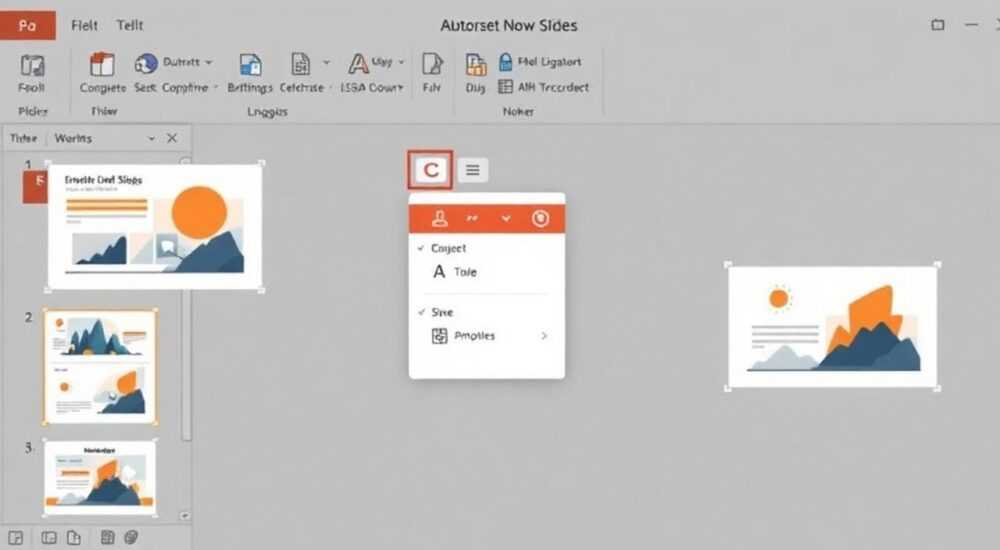
Перемещение слайдов в презентации PowerPoint — базовая, но критически важная операция при создании структурированного и логичного выступления. Нередко после написания контента возникает необходимость пересмотреть последовательность фрагментов: поменять местами, перенести блоки в начало или конец, сгруппировать по смыслу. Современные версии Microsoft PowerPoint предлагают несколько способов перестановки слайдов — от простого перетаскивания до использования горячих клавиш и режима сортировщика. Владение этими методами экономит время, снижает риск ошибок и повышает эффективность редактирования.
Чтобы быстро переставить слайды в PowerPoint, используйте режим «Сортировка слайдов» или перетаскивайте их в области миниатюр. Самый быстрый способ — перетаскивание с зажатой левой кнопкой мыши.
Содержание статьи:
Основные способы перестановки слайдов
PowerPoint предоставляет пользователям несколько интуитивно понятных способов изменения порядка слайдов. Выбор метода зависит от количества перемещаемых элементов, версии программы (настольная, онлайн, мобильная) и предпочтений пользователя. Основные подходы включают перетаскивание в области навигации, использование режима сортировки, команды контекстного меню и комбинации клавиш.
Наиболее универсальным и часто используемым является перетаскивание. Этот метод подходит как для одиночных, так и для групповых перемещений. Он работает во всех настольных версиях PowerPoint (Windows и macOS), а также частично реализован в браузерной версии. Важно, чтобы область миниатюр слева была активна — именно в ней отображаются эскизы всех слайдов.
Если вы работаете с длинной презентацией из 30+ слайдов, перетаскивание одного за другим может быть неудобным. В таких случаях рекомендуется использовать режим «Сортировка слайдов». Он позволяет увидеть сразу несколько слайдов на экране, что упрощает анализ структуры и принятие решений о порядке следования.
Полезно знать: Перед началом перестановки сохраните копию презентации. Это защитит от случайного удаления или потери данных при массовом редактировании.
Для пользователей, стремящихся к максимальной производительности, особенно полезны сочетания клавиш. Они позволяют выполнять действия без отрыва рук от клавиатуры, что ускоряет процесс в 1,5–2 раза по сравнению с использованием мыши. Например, выделение нескольких слайдов и их мгновенное перемещение с помощью Ctrl+X и Ctrl+V — стандартный рабочий сценарий в профессиональной среде.
Перетаскивание слайдов в обычном режиме
Самый наглядный способ изменить порядок слайдов — перетаскивание в области миниатюр. Этот метод работает в режиме редактирования («Обычный вид») и поддерживается во всех актуальных версиях PowerPoint, включая 2016, 2019, 2021, Microsoft 365 и PowerPoint Online.
Чтобы переставить один слайд:
- Откройте презентацию в PowerPoint.
- Убедитесь, что панель миниатюр слева активна. Если она скрыта, нажмите кнопку «Область задач» или используйте сочетание Ctrl + Shift + Tab.
- Найдите нужный слайд по номеру или содержанию.
- Щёлкните по нему левой кнопкой мыши и, не отпуская, перетащите в новое место между другими слайдами.
- Отпустите кнопку мыши, когда появится горизонтальная линия-индикатор нужной позиции.
При перемещении группы слайдов действуйте аналогично:
- Выделите первый слайд.
- Зажмите клавишу Shift и щёлкните по последнему слайду группы — все промежуточные автоматически выделятся.
- Альтернатива: зажмите Ctrl и кликайте по нужным слайдам для выбора несмежных элементов.
- Перетащите выделенную группу в новую позицию.
«При перетаскивании держите курсор строго по центру миниатюры. Если водить слишком близко к краю, PowerPoint может начать прокручивать список, что затруднит точное позиционирование.» — Алексей Миронов, IT-тренер, 12 лет опыта
В браузерной версии PowerPoint Online функциональность ограничена. Там можно перетаскивать только одиночные слайды, а групповое перемещение недоступно. В этом случае рекомендуется использовать комбинации «Вырезать» и «Вставить».
Работа в режиме сортировщика слайдов
Режим «Сортировка слайдов» идеально подходит для масштабного редактирования структуры презентации. Он даёт鸟瞰ную картину всей презентации, позволяя легко оценить логическую последовательность и вносить изменения.
Чтобы активировать режим:
- Перейдите на вкладку «Вид» в верхнем меню.
- Нажмите кнопку «Сортировка слайдов».
- Экран заполнится миниатюрами всех слайдов, расположенными в одну строку.
В этом режиме вы можете:
- Перетаскивать отдельные слайды или группы.
- Быстро находить разрывы в логике — например, когда заключительный слайд оказался в середине.
- Оценивать визуальную гармонию — цветовые переходы, чередование типов слайдов (текст/изображение).
Полезно знать: В режиме сортировки нельзя редактировать содержимое слайдов. Для внесения текстовых правок нужно вернуться в «Обычный вид».
Этот режим особенно эффективен при подготовке к выступлению. Представьте, что вы готовите презентацию для инвесторов. После написания всех слайдов вы переключаетесь в режим сортировки и видите, что финансовый прогноз стоит раньше бизнес-идеи. За пару секунд вы перетаскиваете блоки в правильный порядок, улучшая восприятие.
Функция |
Обычный режим |
Режим сортировки |
|---|---|---|
Перетаскивание одного слайда |
Да |
Да |
Перетаскивание группы слайдов |
Да |
Да |
Редактирование текста |
Да |
Нет |
Масштабирование для обзора |
Ограниченное |
Полное |
Поддержка в PowerPoint Online |
Частичная |
Полная |
Горячие клавиши для быстрой перестановки
Профессионалы используют сочетания клавиш, чтобы минимизировать количество движений мышью. Это особенно важно при частом редактировании и работе с большими файлами.
Базовые комбинации:
- Ctrl + X — вырезать выбранный слайд (или группу).
- Ctrl + C — скопировать.
- Ctrl + V — вставить после текущего слайда.
- Delete — удалить слайд (не путать с перемещением).
Алгоритм перестановки через буфер обмена:
- Выделите нужный слайд в области миниатюр.
- Нажмите Ctrl + X, чтобы вырезать.
- Перейдите к слайду, перед которым нужно вставить.
- Нажмите Ctrl + V. Слайд окажется сразу после выбранного.
«Используйте клавишу Home и End для быстрого перехода к первому и последнему слайду. Это экономит время при перемещении блоков на крайние позиции.» — Екатерина Шульга, преподаватель цифровых навыков, Microsoft Certified Trainer
Для продвинутых пользователей:
- Alt + H → M → X — доступ к команде «Вырезать» через клавиатурные подсказки.
- F6 — переключение между областями интерфейса (лента, область слайдов, рабочая область).
Типичные ошибки и как их избежать
Даже простые операции могут сопровождаться ошибками, особенно у новичков. Ниже — распространённые проблемы и способы их решения.
- Слайд вставляется не туда. Причина: вставка происходит после активного слайда, а не перед ним. Решение: перед вставкой кликните по слайду, который должен идти перед перемещаемым.
- Потеря слайда после вырезания. Часто происходит при случайном переключении вкладки или сбое. Решение: всегда используйте Ctrl + Z для отмены. Также полезно включить автосохранение.
- Перемещение несмежных слайдов как группы. В PowerPoint невозможно перетащить разрозненные слайды одной группой. Решение: используйте временные разделители или перемещайте по одному.
Полезно знать: Если вы используете общую презентацию в Teams или SharePoint, убедитесь, что никто другой её не редактирует. Одновременные изменения могут привести к конфликтам версий.
Экспертное мнение
«Когда я готовлю выступление, сначала пишу все идеи в произвольном порядке, а затем переставляю слайды в режиме сортировки. Это как раскладывать пазл — сначала собираешь картинку, потом улучшаешь последовательность. Главное — не бояться экспериментировать.» — Дмитрий Ковалёв, TEDx-спикер, автор более 50 корпоративных презентаций
Профессионалы также рекомендуют использовать заголовки слайдов для быстрой навигации. Если каждый слайд имеет чёткий заголовок (например, «Проблема рынка», «Решение», «Финансовый план»), ориентироваться в структуре становится проще. Это особенно важно при коллективной работе.
Вопросы и ответы
Можно ли переставить слайды в PowerPoint на телефоне?
Да, в мобильном приложении PowerPoint для iOS и Android можно перетаскивать слайды в режиме миниатюр. Однако интерфейс менее точный из-за размера экрана. Рекомендуется использовать планшет или ПК для сложных редакций.
Что делать, если после перестановки сломались переходы или анимации?
Анимации и переходы привязаны к слайдам, а не к позициям. При перемещении они сохраняются. Если эффекты исчезли, проверьте настройки на вкладке «Анимация» — возможно, вы случайно сбросили параметры.
Как быстро переместить слайд в конец презентации?
Выделите слайд, нажмите Ctrl + X, прокрутите вниз, кликните по последнему слайду, нажмите Ctrl + V. Альтернатива: в режиме сортировки просто перетащите его в конец строки.
Можно ли отменить перестановку?
Да, используйте Ctrl + Z. PowerPoint сохраняет историю изменений до 20 шагов (в зависимости от настроек). Не закрывайте файл без сохранения, если хотите вернуться к предыдущей версии.
Заключение
Перестановка слайдов в PowerPoint — это простая, но мощная функция, которая напрямую влияет на качество презентации. Умение быстро и точно менять порядок слайдов позволяет гибко адаптировать материал под аудиторию, исправлять логические разрывы и улучшать восприятие. Современные инструменты PowerPoint делают этот процесс интуитивным, но знание нюансов значительно повышает эффективность.
Независимо от того, работаете ли вы над школьным проектом или корпоративным отчётом, владение методами перестановки слайдов — обязательный навык. Используйте сочетание визуального перетаскивания, режима сортировки и горячих клавиш, чтобы достичь максимальной производительности.
- Перетаскивание в области миниатюр — самый быстрый способ для одиночных слайдов.
- Режим сортировки незаменим при работе с длинными презентациями.
- Горячие клавиши ускоряют редактирование и снижают нагрузку на руку.
- Всегда сохраняйте резервную копию перед масштабными изменениями.
- Проверяйте логику и визуальную последовательность после перестановки.
⚠️ Дисклеймер — нажмите, чтобы развернуть
Материалы, опубликованные в разделе «Блог» на сайте RU DESIGN SHOP (rudesignshop.ru), носят исключительно информационный и ознакомительный характер и не являются руководством к действию, финансовой рекомендацией, медицинской услугой, ветеринарным назначением либо рекламой товаров и услуг, включая азартные игры. Публикации не содержат призывов к участию в азартных играх и не направлены на продвижение соответствующих операторов.
Безопасность применения товаров и веществ: при использовании строительных материалов, бытовой химии, пестицидов и агрохимикатов необходимо строго следовать инструкциям производителя и действующему законодательству Российской Федерации, включая Федеральный закон РФ от 19.07.1997 № 109-ФЗ «О безопасном обращении с пестицидами и агрохимикатами».
Упоминание товарных знаков, брендов и организаций носит исключительно информационный характер и не означает наличие партнёрских отношений или одобрения со стороны правообладателей.
Материалы, содержащие сведения о медицинских, ветеринарных или косметических средствах, представлены в справочных целях и не являются медицинской консультацией или назначением. Перед применением рекомендуется обратиться к врачу, ветеринарному специалисту или иному сертифицированному профессионалу.
Возрастные ограничения: материалы, содержащие сведения о продукции категории 18+, включая алкоголь или азартные игры, предназначены исключительно для совершеннолетней аудитории и публикуются в информационных целях.
Правовая ответственность: решения, принятые на основе опубликованной информации, пользователь принимает самостоятельно и на свой риск; редакция и авторы несут ответственность в пределах, установленных законодательством Российской Федерации.
Редакция не допускает публикаций, содержащих пропаганду экстремизма, терроризма, наркотических средств или суицида; подобные материалы подлежат немедленному удалению.
Упоминание организаций с ограниченным статусом: компания Meta Platforms Inc. (социальные сети Facebook и Instagram) признана экстремистской организацией решением суда РФ, её деятельность запрещена на территории Российской Федерации; любые упоминания приводятся исключительно в информационных целях.
Авторские права и источники: информация собирается из открытых источников; её актуальность указывается на дату публикации и может изменяться.
Изображения и иллюстрации используются на условиях, разрешённых правообладателями. При возникновении претензий редакция готова оперативно рассмотреть обращение и внести необходимые изменения.
Персональные данные и cookies: сайт использует cookies и обрабатывает персональные данные пользователей в соответствии с Федеральным законом № 152-ФЗ «О персональных данных» и Политикой конфиденциальности RU DESIGN SHOP.
Мнения авторов могут не совпадать с позицией государственных органов или коммерческих организаций, упомянутых в материалах.
РЕКОМЕНДУЕМ
Товары от российских производителей



Светильник SLIM LONG Forstlight
Диапазон цен: 10340 руб. – 164320 руб.
