Скидка 5% на первый заказ — RDS5




Как перевернуть фигуру в повер поинт
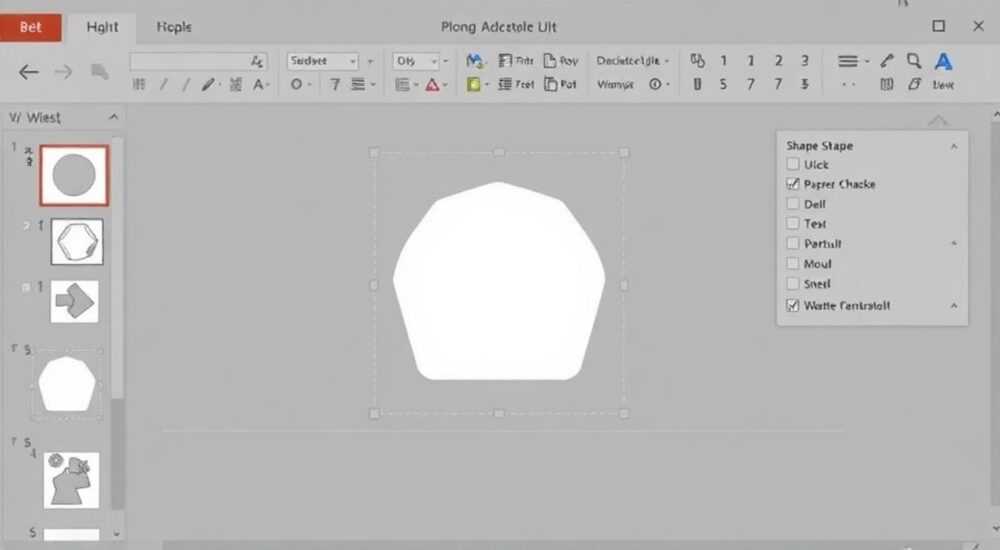
В PowerPoint часто возникает необходимость изменить ориентацию графических элементов — например, перевернуть фигуру вверх ногами или отразить по горизонтали. Это важно для точного позиционирования объектов, создания зеркальных эффектов или корректного расположения текста и иллюстраций. Владение инструментами трансформации позволяет сделать презентацию более профессиональной и визуально выверенной.
Чтобы перевернуть фигуру в PowerPoint, используйте функцию «Повернуть» на вкладке «Формат». Доступны быстрые команды «Отразить вертикально» и «Отразить горизонтально», а также ручное вращение с помощью маркера поворота. Главное — точно выбрать нужный тип отражения в зависимости от задачи.
Содержание статьи:
- Основные способы переворачивания фигур
- Когда какой метод использовать?
- Пошаговые инструкции: как отразить фигуру
- Как перевернуть группу фигур
- Продвинутые техники и скрытые возможности
- Работа с текстовыми блоками и автофигурами
- Распространённые ошибки и как их избежать
- Экспертное мнение
- Вопросы и ответы
- Заключение
Основные способы переворачивания фигур
PowerPoint предоставляет несколько интуитивно понятных способов изменения ориентации фигур. Все они доступны после выделения объекта и перехода на вкладку «Формат», которая появляется в контекстном меню ленты. Основные методы включают использование встроенных кнопок отражения, ручное вращение с помощью мыши и работу через панель формата с заданием точных углов.
Первый и самый простой способ — использовать команды «Повернуть» в группе «Упорядочить». Здесь находятся две ключевые опции: «Отразить вертикально» и «Отразить горизонтально». Вертикальное отражение переворачивает объект «вверх ногами», как если бы он отражался в зеркале, расположенном под ним. Горизонтальное — создаёт зеркальное изображение слева направо.
Если нужно не просто отразить, а повернуть фигуру на произвольный угол, используется маркер поворота — маленький круг, расположенный над выделенной фигурой. Перетаскивая его, можно вращать объект вокруг центра. Этот метод особенно полезен при создании диаграмм, стрелок или декоративных элементов, требующих точной ориентации.
Полезно знать: При вращении фигуры с текстом убедитесь, что он остаётся читаемым. Иногда при отражении текст становится зеркальным — это критичная ошибка в презентациях.
Когда какой метод использовать?
Выбор метода зависит от типа задачи. Если вы работаете с симметричными объектами (стрелками, значками, диаграммами), лучше применять стандартные команды отражения. Они дают мгновенный результат и не требуют ручной корректировки. Для художественных композиций, где важна перспектива или угол обзора, подходит ручное вращение.
Метод |
Тип задачи |
Преимущества |
Ограничения |
|---|---|---|---|
Отразить вертикально |
Перевернуть вверх ногами |
Быстро, точно, сохраняет пропорции |
Не подходит для текстовых фигур без коррекции |
Отразить горизонтально |
Создать зеркальное отражение |
Идеально для парных элементов |
Может исказить логику чтения |
Ручное вращение |
Произвольный угол поворота |
Гибкость, контроль угла |
Требует точности, возможна погрешность |
Пошаговые инструкции: как отразить фигуру
Чтобы выполнить отражение или поворот фигуры, следуйте простому алгоритму. Он подходит для всех современных версий PowerPoint: 2016, 2019, 2021, Microsoft 365 и онлайн-версии.
- Выделите фигуру. Кликните по объекту один раз. Появятся маркеры изменения размера и маркер поворота сверху.
- Перейдите на вкладку «Формат». Она активируется автоматически при выделении фигуры. Если её нет — убедитесь, что объект действительно выбран.
- Найдите группу «Упорядочить». Обычно находится справа на ленте. Нажмите кнопку «Повернуть» — она выглядит как изогнутая стрелка.
- Выберите нужное действие. В выпадающем меню будут варианты: «Отразить вертикально» и «Отразить горизонтально».
- Проверьте результат. Убедитесь, что фигура приняла нужную ориентацию, особенно если содержит текст или изображение.
Для ручного поворота:
- Наведите курсор на маркер поворота (круг над фигурой).
- Зажмите левую кнопку мыши и перемещайте курсор по часовой или против часовой стрелки.
- Для точного вращения на 15 градусов удерживайте Shift при перетаскивании.
- Отпустите кнопку мыши, когда достигнете нужного угла.
«Всегда проверяйте ориентацию текста после отражения. Если он стал зеркальным — удалите текст и введите заново, так как PowerPoint не умеет автоматически исправлять направление текста в отражённых фигурах.» — Алексей Миронов, ведущий дизайнер презентаций, «SlidePro»
Как перевернуть группу фигур
Если нужно отразить сразу несколько объектов, сначала объедините их:
- Зажмите Ctrl и кликните по каждой фигуре.
- Щёлкните правой кнопкой мыши и выберите «Группировать» → «Группировать».
- Теперь применяйте команду «Повернуть» — вся группа отразится одновременно.
Полезно знать: После группировки вы теряете возможность редактировать внутренние объекты без разгруппировки. Сохраняйте копию исходных элементов на отдельном слайде на случай правок.
Продвинутые техники и скрытые возможности
За пределами стандартных кнопок PowerPoint скрывает мощные инструменты для точного управления положением фигур. Например, через диалоговое окно «Формат фигуры» можно задать точный угол поворота, включая отрицательные значения (например, -90° вместо 270°).
Чтобы открыть расширенные параметры:
- Кликните правой кнопкой мыши по фигуре.
- Выберите «Формат фигуры».
- В открывшейся боковой панели перейдите в раздел «Размер и свойства».
- Найдите поле «Поворот» и введите нужное значение в градусах.
Это особенно полезно при создании анимированных диаграмм или при необходимости синхронизировать поворот нескольких объектов. Например, три стрелки, вращающиеся на 120° друг относительно друга, создают эффект движения.
Ещё одна продвинутая техника — использование прозрачных фигур для создания визуальных эффектов. Представьте, что вам нужно показать «отражение» объекта внизу, как будто он стоит на зеркальной поверхности. Вы можете:
- Скопировать исходную фигуру (Ctrl+C, Ctrl+V).
- Отразить копию вертикально.
- Сместить её вниз, под оригинальную фигуру.
- Применить градиентную прозрачность: начните с 0% непрозрачности вверху и закончите 100% внизу.
Такой приём имитирует реалистичное отражение и часто используется в дизайне презентаций для стартапов и брендовых материалов.
«Используйте комбинацию отражения и прозрачности для создания глубины. Это добавляет слайду визуальной сложности без перегрузки.» — Анна Ковалёва, UX-дизайнер, «Presently»
Работа с текстовыми блоками и автофигурами
Особое внимание требуется при отражении фигур с текстом. Сам текст не поворачивается вместе с фигурой — он может остаться в прежнем положении или, наоборот, стать зеркальным. Чтобы избежать этого:
- Прежде чем отражать, убедитесь, что текст внутри фигуры не будет искажён.
- Если текст стал невидимым или перевёрнутым — удалите его и введите заново после отражения.
- Альтернатива: отделите текст от фигуры. Создайте фигуру отдельно, а текст — как отдельный текстовый блок, который можно позиционировать независимо.
Распространённые ошибки и как их избежать
Даже опытные пользователи допускают типичные ошибки при работе с поворотом фигур. Одна из самых частых — отражение текстовой фигуры без последующей проверки читаемости текста. Зеркальный текст выглядит как ошибка и снижает доверие к презентации.
Другая ошибка — попытка вручную выровнять отражённые объекты без использования сетки или направляющих. Это приводит к несимметричности и визуальному дисбалансу. Включите вспомогательные инструменты:
- На вкладке «Вид» активируйте «Сетка» и «Направляющие».
- Используйте привязку к объектам (включается в «Вид» → «Привязка»).
- Для идеальной симметрии скопируйте и отразите объект — он автоматически займёт зеркальное положение.
Также распространена проблема с группировкой: пользователи забывают разгруппировать объекты перед редактированием, что приводит к потере времени. Рекомендуется всегда держать резервные копии несгруппированных элементов.
Полезно знать: Если вы случайно отразили не ту фигуру — нажмите Ctrl+Z. История действий в PowerPoint сохраняет до 20 шагов назад.
Экспертное мнение
Профессионалы в области дизайна презентаций подчёркивают, что управление ориентацией фигур — это не просто техническая операция, а часть визуальной коммуникации. Правильное использование отражения помогает создавать баланс, указывать направление или демонстрировать противопоставление.
Например, в презентации по бизнес-стратегии две стрелки, направленные в разные стороны, могут символизировать конкуренцию рынков. Если одна из них отражена — это визуально ясно передаёт идею противоположного движения.
«Отражение — это не только про форму. Это про смысл. Используйте его осознанно: каждое перевёрнутое изображение должно нести нагрузку, а не быть случайным элементом.» — Дмитрий Петров, эксперт по визуальным нарративам, автор курса «StorySlide»
Также эксперты рекомендуют использовать отражение для экономии времени. Вместо того чтобы рисовать два симметричных объекта вручную, достаточно создать один и отразить его. Это гарантирует идеальную симметрию и единообразие стиля.
Вопросы и ответы
Можно ли отразить только часть фигуры?
Нет, в PowerPoint нельзя отразить фрагмент фигуры. Можно разбить объект на части с помощью «Разделить» в редакторе фигур (вкладка «Формат» → «Редактировать фигуру»), но это требует работы с векторами. На практике проще создать отдельные элементы и отражать их по отдельности.
Почему после отражения текст стал зеркальным?
PowerPoint отражает всю фигуру целиком, включая текст. Чтобы этого избежать, удалите текст перед отражением и введите его заново после. Альтернатива — использовать отдельный текстовый блок, который не будет затронут операцией отражения.
Работает ли отражение в PowerPoint Online?
Да, все основные функции — «Отразить вертикально» и «Отразить горизонтально» — доступны и в веб-версии. Однако некоторые расширенные настройки, например, точный ввод угла, могут быть ограничены.
Как быстро перевернуть фигуру на 180 градусов?
Лучше всего использовать двойное отражение: сначала вертикально, потом горизонтально — результат аналогичен повороту на 180°. Или вручную ввести значение 180° в поле «Поворот» в «Формате фигуры».
Можно ли анимировать процесс отражения?
Прямой анимации «отражения» нет, но можно смоделировать эффект с помощью анимации «Поворот». Задайте поворот на 180° по вертикальной оси — зрительно это будет выглядеть как отражение.
Заключение
Умение переворачивать фигуры в PowerPoint — это базовый, но крайне важный навык для создания качественных презентаций. Благодаря встроенным инструментам отражения и поворота можно быстро и точно адаптировать графические элементы под любые задачи: от простого зеркального копирования до сложных визуальных метафор.
Главное — помнить о контексте: отражение должно служить цели, а не быть случайным действием. Следите за текстом, используйте вспомогательные инструменты и проверяйте результат. Освоив эти приёмы, вы значительно повысите скорость и качество своей работы.
Правильное использование отражения и поворота делает презентацию визуально целостной и профессиональной. Эти операции кажутся простыми, но именно в деталях — сила убедительной подачи материала.
- Используйте «Отразить вертикально» и «Отразить горизонтально» для быстрого переворачивания.
- Проверяйте текст после отражения — он может стать зеркальным.
- Для точного контроля задавайте угол поворота вручную в «Формате фигуры».
- Применяйте группировку для одновременного отражения нескольких объектов.
- Используйте отражение осознанно — оно должно усиливать смысл, а не украшать ради украшения.
⚠️ Дисклеймер — нажмите, чтобы развернуть
Материалы, опубликованные в разделе «Блог» на сайте RU DESIGN SHOP (rudesignshop.ru), носят исключительно информационный и ознакомительный характер и не являются руководством к действию, финансовой рекомендацией, медицинской услугой, ветеринарным назначением либо рекламой товаров и услуг, включая азартные игры. Публикации не содержат призывов к участию в азартных играх и не направлены на продвижение соответствующих операторов.
Безопасность применения товаров и веществ: при использовании строительных материалов, бытовой химии, пестицидов и агрохимикатов необходимо строго следовать инструкциям производителя и действующему законодательству Российской Федерации, включая Федеральный закон РФ от 19.07.1997 № 109-ФЗ «О безопасном обращении с пестицидами и агрохимикатами».
Упоминание товарных знаков, брендов и организаций носит исключительно информационный характер и не означает наличие партнёрских отношений или одобрения со стороны правообладателей.
Материалы, содержащие сведения о медицинских, ветеринарных или косметических средствах, представлены в справочных целях и не являются медицинской консультацией или назначением. Перед применением рекомендуется обратиться к врачу, ветеринарному специалисту или иному сертифицированному профессионалу.
Возрастные ограничения: материалы, содержащие сведения о продукции категории 18+, включая алкоголь или азартные игры, предназначены исключительно для совершеннолетней аудитории и публикуются в информационных целях.
Правовая ответственность: решения, принятые на основе опубликованной информации, пользователь принимает самостоятельно и на свой риск; редакция и авторы несут ответственность в пределах, установленных законодательством Российской Федерации.
Редакция не допускает публикаций, содержащих пропаганду экстремизма, терроризма, наркотических средств или суицида; подобные материалы подлежат немедленному удалению.
Упоминание организаций с ограниченным статусом: компания Meta Platforms Inc. (социальные сети Facebook и Instagram) признана экстремистской организацией решением суда РФ, её деятельность запрещена на территории Российской Федерации; любые упоминания приводятся исключительно в информационных целях.
Авторские права и источники: информация собирается из открытых источников; её актуальность указывается на дату публикации и может изменяться.
Изображения и иллюстрации используются на условиях, разрешённых правообладателями. При возникновении претензий редакция готова оперативно рассмотреть обращение и внести необходимые изменения.
Персональные данные и cookies: сайт использует cookies и обрабатывает персональные данные пользователей в соответствии с Федеральным законом № 152-ФЗ «О персональных данных» и Политикой конфиденциальности RU DESIGN SHOP.
Мнения авторов могут не совпадать с позицией государственных органов или коммерческих организаций, упомянутых в материалах.
РЕКОМЕНДУЕМ
Товары от российских производителей




-6%
