Скидка 5% на первый заказ — RDS5




Как перевернуть фото в повер поинте
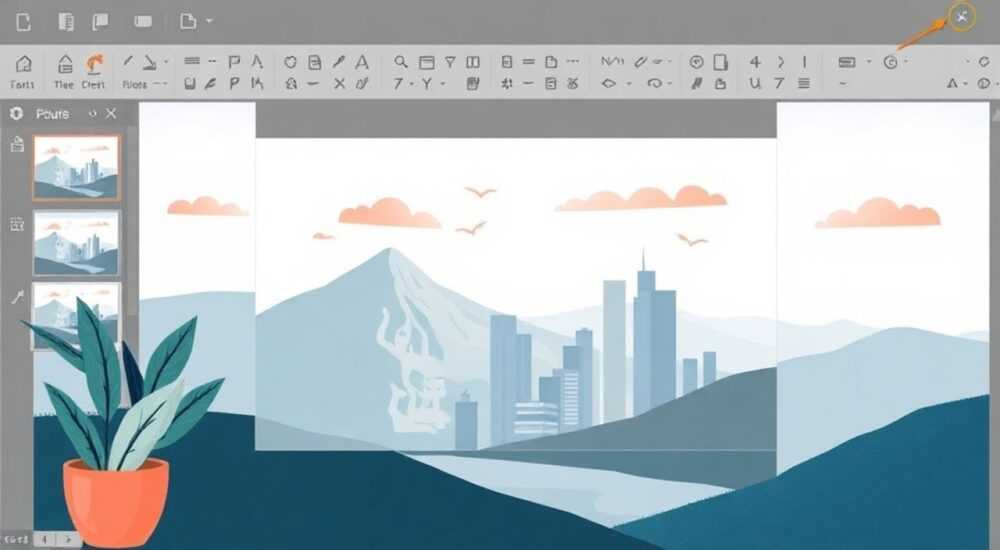
Перевернуть изображение в Microsoft PowerPoint можно несколькими способами — как по горизонтали, так и по вертикали. Основной метод использует встроенные инструменты форматирования рисунков: достаточно выделить фото, перейти во вкладку «Формат» и выбрать нужное отражение через функцию поворота. Этот процесс прост, не требует стороннего ПО и работает во всех современных версиях PowerPoint.
Чтобы перевернуть фото в PowerPoint, выделите его, откройте вкладку «Формат» и воспользуйтесь опцией «Повернуть». Выберите «Отразить по горизонтали» или «по вертикали» — готово.
Содержание статьи:
- Зачем поворачивать фото в презентациях
- Основной метод поворота через вкладку «Формат»
- Дополнительные способы поворота изображений
- Через контекстное меню
- Через комбинации клавиш (ограничено)
- Через преобразование в фигуру
- Частые ошибки и как их избежать
- Ошибка 1: Изображение не отражается
- Ошибка 2: После отражения пропадает качество
- Ошибка 3: Текст на фото отразился вместе с изображением
- Ошибка 4: Отражение не сохраняется при экспорте
- Экспертное мнение
- Вопросы и ответы
- Заключение
Зачем поворачивать фото в презентациях
Визуальный контент играет ключевую роль в создании эффективных презентаций. Фотографии помогают донести идею, подчеркнуть эмоции и сделать слайд более привлекательным. Однако зачастую изображения загружаются в неправильной ориентации — например, снятые на смартфон в портретном режиме или сканированные документы, размещённые «вверх ногами».
Переворот фото в PowerPoint решает эту проблему без необходимости использовать графические редакторы. Особенно это актульно при работе с большими пакетами изображений, когда каждый клик должен быть максимально эффективным. Отражение может понадобиться не только для коррекции ориентации, но и для создания зеркального эффекта — например, при демонстрации дизайна упаковки или архитектурного проекта.
Кроме того, в некоторых случаях отражение используется как художественный приём. Например, чтобы показать симметрию, создать эффект отражения в воде или продемонстрировать логотип с противоположной стороны транспорта. В таких задачах точность и контроль над положением изображения критически важны.
Полезно знать: PowerPoint автоматически определяет ориентацию JPEG-файлов по метаданным EXIF. Если фото «лежит» неправильно, проверьте, не нужно ли просто повернуть его в исходнике, а не отражать.
Основной метод поворота через вкладку «Формат»
Самый простой и универсальный способ перевернуть изображение — использование встроенных инструментов форматирования. Он работает во всех версиях PowerPoint начиная с 2010 года, включая онлайн-версию.
Чтобы перевернуть фото, выполните следующие шаги:
- Вставьте изображение на слайд: «Вставка» → «Рисунок» → выберите файл.
- Выделите изображение щелчком мыши.
- Перейдите на вкладку «Формат» в верхнем меню (она появляется только при выделении рисунка).
- Найдите группу инструментов «Упорядочить» в правой части ленты.
- Нажмите кнопку «Повернуть» — она выглядит как стрелка по кругу.
- В выпадающем меню выберите:
- Отразить по горизонтали — для зеркального отражения слева направо;
- Отразить по вертикали — чтобы «перевернуть вверх ногами».
После выбора изображение мгновенно отразится. Изменения применяются сразу, но их можно отменить сочетанием Ctrl+Z.
Если вам нужно не просто отразить, а повернуть на произвольный угол, используйте маркер вращения — маленький кружок над рамкой изображения. Перетаскивая его, вы можете задать любой угол поворота. Для точного значения откройте панель формата (правая кнопка мыши → «Формат рисунка») и укажите градусы вручную.
«Используйте привязку к сетке (вкладка «Вид» → «Сетка») при повороте, чтобы избежать перекоса. Это особенно важно при работе с диаграммами или техническими схемами.» — Анна Ковалёва, UX-дизайнер, 8 лет в корпоративных презентациях
Дополнительные способы поворота изображений
Хотя основной метод через вкладку «Формат» покрывает 95% случаев, существуют альтернативные подходы, которые могут быть полезны в особых ситуациях.
Через контекстное меню
Если лента скрыта или вы работаете на устройстве с маленьким экраном, проще использовать правую кнопку мыши:
- Щелкните правой кнопкой по изображению.
- Выберите «Формат рисунка».
- В правой панели найдите раздел «Размер и свойства».
- Разверните пункт «Положение и поворот».
- Установите галочки «Отразить по горизонтали» или «по вертикали».
Этот способ даёт больше контроля, особенно если вы работаете с группой объектов или анимированными элементами.
Через комбинации клавиш (ограничено)
PowerPoint не поддерживает прямые горячие клавиши для отражения, но вы можете использовать:
- Ctrl+D — дублировать изображение, затем отразить копию.
- Alt+J, F, R — последовательно активировать вкладки «Главная», «Формат», «Повернуть» (работает в Windows).
Такой подход удобен при массовой обработке нескольких фото.
Через преобразование в фигуру
Если изображение встроено в фигуру (например, круг или стрелку), стандартный поворот может работать некорректно. Решение:
- Щелкните правой кнопкой по фигуре с изображением.
- Выберите «Изменить рисунок» → «Изменить изображение».
- После замены снова выделите объект и примените отражение.
Полезно знать: При вставке фото внутрь фигуры оно становится текстурой. Чтобы отразить именно текстуру, используйте «Формат фигуры» → «Заливка» → «Рисунок или текстура» → установите галочку «Отразить».
Метод |
Скорость |
Точность |
Подходит для |
|---|---|---|---|
Через вкладку «Формат» |
Высокая |
Средняя |
Быстрое отражение одного изображения |
Через контекстное меню |
Средняя |
Высокая |
Точная настройка группы объектов |
Через клавиши |
Низкая |
Низкая |
Пользователи без мыши |
Через текстуру фигуры |
Средняя |
Высокая |
Сложные композиции с формами |
Частые ошибки и как их избежать
Даже простая операция вроде отражения изображения может вызвать проблемы, если не учитывать особенности PowerPoint.
Ошибка 1: Изображение не отражается
Причина — выделен не сам объект, а группа, текстовое поле или фон слайда. Убедитесь, что вы кликнули именно по картинке. Если объект находится в группе, разгруппируйте его: выделите группу → «Формат» → «Разгруппировать».
Ошибка 2: После отражения пропадает качество
PowerPoint не снижает качество при отражении. Если фото стало «зернистым», вероятно, оно было низкого разрешения изначально. Используйте изображения с разрешением не менее 150 DPI для презентаций на больших экранах.
Ошибка 3: Текст на фото отразился вместе с изображением
Это не ошибка, а особенность зеркального отражения. Если на фото есть читаемый текст (например, этикетка), он станет «в обратную сторону». В таких случаях лучше использовать исходное изображение или отредактировать его в графическом редакторе до вставки.
Ошибка 4: Отражение не сохраняется при экспорте
При экспорте в PDF или видео все изменения, включая поворот, сохраняются корректно. Проблема может возникнуть только при копировании слайда в другую программу. Рекомендуется предварительно группировать отражённые объекты.
«Перед финальной презентацией сделайте пробный экспорт в PDF. Так вы убедитесь, что все эффекты, включая отражение, отображаются корректно на других устройствах.» — Дмитрий Смирнов, IT-тренер, специалист по цифровым презентациям
Экспертное мнение
Марина Петрова, ведущий дизайнер презентаций в международной консалтинговой компании, делится своим опытом:
«В наших проектах часто используются брендированные изображения — автомобили, упаковка, офисы. Когда клиент просит показать продукт с другой стороны, мы не переснимаем, а отражаем фото. Это экономит до 70% времени. Главное — помнить: если на изображении есть логотипы, часы или текст, их нужно корректировать отдельно, иначе будет выглядеть неестественно. Я всегда создаю два варианта — оригинальный и отражённый — и сравниваю их на слайде.» — Марина Петрова, руководитель отдела визуальных коммуникаций, 12 лет опыта
Вопросы и ответы
Можно ли одновременно отразить несколько фото?
Да. Выделите все нужные изображения, удерживая Shift или Ctrl, затем примените команду «Повернуть» → «Отразить по горизонтали». Все объекты будут обработаны одновременно.
Как отразить только часть изображения?
PowerPoint не позволяет отражать фрагменты. Вам нужно заранее обрезать нужную часть в графическом редакторе (например, в Paint или Photoshop), затем вставить и отразить её отдельно.
Работает ли отражение в PowerPoint Online?
Да. В браузерной версии функция «Повернуть» доступна в меню «Формат». Интерфейс немного отличается, но принцип тот же.
Почему после отражения текст на фото стал читаться справа налево?
Потому что зеркальное отражение влияет на всё содержимое. Это нормально, если изображение художественное. Если текст должен остаться читаемым, используйте отдельные слои: текст поверх изображения, а не на нём.
Можно ли отразить анимированное изображение?
Да. Анимация не мешает отражению. Однако если анимация привязана к движению объекта, после отражения направление движения может потребовать корректировки.
Заключение
Переворот изображения в PowerPoint — это простая, но важная операция, которая помогает быстро адаптировать визуальный контент под нужды презентации. Благодаря встроенным инструментам форматирования, процесс занимает считанные секунды и не требует стороннего программного обеспечения.
Главное — понимать, когда использовать отражение, а когда лучше прибегнуть к внешним редакторам. Особенно это касается изображений с текстом, логотипами или асимметричными элементами. В таких случаях автоматическое отражение может исказить смысл, поэтому требуется дополнительная доработка.
- Используйте вкладку «Формат» → «Повернуть» для быстрого отражения.
- Отражение работает как по горизонтали, так и по вертикали.
- Проверяйте текст и логотипы после отражения — они могут стать нечитаемыми.
- Одновременно можно отражать несколько изображений.
- PowerPoint Online поддерживает все функции поворота и отражения.
⚠️ Дисклеймер — нажмите, чтобы развернуть
Материалы, опубликованные в разделе «Блог» на сайте RU DESIGN SHOP (rudesignshop.ru), носят исключительно информационный и ознакомительный характер и не являются руководством к действию, финансовой рекомендацией, медицинской услугой, ветеринарным назначением либо рекламой товаров и услуг, включая азартные игры. Публикации не содержат призывов к участию в азартных играх и не направлены на продвижение соответствующих операторов.
Безопасность применения товаров и веществ: при использовании строительных материалов, бытовой химии, пестицидов и агрохимикатов необходимо строго следовать инструкциям производителя и действующему законодательству Российской Федерации, включая Федеральный закон РФ от 19.07.1997 № 109-ФЗ «О безопасном обращении с пестицидами и агрохимикатами».
Упоминание товарных знаков, брендов и организаций носит исключительно информационный характер и не означает наличие партнёрских отношений или одобрения со стороны правообладателей.
Материалы, содержащие сведения о медицинских, ветеринарных или косметических средствах, представлены в справочных целях и не являются медицинской консультацией или назначением. Перед применением рекомендуется обратиться к врачу, ветеринарному специалисту или иному сертифицированному профессионалу.
Возрастные ограничения: материалы, содержащие сведения о продукции категории 18+, включая алкоголь или азартные игры, предназначены исключительно для совершеннолетней аудитории и публикуются в информационных целях.
Правовая ответственность: решения, принятые на основе опубликованной информации, пользователь принимает самостоятельно и на свой риск; редакция и авторы несут ответственность в пределах, установленных законодательством Российской Федерации.
Редакция не допускает публикаций, содержащих пропаганду экстремизма, терроризма, наркотических средств или суицида; подобные материалы подлежат немедленному удалению.
Упоминание организаций с ограниченным статусом: компания Meta Platforms Inc. (социальные сети Facebook и Instagram) признана экстремистской организацией решением суда РФ, её деятельность запрещена на территории Российской Федерации; любые упоминания приводятся исключительно в информационных целях.
Авторские права и источники: информация собирается из открытых источников; её актуальность указывается на дату публикации и может изменяться.
Изображения и иллюстрации используются на условиях, разрешённых правообладателями. При возникновении претензий редакция готова оперативно рассмотреть обращение и внести необходимые изменения.
Персональные данные и cookies: сайт использует cookies и обрабатывает персональные данные пользователей в соответствии с Федеральным законом № 152-ФЗ «О персональных данных» и Политикой конфиденциальности RU DESIGN SHOP.
Мнения авторов могут не совпадать с позицией государственных органов или коммерческих организаций, упомянутых в материалах.
РЕКОМЕНДУЕМ
Товары от российских производителей



Подвесной светильник «Токио» MedinaLamps
Диапазон цен: 65000 руб. – 125000 руб.
