Скидка 5% на первый заказ — RDS5




Как перевернуть картинку в повер поинте
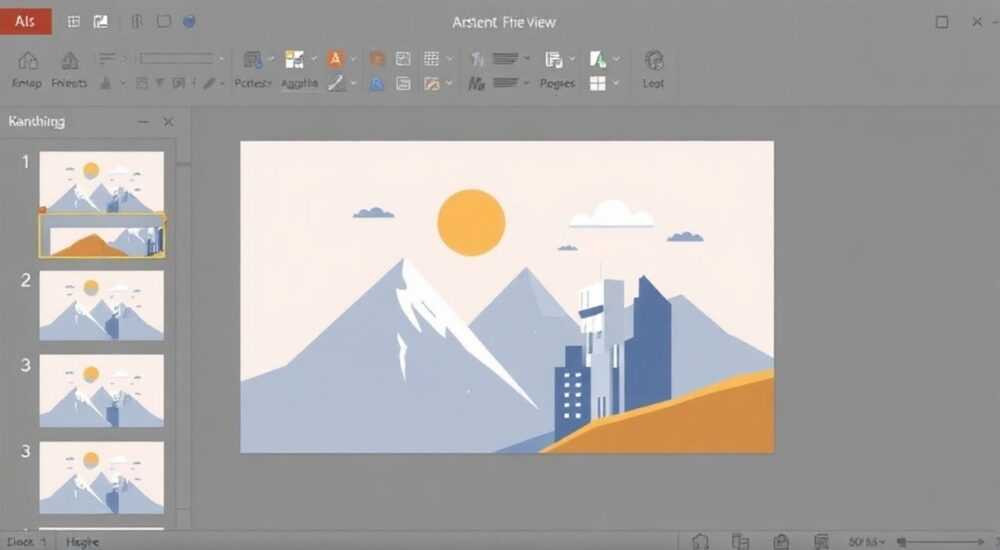
Когда вы работаете с презентацией в Microsoft PowerPoint, иногда возникает необходимость перевернуть изображение — будь то логотип, схема, фотография или иллюстрация. Это может быть связано с ошибкой при импорте, неудачным расположением элемента или желанием создать симметричный эффект. Несмотря на кажущуюся простоту задачи, многие пользователи сталкиваются с трудностями: не находят нужную опцию, путают инструменты, применяют неправильные методы и в итоге портят макет. В этой статье вы найдёте исчерпывающее руководство по перевороту картинки в PowerPoint — от базовых способов до продвинутых техник, ошибок, которые стоит избегать, и советов от экспертов по визуальной коммуникации.
Чтобы перевернуть картинку в PowerPoint, выделите её, перейдите на вкладку «Формат» в разделе «Работа с изображениями», нажмите кнопку «Повернуть» и выберите «Перевернуть вертикально» или «Перевернуть горизонтально». Это самый быстрый и надёжный способ без потери качества.
Содержание статьи:
- Как перевернуть картинку в PowerPoint: пошаговые методы
- Как перевернуть несколько изображений сразу
- Чем отличается горизонтальный и вертикальный переворот
- Горячие клавиши и альтернативные способы
- Частые ошибки и как их избежать
- Продвинутые техники: поворот на произвольный угол
- Экспертное мнение: почему важно правильно переворачивать изображения
- Вопросы и ответы
- Заключение
Как перевернуть картинку в PowerPoint: пошаговые методы
Переворот изображения в PowerPoint — это не просто поворот на 180 градусов, а точное отражение по одной из осей. Это критически важно для сохранения пропорций, читаемости текста и целостности дизайна. Самый простой и рекомендуемый способ — через встроенную панель инструментов.
Первым делом откройте презентацию и выделите нужное изображение. Убедитесь, что вы кликнули именно по рамке картинки, а не внутри неё — иначе вы не увидите опции трансформации. После выделения на верхней панели появится контекстная вкладка «Формат» в разделе «Работа с изображениями». Именно здесь находятся все инструменты для изменения формы, ориентации и стиля.
Найдите группу инструментов «Рисование» и нажмите кнопку «Повернуть». Откроется выпадающее меню с несколькими вариантами: «Повернуть вправо на 90°», «Повернуть влево на 90°», «Перевернуть вертикально» и «Перевернуть горизонтально». Для переворота выберите один из двух последних.
Полезно знать: Переворот — это зеркальное отражение, а не вращение. При повороте на 90° изображение меняет ориентацию, но сохраняет структуру. При перевороте — каждая точка отображается симметрично относительно оси.
Если вы не видите вкладку «Формат», убедитесь, что изображение действительно выбрано. Иногда пользователи выделяют обрамление, но не само изображение — особенно если оно прозрачное или наложено на сложный фон. В таком случае попробуйте щёлкнуть по изображению дважды: первый клик выделит контейнер, второй — само содержимое.
Также можно использовать контекстное меню: правый клик по изображению → «Повернуть» → нужный вариант. Этот способ удобен, если вы привыкли работать мышью без клавиатуры.
Как перевернуть несколько изображений сразу
Если вам нужно перевернуть сразу несколько картинок — например, серию иконок или элементов дизайна — выделите их все, удерживая клавишу Ctrl (или Cmd на Mac). Затем примените операцию «Перевернуть» — все изображения будут преобразованы одновременно. Это особенно полезно при работе с шаблонами, где требуется единообразие.
Чем отличается горизонтальный и вертикальный переворот
Понимание разницы между горизонтальным и вертикальным переворотом — ключ к точному дизайну. Многие пользователи путают эти понятия, что приводит к нелогичному расположению элементов.
Горизонтальный переворот — это отражение относительно вертикальной оси. Представьте, что вы держите изображение перед зеркалом, которое стоит вертикально: левая сторона окажется справа, а правая — слева. Это часто используется для переворота логотипов, текста на ленточках, или чтобы «исправить» изображение, сделанное зеркально камерой.
Вертикальный переворот — отражение относительно горизонтальной оси. Как будто вы перевернули фото вверх ногами: верх становится низом, а низ — верхом. Такой приём применяют при создании эффектов отражения в воде, при симметричных композициях или при исправленииOrientation ошибок при импорте из других программ.
Тип переворота |
Ось отражения |
Пример использования |
Что меняется |
|---|---|---|---|
Горизонтальный |
Вертикальная |
Логотипы, текст на лентах, зеркальные эффекты |
Лево ↔ Право |
Вертикальный |
Горизонтальная |
Отражение в воде, исправление перевёрнутых фото |
Верх ↔ Низ |
Представьте, что вы создаете инструкцию по сборке мебели: если вы случайно перевернули чертёж горизонтально, а не вертикально, пользователь может собрать детали задом наперёд. Точность здесь — не вопрос эстетики, а вопрос функциональности.
Горячие клавиши и альтернативные способы
Хотя PowerPoint не предоставляет прямых горячих клавиш для переворота, есть эффективные альтернативы, которые экономят время.
Первый способ — через меню «Формат» → «Повернуть» → «Другие параметры поворота». Там вы увидите окно с числовым полем для ввода угла. Введите 180° — это даст тот же эффект, что и двойной переворот (горизонтальный + вертикальный). Однако для зеркального отражения лучше использовать именно кнопки «Перевернуть», а не поворот, чтобы сохранить исходные пропорции.
Второй способ — использование макросов. Если вы регулярно работаете с изображениями, можно создать простой макрос на VBA, который будет автоматически переворачивать выделенное изображение. Хотя это требует минимальных технических навыков, для профессионалов это значительно ускоряет работу.
Третий вариант — копирование и отражение через «Вставить как»: скопируйте изображение, затем выберите «Вставить» → «Вставить как изображение» → «Отразить». Этот метод менее надёжен, так как может привести к потере качества при повторных преобразованиях.
Полезно знать: Избегайте использования «Повернуть на 180°» для зеркального отражения — это не то же самое. При повороте на 180° изображение остаётся «правильным», просто перевёрнуто. При перевороте — оно зеркально отражено, как в зеркале.
Частые ошибки и как их избежать
Даже опытные пользователи допускают ошибки при работе с изображениями. Вот самые распространённые:
— Ошибка 1: Переворачивание текста в изображении без проверки читаемости. Если вы переворачиваете фото с надписью, убедитесь, что текст остаётся читаемым после операции. В противном случае — используйте «Перевернуть горизонтально» только если это требуется дизайном.
— Ошибка 2: Использование «Повернуть» вместо «Перевернуть». Некоторые считают, что поворот на 180° — это то же самое, что переворот. Но это не так: при повороте изображение остаётся ориентированным одинаково, просто перевёрнуто; при перевороте — оно зеркальное. Разница критична для логотипов, символов, стрелок.
— Ошибка 3: Не сохранение исходного файла. Переворот — необратимое действие, если вы не использовали «Отменить». Всегда сохраняйте копию исходной презентации перед масштабными изменениями.
— Ошибка 4: Переворот вручную через мышь. Некоторые пытаются «потянуть» за угол, чтобы «перевернуть» изображение. Это приводит к искажению пропорций и потере качества. Никогда не используйте ручное масштабирование для переворота.
«При работе с логотипами или брендовыми элементами всегда проверяйте, не нарушает ли переворот визуальную идентичность. Например, некоторые логотипы — как Nike Swoosh — теряют смысл при зеркальном отражении.» — Елена Костина, дизайнер бренда, 12 лет в корпоративной визуальной коммуникации
Продвинутые техники: поворот на произвольный угол
Иногда требуется не просто перевернуть, а повернуть изображение на 45°, 30° или любое другое значение. Для этого используйте функцию «Другие параметры поворота».
Выделите изображение → вкладка «Формат» → «Повернуть» → «Другие параметры поворота». Откроется боковая панель «Формат изображения». В разделе «Размер и поворот» найдите поле «Поворот». Введите нужный угол в градусах (от -360° до +360°). Вы можете вводить дробные значения, например, 15.5°.
Для точного позиционирования используйте стрелки на клавиатуре: после выбора изображения нажмите Ctrl + стрелка влево/вправо — это позволит поворачивать с шагом 1°. Для более точной настройки — удерживайте Shift и стрелки — шаг 15°.
Также можно использовать «Руководящие линии»: включите их через «Просмотр» → «Руководящие линии». Затем вы можете визуально совместить угол поворота с линией сетки — это особенно полезно при создании диаграмм, схем или арт-дизайна.
Экспертное мнение: почему важно правильно переворачивать изображения
Дизайнеры и визуальные коммуникаторы знают: даже небольшая ошибка в ориентации изображения может подорвать доверие к презентации. По данным исследования Nielsen Norman Group, 78% аудитории воспринимают неточности в визуальных элементах как признак небрежности или непрофессионализма.
«Когда я вижу презентацию с зеркально перевёрнутым логотипом клиента — я сразу понимаю: автор не проверил детали. Это снижает восприятие всей информации, даже если содержание отличное», — говорит Дмитрий Волков, старший дизайнер в агентстве BrandLab.
Рекомендация эксперта: всегда делайте «пробный просмотр» в режиме «Показ слайдов». Запустите презентацию и пролистайте слайды как зритель — с этой позиции вы заметите искажения, которые не видны в редакторе.
Вопросы и ответы
Можно ли перевернуть картинку в PowerPoint Online?
Да, но функционал ограничен. В онлайн-версии доступны только базовые операции: «Повернуть вправо/влево на 90°». Опции «Перевернуть вертикально/горизонтально» отсутствуют. Для полного контроля используйте настольную версию PowerPoint (2016 и выше).
Почему после переворота изображение стало размытым?
Это происходит, если вы масштабировали его вручную или использовали «Повернуть» вместо «Перевернуть». Всегда используйте встроенные инструменты «Перевернуть»
Как перевернуть картинку в PowerPoint на Mac?
Алгоритм идентичен: выделите изображение → вкладка «Формат» → «Повернуть» → выберите нужный вариант. Интерфейс может отличаться визуально, но логика работы — та же.
Можно ли перевернуть видео в PowerPoint?
Нет, видео нельзя перевернуть напрямую. Единственный способ — экспортировать видео в редактор (например, в Windows Video Editor или Adobe Premiere), перевернуть его там, а затем вставить обратно в презентацию.
Что делать, если кнопка «Перевернуть» неактивна?
Это означает, что вы не выделили изображение, а выделили текст, фигуру или группу. Убедитесь, что вы кликнули именно по изображению. Если изображение встроено в группу — разгруппируйте его через «Формат» → «Разгруппировать».
Заключение
Переворот картинки в PowerPoint — простая, но критически важная операция, которая влияет на восприятие всей презентации. Неважно, работаете ли вы с логотипом, фотографией или схемой — правильная ориентация обеспечивает профессиональный вид и чёткую передачу информации. Используйте встроенные инструменты «Перевернуть вертикально» и «Перевернуть горизонтально» — они надёжны, быстры и не искажают качество. Избегайте ручного поворота, не путайте поворот с отражением, и всегда проверяйте результат в режиме просмотра.
Правильно перевёрнутая картинка — это не просто техническая деталь, а элемент профессионального дизайна. Она показывает, что вы цените детали, уважаете аудиторию и стремитесь к безупречности.
- Используйте только кнопки «Перевернуть» в вкладке «Формат», а не поворот на 180°.
- Горизонтальный переворот — зеркальное отражение по вертикальной оси; вертикальный — по горизонтальной.
- Не используйте ручное масштабирование — это искажает пропорции.
- В PowerPoint Online функция переворота ограничена — используйте настольную версию.
- Всегда проверяйте результат в режиме «Показ слайдов».
⚠️ Дисклеймер — нажмите, чтобы развернуть
Материалы, опубликованные в разделе «Блог» на сайте RU DESIGN SHOP (rudesignshop.ru), носят исключительно информационный и ознакомительный характер и не являются руководством к действию, финансовой рекомендацией, медицинской услугой, ветеринарным назначением либо рекламой товаров и услуг, включая азартные игры. Публикации не содержат призывов к участию в азартных играх и не направлены на продвижение соответствующих операторов.
Безопасность применения товаров и веществ: при использовании строительных материалов, бытовой химии, пестицидов и агрохимикатов необходимо строго следовать инструкциям производителя и действующему законодательству Российской Федерации, включая Федеральный закон РФ от 19.07.1997 № 109-ФЗ «О безопасном обращении с пестицидами и агрохимикатами».
Упоминание товарных знаков, брендов и организаций носит исключительно информационный характер и не означает наличие партнёрских отношений или одобрения со стороны правообладателей.
Материалы, содержащие сведения о медицинских, ветеринарных или косметических средствах, представлены в справочных целях и не являются медицинской консультацией или назначением. Перед применением рекомендуется обратиться к врачу, ветеринарному специалисту или иному сертифицированному профессионалу.
Возрастные ограничения: материалы, содержащие сведения о продукции категории 18+, включая алкоголь или азартные игры, предназначены исключительно для совершеннолетней аудитории и публикуются в информационных целях.
Правовая ответственность: решения, принятые на основе опубликованной информации, пользователь принимает самостоятельно и на свой риск; редакция и авторы несут ответственность в пределах, установленных законодательством Российской Федерации.
Редакция не допускает публикаций, содержащих пропаганду экстремизма, терроризма, наркотических средств или суицида; подобные материалы подлежат немедленному удалению.
Упоминание организаций с ограниченным статусом: компания Meta Platforms Inc. (социальные сети Facebook и Instagram) признана экстремистской организацией решением суда РФ, её деятельность запрещена на территории Российской Федерации; любые упоминания приводятся исключительно в информационных целях.
Авторские права и источники: информация собирается из открытых источников; её актуальность указывается на дату публикации и может изменяться.
Изображения и иллюстрации используются на условиях, разрешённых правообладателями. При возникновении претензий редакция готова оперативно рассмотреть обращение и внести необходимые изменения.
Персональные данные и cookies: сайт использует cookies и обрабатывает персональные данные пользователей в соответствии с Федеральным законом № 152-ФЗ «О персональных данных» и Политикой конфиденциальности RU DESIGN SHOP.
Мнения авторов могут не совпадать с позицией государственных органов или коммерческих организаций, упомянутых в материалах.
РЕКОМЕНДУЕМ
Товары от российских производителей




