Скидка 5% на первый заказ — RDS5




Как перевести 3d в 2d в автокаде
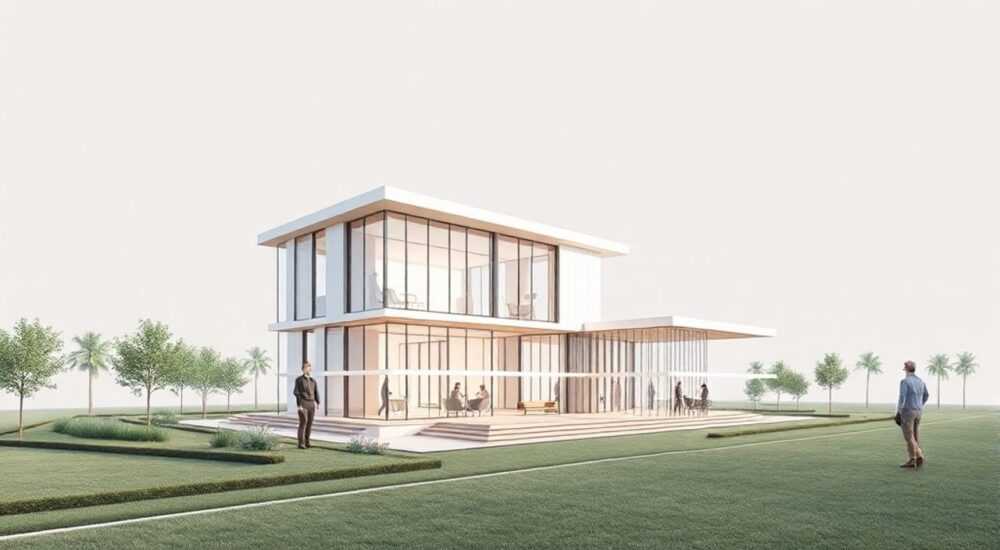
Преобразование трехмерных моделей в двухмерные чертежи в AutoCAD — это стандартная задача для инженеров, архитекторов и конструкторов, которым необходимо подготовить проектную документацию. Эта операция позволяет получить виды, разрезы и сечения объекта, соответствующие требованиям ГОСТ и ЕСКД. Основной способ — использование команды FLATSHOT, которая проецирует 3D-объект на плоскость, создавая 2D-представление.
Чтобы перевести 3D в 2D в AutoCAD, используйте команду FLATSHOT. Она преобразует объемную модель в плоский чертеж с контролем видимых и скрытых линий. Результат можно вставить как блок или внешнюю ссылку.
Содержание статьи:
- Зачем нужно переводить 3D в 2D
- Как работает команда FLATSHOT
- Шаги преобразования 3D в 2D
- Подготовка модели перед FLATSHOT
- Настройка результата: видимые и скрытые линии
- Работа со слоями
- Сохранение и использование чертежа
- Частые ошибки и как их избежать
- Размытые или неправильные линии
- Отсутствие скрытых линий
- Неправильный масштаб вида
- Экспертное мнение
- Вопросы и ответы
- Заключение
Зачем нужно переводить 3D в 2D
В современном проектировании трехмерные модели используются на этапе разработки, визуализации и анализа конструкций. Однако при передаче проекта в производство или согласование требуются стандартные 2D-чертежи. Они содержат фасады, планы, разрезы и спецификации, оформленные по нормативам. Именно 2D-формат понимают станки ЧПУ, рабочие бригады и технические службы.
Перевод 3D в 2D позволяет точно передать геометрию детали без необходимости ручного перечерчивания. Это экономит время, снижает риск ошибок и обеспечивает соответствие между моделью и чертежом. Особенно актуально для сложных форм, где ручное построение проекций затруднено.
Процесс трансформации оправдан не только в машиностроении, но и в строительстве. Архитекторы часто создают 3D-визуализации зданий, а затем генерируют по ним фасады, планы этажей и разрезы. Такой подход повышает точность и ускоряет выпуск комплекта документов.
Полезно знать: В AutoCAD 3D-модель может быть создана в пространстве MODEL, а 2D-виды — в пространстве LAYOUT, где они автоматически обновляются при изменении исходной модели.
Как работает команда FLATSHOT
Ключевой инструмент для преобразования — команда FLATSHOT. Она доступна начиная с AutoCAD 2007 и активно используется в последующих версиях, включая AutoCAD Mechanical, Architecture и Civil 3D. Команда проецирует все видимые и невидимые ребра 3D-объекта на двумерную плоскость, ориентированную по текущему виду.
Работает FLATSHOT следующим образом: AutoCAD анализирует положение камеры, направление взгляда и глубину объекта. Затем он «сплющивает» модель, создавая 2D-геометрию — отрезки, окружности, дуги. При этом можно выбрать, какие линии отображать: только видимые, только скрытые или оба типа с разными типами линий.
Результат команды — это либо новый блок, либо вставляемый объект, который можно масштабировать, редактировать и оформлять. Важно, что FLATSHOT не сохраняет связи с оригинальной моделью автоматически. Если вы измените 3D-объект, придется повторить команду.
«FLATSHOT — это не просто «скриншот», а интеллектуальное проецирование. Он различает кромки, отверстия и скругления, что делает его незаменимым при работе с техническими деталями.» — Алексей Морозов, ведущий конструктор, 12 лет опыта в CAD
Шаги преобразования 3D в 2D
Чтобы корректно выполнить перевод, следуйте пошаговой инструкции:
- Откройте чертеж с 3D-моделью в пространстве MODEL.
- Установите нужный вид (например, спереди, сверху, изометрию) с помощью панели ViewCube или команды VIEW.
- Введите в командной строке FLATSHOT и нажмите Enter.
- В открывшемся диалоговом окне настройте параметры отображения линий.
- Выберите, как вставить результат: как блок или как объекты.
- Укажите точку вставки и масштаб, если требуется.
После вставки вы получите 2D-контуры модели. Их можно разгруппировать (если вставлено как блок), назначить слои, изменить тип линий и добавить размеры. Для создания нескольких видов повторите процесс с разных ракурсов.
Подготовка модели перед FLATSHOT
Перед запуском команды убедитесь, что:
- Модель завершена и не содержит «плавающих» элементов.
- Объекты объединены в единые тела (используйте UNION при необходимости).
- Нет лишних вспомогательных линий или примитивов в пространстве просмотра.
Полезно знать: Если модель состоит из нескольких тел, FLATSHOT обработает их все одновременно. Убедитесь, что они находятся в правильном положении относительно друг друга.
Настройка результата: видимые и скрытые линии
Одно из главных преимуществ FLATSHOT — возможность управления отображением линий. В диалоговом окне команды есть три ключевых раздела:
- Visible edges — настройка видимых линий: цвет, слой, тип линии.
- Hidden edges — параметры для скрытых (невидимых) линий. По умолчанию они могут быть штриховыми.
- Color and layer options — выбор, использовать ли свойства оригинальных объектов или задать новые.
Вы можете отключить отображение скрытых линий полностью или оставить их для лучшего восприятия формы. Например, в архитектурных чертежах пунктирные линии часто обозначают элементы за сечением.
Параметр |
Рекомендуемое значение |
Примечание |
|---|---|---|
Visible edges |
Слой: VISIBLE, тип линии: Continuous |
Основной контур детали |
Hidden edges |
Слой: HIDDEN, тип линии: Dashed |
Для внутренних границ |
Color and layer |
Use object color and layer |
Сохраняет стили оригинала |
Работа со слоями
Автоматическое распределение линий по слоям упрощает дальнейшее редактирование. Например, вы можете временно скрыть слой HIDDEN, чтобы проверить читаемость чертежа. Также это удобно при экспорте в PDF или печати.
Сохранение и использование чертежа
После получения 2D-вида его можно использовать несколькими способами:
- Вставить в текущий чертеж как блок — удобно для создания компоновки.
- Скопировать в другой файл — например, в шаблон чертежа, соответствующий ГОСТ 2.104–2006.
- Использовать в пространстве LAYOUT с видовыми экранами — тогда при обновлении модели можно будет пересоздать вид.
Если вы работаете в команде, рекомендуется сохранять 3D-модель и 2D-чертеж в отдельных файлах, но с единой системой именования. Например: «Вал_3D.dwg» и «Вал_2D.dwg». Это упрощает контроль версий.
Полезно знать: Чтобы связать 2D-вид с моделью, создайте макрос или скрипт, который автоматически запускает FLATSHOT при открытии файла. Это частично решает проблему отсутствия динамической связи.
Частые ошибки и как их избежать
Новички часто сталкиваются с проблемами при использовании FLATSHOT. Ниже — основные ошибки и пути их решения.
Размытые или неправильные линии
Иногда линии получаются с «артефактами» — лишними сегментами или разрывами. Причина — сложная геометрия или мелкие элементы. Решение: упростите модель перед проецированием, удалите скругления радиусом менее 0.5 мм, если они не принципиальны.
Отсутствие скрытых линий
Если скрытые линии не отображаются, проверьте настройки в диалоговом окне FLATSHOT. Убедитесь, что опция Display hidden edges включена. Также проверьте, не перекрывают ли другие объекты проекцию.
Неправильный масштаб вида
После вставки блока может потребоваться ручная корректировка масштаба. Чтобы избежать этого, перед вставкой установите тот же масштаб, что и в целевом чертеже. Используйте привязку по сетке и оси.
Ошибка |
Причина |
Решение |
|---|---|---|
Линии сливаются |
Слишком высокая детализация |
Упростите модель или увеличьте масштаб |
Нет связи с моделью |
FLATSHOT не динамичен |
Документируйте процесс обновления |
Блок не редактируется |
Вставлен как атрибут или анонимный блок |
Используйте EXPLODE или выберите «Convert to block» |
Экспертное мнение
«Многие думают, что 3D-модель — это уже готовый чертеж. Но заказчики и цеха требуют именно 2D-документацию. FLATSHOT — мой ежедневный инструмент. Я настроил шаблон с предустановленными слоями: VISIBLE, HIDDEN, CENTER. Это экономит по 15–20 минут на деталь. Главное — не забывать обновлять виды после правок.» — Дмитрий Ковалев, главный инженер-конструктор, ООО «ТехноПроект»
По его словам, важна стандартизация процесса. Он рекомендует создать .dwt-шаблон с настроенными слоями, типами линий и стилями размеров. Также полезно добавить в шаблон макрос, который автоматически вызывает FLATSHOT с нужными параметрами.
Вопросы и ответы
Можно ли сделать 2D-вид динамическим, чтобы он обновлялся при изменении 3D-модели?
Напрямую — нет. FLATSHOT не поддерживает динамические связи. Однако в AutoCAD Mechanical и Inventor есть функция «DetailView», которая позволяет создавать связанные проекции. В обычном AutoCAD можно частично автоматизировать процесс через скрипты или LISP-программы.
Почему некоторые кривые линии превращаются в ломаные?
AutoCAD аппроксимирует кривые при проецировании. Чтобы уменьшить ступенчатость, увеличьте значение переменной VIEWRES до 10000. Это повысит точность отображения дуг и окружностей.
Подходит ли FLATSHOT для архитектурных моделей?
Да, но с оговорками. Для зданий с множеством деталей (окна, перила) могут возникнуть артефакты. Лучше использовать команду в связке с LAYOUT и видовыми экранами, применяя сечения (SECTION) для получения разрезов.
Как экспортировать 2D-вид в PDF или PNG без фона?
Перед экспортом установите белый фон или используйте стиль визуализации «2D Wireframe». В диалоге печати выберите параметр «Фон = прозрачный» (если поддерживается). Для PNG лучше использовать режим «Publish to Web JPG/PNG».
Заключение
Перевод 3D в 2D в AutoCAD — необходимый этап подготовки проектной документации. Несмотря на развитие BIM и 3D-печати, 2D-чертежи остаются стандартом в производстве и строительстве. Команда FLATSHOT позволяет быстро и точно создавать такие виды, контролируя отображение видимых и скрытых линий.
Главное — понимать, что FLATSHOT не заменяет полноценный чертеж, но значительно ускоряет его создание. Результат требует дополнительной обработки: нанесения размеров, обозначений и текста. Интеграция команды в стандартизированный рабочий процесс повышает эффективность и снижает количество ошибок.
- Используйте FLATSHOT для быстрого получения 2D-проекций 3D-моделей.
- Настройте слои и типы линий заранее для единообразия чертежей.
- Не забывайте обновлять 2D-виды при изменениях модели.
- Применяйте шаблоны и скрипты для автоматизации рутинных операций.
- Для сложных проектов рассмотрите переход на AutoCAD Mechanical или Inventor с поддержкой связанных видов.
⚠️ Дисклеймер — нажмите, чтобы развернуть
Материалы, опубликованные в разделе «Блог» на сайте RU DESIGN SHOP (rudesignshop.ru), носят исключительно информационный и ознакомительный характер и не являются руководством к действию, финансовой рекомендацией, медицинской услугой, ветеринарным назначением либо рекламой товаров и услуг, включая азартные игры. Публикации не содержат призывов к участию в азартных играх и не направлены на продвижение соответствующих операторов.
Безопасность применения товаров и веществ: при использовании строительных материалов, бытовой химии, пестицидов и агрохимикатов необходимо строго следовать инструкциям производителя и действующему законодательству Российской Федерации, включая Федеральный закон РФ от 19.07.1997 № 109-ФЗ «О безопасном обращении с пестицидами и агрохимикатами».
Упоминание товарных знаков, брендов и организаций носит исключительно информационный характер и не означает наличие партнёрских отношений или одобрения со стороны правообладателей.
Материалы, содержащие сведения о медицинских, ветеринарных или косметических средствах, представлены в справочных целях и не являются медицинской консультацией или назначением. Перед применением рекомендуется обратиться к врачу, ветеринарному специалисту или иному сертифицированному профессионалу.
Возрастные ограничения: материалы, содержащие сведения о продукции категории 18+, включая алкоголь или азартные игры, предназначены исключительно для совершеннолетней аудитории и публикуются в информационных целях.
Правовая ответственность: решения, принятые на основе опубликованной информации, пользователь принимает самостоятельно и на свой риск; редакция и авторы несут ответственность в пределах, установленных законодательством Российской Федерации.
Редакция не допускает публикаций, содержащих пропаганду экстремизма, терроризма, наркотических средств или суицида; подобные материалы подлежат немедленному удалению.
Упоминание организаций с ограниченным статусом: компания Meta Platforms Inc. (социальные сети Facebook и Instagram) признана экстремистской организацией решением суда РФ, её деятельность запрещена на территории Российской Федерации; любые упоминания приводятся исключительно в информационных целях.
Авторские права и источники: информация собирается из открытых источников; её актуальность указывается на дату публикации и может изменяться.
Изображения и иллюстрации используются на условиях, разрешённых правообладателями. При возникновении претензий редакция готова оперативно рассмотреть обращение и внести необходимые изменения.
Персональные данные и cookies: сайт использует cookies и обрабатывает персональные данные пользователей в соответствии с Федеральным законом № 152-ФЗ «О персональных данных» и Политикой конфиденциальности RU DESIGN SHOP.
Мнения авторов могут не совпадать с позицией государственных органов или коммерческих организаций, упомянутых в материалах.
РЕКОМЕНДУЕМ
Товары от российских производителей




