Скидка 5% на первый заказ — RDS5




Как перевести архикад в 3д макс
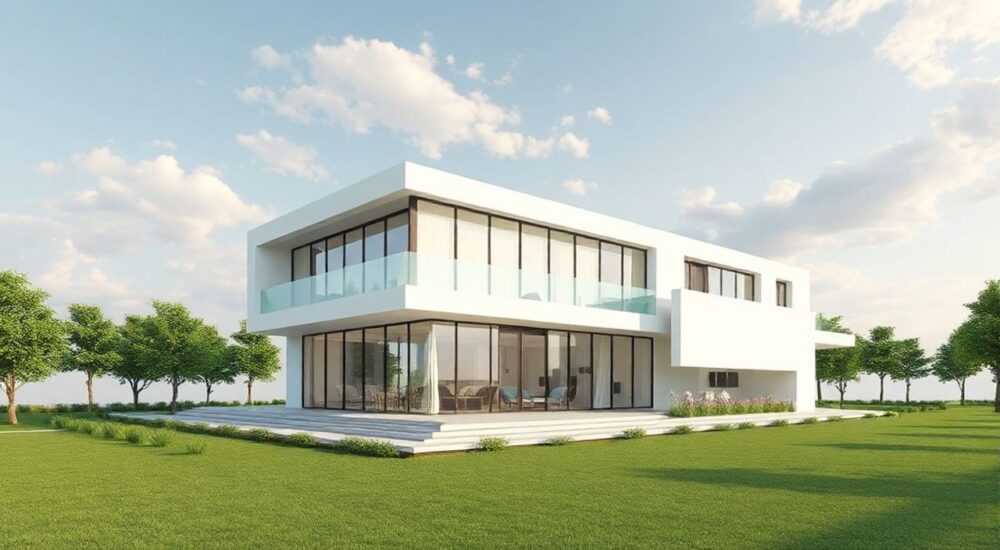
Перевод проектов из ArchiCAD в 3ds Max — важный этап для архитекторов и визуализаторов, стремящихся создать фотореалистичные рендеры своих разработок. Несмотря на то что обе программы являются мощными инструментами, каждая из них специализируется на своей области: ArchiCAD — на BIM-моделировании и проектировании зданий, а 3ds Max — на высококачественной 3D-визуализации и анимации. Для эффективного переноса данных между ними требуется не просто экспорт файла, а грамотная подготовка модели, выбор корректного формата и последующая доработка в целевой системе.
Чтобы успешно перевести модель из ArchiCAD в 3ds Max, рекомендуется использовать формат DWG или FBX с предварительной очисткой и оптимизацией геометрии. Это обеспечивает максимальную совместимость и сохранение структуры объектов.
Содержание статьи:
Форматы экспорта: какой выбрать и почему
При переходе из ArchiCAD в 3ds Max ключевое значение имеет формат файла, который будет использован для передачи данных. От этого зависит, насколько точно сохранится геометрия, материалы, слои и иерархия объектов. Наиболее распространёнными и поддерживаемыми форматами являются DWG, DXF, IFC, SKP, 3DS и FBX.
DWG — один из самых надёжных вариантов. Он отлично поддерживается обеими программами и позволяет сохранить не только геометрию, но и слои, группы, а также базовые свойства объектов. Этот формат особенно удобен при работе с CAD-данными и подходит для архитектурных моделей со сложной структурой.
FBX — лучший выбор, если вы планируете не только визуализировать модель, но и анимировать её. Формат поддерживает материалы, текстуры, камеры, освещение и скелетную анимацию. Он был разработан специально для межпрограммного обмена и активно используется в кино, играх и архитектурной визуализации.
Формат |
Геометрия |
Материалы |
Слои/группы |
Анимация |
Рекомендовано для |
|---|---|---|---|---|---|
DWG |
Отлично |
Частично |
Да |
Нет |
Статичные архитектурные модели |
FBX |
Хорошо |
Да |
Частично |
Да |
Визуализация и анимация |
3DS |
Удовлетворительно |
Ограничено |
Нет |
Нет |
Простые модели (устаревший) |
IFC |
Да (BIM) |
Нет |
Да |
Нет |
Обмен данными в команде |
DXF и 3DS считаются устаревшими. DXF подходит для плоских чертежей, но теряет много информации о трёхмерной геометрии. 3DS ограничен по размеру файлов и не поддерживает современные материалы. IFC — это стандарт BIM, но он не предназначен для визуализации и часто требует дополнительной конвертации.
«Если ваша цель — фотореалистичный рендер, всегда выбирайте FBX или DWG. Остальные форматы могут привести к потере деталей и увеличению времени на исправление ошибок.» — Алексей Миронов, архитектурный визуализатор, 12 лет опыта
Подготовка модели в ArchiCAD перед экспортом
Перед экспортом крайне важно провести тщательную подготовку модели. Даже самый продвинутый формат не спасёт от проблем, если в проекте много лишних элементов, дублированной геометрии или некорректных группировок.
Начните с проверки структуры проекта. Убедитесь, что все объекты сгруппированы логично: этажи, помещения, мебель, озеленение — всё должно быть организовано в понятные категории. Используйте слои (Layers) и виды (View Points), чтобы отделить строительные элементы от декоративных. Это упростит фильтрацию при импорте в 3ds Max.
Затем выполните очистку модели. Удалите невидимые или скрытые элементы, временные конструкции, тестовые объекты. В ArchiCAD можно воспользоваться функцией «Clean Project» или вручную отключить ненужные слои. Также проверьте наличие «плавающей» геометрии — отдельных вершин или линий без привязки к объектам.
Оптимизация — следующий шаг. Слишком высокая детализация стен, окон или лестниц может замедлить работу 3ds Max. Упростите сложные объекты, особенно если они не будут видны в финальном рендере. Например, вместо реального каркаса потолка можно использовать текстуру.
Полезно знать: Перед экспортом создайте отдельный вид (View Point) только с теми элементами, которые нужно перенести. Это снизит нагрузку и исключит ошибки.
Если вы используете библиотечные объекты (например, мебель из BIMcomponents), убедитесь, что они не содержат лишних уровней вложенности. Иногда такие объекты включают десятки внутренних групп, что затрудняет редактирование в 3ds Max. При необходимости замените их на упрощённые версии.
Экспорт шаг за шагом: от настроек до файла
Процесс экспорта в ArchiCAD требует внимания к деталям. Вот пошаговый алгоритм для успешного переноса модели:
- Откройте проект в ArchiCAD и перейдите в нужный вид (например, 3D-вид с камерой).
- Выберите Файл → Экспорт → Экспорт в другую программу.
- В диалоговом окне выберите формат: AutoCAD DWG/DXF или FBX.
- Укажите путь сохранения и имя файла.
- В настройках экспорта задайте параметры:
- Версию DWG (лучше AutoCAD 2018 или новее);
- Единицы измерения (метры — наиболее универсальны);
- Группировку по слоям, типам элементов или уровням;
- Включение материалов (если доступно);
- Экспорт только видимых элементов.
- Нажмите «Экспорт» и дождитесь завершения процесса.
При экспорте в FBX дополнительно можно указать, нужно ли включать камеры, источники света и анимацию. Однако будьте осторожны: некоторые настройки могут вызвать конфликты при импорте. Рекомендуется сначала протестировать экспорт на небольшой части модели.
Полезно знать: Если вы работаете с крупным проектом, экспортируйте его по частям — например, по этажам. Это упростит загрузку и редактирование в 3ds Max.
После экспорта обязательно откройте файл в сторонней программе (например, в AutoCAD или самом 3ds Max) и проверьте целостность данных. Убедитесь, что все объекты на месте, нет разрывов геометрии и потерялись ли материалы.
Импорт в 3ds Max: настройки и типичные проблемы
Теперь, когда файл готов, перейдём к импорту в 3ds Max. Откройте программу и выберите Файл → Импорт → Импорт. Найдите ваш DWG или FBX-файл и откройте его.
Для DWG-файлов появится окно настроек импорта. Здесь важно правильно задать параметры:
- Масштаб: установите «Единицы в миллиметрах» или «Метры», в зависимости от исходных настроек ArchiCAD.
- Слои: выберите «Импортировать как слои» — это сохранит структуру проекта.
- Геометрия: включите опцию «Сгладить поверхности» и «Объединить близкие вершины».
- Материалы: если они были экспортированы, убедитесь, что они подтянутся автоматически.
После импорта проверьте положение модели. Иногда она появляется далеко от центра сцены или повёрнута под углом. Используйте команду Affect Pivot Only, чтобы переместить центр координат в начало системы.
Что касается FBX, импорт обычно проходит проще. 3ds Max автоматически распознаёт камеры, свет и материалы. Однако возможны проблемы с текстурами: пути к файлам могут быть потеряны. В этом случае потребуется вручную назначить пути в Material Editor.
Типичные ошибки при импорте:
- Разрывы в геометрии: возникают из-за различий в топологии. Решение — использовать команду Weld или Attach для объединения объектов.
- Потеря материалов: особенно часто при экспорте в DWG. Выход — создать новые материалы и назначить их по слоям.
- Слишком высокий полигонаж: замедляет работу. Оптимизируйте с помощью ProOptimizer или TurboSmooth с низким значением.
- Неправильное масштабирование: проверьте единицы измерения в настройках системы (Customize → Units Setup).
«Всегда импортируйте в пустую сцену. Это исключает конфликты с существующими объектами, материалами и настройками освещения.» — Екатерина Волкова, 3D-художник, специалист по архитектурной графике
Доработка и оптимизация модели в 3ds Max
После импорта модель редко бывает готова к рендеру. Требуется комплексная доработка: от коррекции геометрии до настройки материалов и освещения.
Начните с анализа иерархии. Проверьте, все ли объекты сгруппированы логично. Переименуйте слои и объекты, если это необходимо. Удалите дубликаты, невидимые полигоны и пустые группы. Это упростит навигацию и ускорит рендеринг.
Далее займитесь материалами. Даже если они были импортированы, скорее всего, потребуется их адаптация под Corona Renderer, V-Ray или другой движок. Замените стандартные материалы на физически корректные (Physical Material). Назначьте текстуры, настройте шероховатость, отражения и нормальные карты.
Освещение — ключевой фактор фотореализма. Удалите стандартные источники света из ArchiCAD (если они есть) и создайте новую систему: HDRI, солнечный луч, искусственный свет. Используйте площадные источники (IES) для точной имитации реальных ламп.
Если вы планируете анимацию, добавьте камеры. Настройте траекторию движения, глубину резкости и экспозицию. Протестируйте несколько кадров, чтобы убедиться, что всё работает стабильно.
Полезно знать: Используйте XRef (External Reference) для подключения крупных частей проекта. Это позволяет работать с отдельными файлами без их слияния, экономя оперативную память.
Для оптимизации производительности примените следующие методы:
- Замените сложные объекты на proxy-модели во время анимации.
- Используйте Level of Detail (LOD) для удалённых объектов.
- Выгружайте неиспользуемые текстуры из памяти.
- Разбивайте сцену на подобъекты с помощью Group или Layer Manager.
Экспертное мнение
«За последние годы я видел сотни проектов, перенесённых из ArchiCAD в 3ds Max. Те, кто тратит 20 минут на подготовку модели, экономят потом часы работы. Главное — не торопиться на этапе экспорта.» — Дмитрий Костин, руководитель студии визуализации «ArchiFrame», 15 лет в индустрии
По словам эксперта, одна из самых частых ошибок — попытка импортировать весь проект целиком без фильтрации. «Люди хотят «всё и сразу», но получают сцену с 500 000 полигонов, которая не запускается. Лучше сделать три правильных импорта, чем один хаотичный».
Он также советует использовать промежуточные инструменты: «Иногда проще экспортировать в Rhino или SketchUp, а уже оттуда — в 3ds Max. Эти программы лучше справляются с «очисткой» геометрии».
Вопросы и ответы
Можно ли сохранить материалы из ArchiCAD при экспорте?
Да, но с ограничениями. В FBX материалы передаются лучше, чем в DWG. Однако текстуры часто теряются из-за разных систем управления материалами. Рекомендуется использовать FBX и вручную проверять назначение текстур в 3ds Max.
Почему модель после импорта «рассыпается» на отдельные полигоны?
Это происходит из-за различий в подходе к геометрии. ArchiCAD использует BIM-объекты, а 3ds Max — полигональные сетки. При экспорте объекты «разворачиваются». Чтобы минимизировать эффект, экспортируйте с включённой группировкой по слоям или типам.
Какой рендер лучше использовать после импорта: V-Ray, Corona или Arnold?
Corona — наиболее дружелюбен к архитектурным сценам и быстро даёт качественные результаты. V-Ray предлагает больше контроля, но требует настройки. Arnold подходит для сложной анимации. Для начинающих — Corona.
Можно ли вернуть изменения из 3ds Max обратно в ArchiCAD?
Прямого round-trip нет. Однако вы можете экспортировать доработанную геометрию обратно в DWG и импортировать в ArchiCAD как фон. Это полезно для согласования дизайнерских решений.
Почему после импорта текстуры не отображаются?
Путь к текстуре был изменён или потерян. В Material Editor найдите слот с отсутствующей текстурой, нажмите «Get Bitmap» и укажите папку с изображениями. Лучше заранее собрать все текстуры в одну директорию.
Заключение
Перевод модели из ArchiCAD в 3ds Max — это не просто техническая операция, а часть творческого процесса. Успешный результат зависит от грамотной подготовки, выбора формата и внимания к деталям на каждом этапе. Несмотря на различия в архитектуре программ, современные инструменты позволяют достичь высокой степени совместимости.
Ключ к успеху — системный подход: начинайте с анализа проекта, экспортируйте осознанно, проверяйте данные после импорта и не бойтесь дорабатывать модель. Тогда даже сложный BIM-проект можно превратить в фотореалистичный рендер без потерь и разочарований.
- Приоритетные форматы для экспорта — FBX и DWG.
- Всегда очищайте и оптимизируйте модель перед экспортом.
- Проверяйте масштаб, материалы и положение объектов после импорта.
- Используйте физические материалы и современные рендеры для фотореализма.
- Разбивайте крупные проекты на части для удобства работы.
⚠️ Дисклеймер — нажмите, чтобы развернуть
Материалы, опубликованные в разделе «Блог» на сайте RU DESIGN SHOP (rudesignshop.ru), носят исключительно информационный и ознакомительный характер и не являются руководством к действию, финансовой рекомендацией, медицинской услугой, ветеринарным назначением либо рекламой товаров и услуг, включая азартные игры. Публикации не содержат призывов к участию в азартных играх и не направлены на продвижение соответствующих операторов.
Безопасность применения товаров и веществ: при использовании строительных материалов, бытовой химии, пестицидов и агрохимикатов необходимо строго следовать инструкциям производителя и действующему законодательству Российской Федерации, включая Федеральный закон РФ от 19.07.1997 № 109-ФЗ «О безопасном обращении с пестицидами и агрохимикатами».
Упоминание товарных знаков, брендов и организаций носит исключительно информационный характер и не означает наличие партнёрских отношений или одобрения со стороны правообладателей.
Материалы, содержащие сведения о медицинских, ветеринарных или косметических средствах, представлены в справочных целях и не являются медицинской консультацией или назначением. Перед применением рекомендуется обратиться к врачу, ветеринарному специалисту или иному сертифицированному профессионалу.
Возрастные ограничения: материалы, содержащие сведения о продукции категории 18+, включая алкоголь или азартные игры, предназначены исключительно для совершеннолетней аудитории и публикуются в информационных целях.
Правовая ответственность: решения, принятые на основе опубликованной информации, пользователь принимает самостоятельно и на свой риск; редакция и авторы несут ответственность в пределах, установленных законодательством Российской Федерации.
Редакция не допускает публикаций, содержащих пропаганду экстремизма, терроризма, наркотических средств или суицида; подобные материалы подлежат немедленному удалению.
Упоминание организаций с ограниченным статусом: компания Meta Platforms Inc. (социальные сети Facebook и Instagram) признана экстремистской организацией решением суда РФ, её деятельность запрещена на территории Российской Федерации; любые упоминания приводятся исключительно в информационных целях.
Авторские права и источники: информация собирается из открытых источников; её актуальность указывается на дату публикации и может изменяться.
Изображения и иллюстрации используются на условиях, разрешённых правообладателями. При возникновении претензий редакция готова оперативно рассмотреть обращение и внести необходимые изменения.
Персональные данные и cookies: сайт использует cookies и обрабатывает персональные данные пользователей в соответствии с Федеральным законом № 152-ФЗ «О персональных данных» и Политикой конфиденциальности RU DESIGN SHOP.
Мнения авторов могут не совпадать с позицией государственных органов или коммерческих организаций, упомянутых в материалах.
РЕКОМЕНДУЕМ
Товары от российских производителей



