Скидка 5% на первый заказ — RDS5




Как перевести автокад в 3д
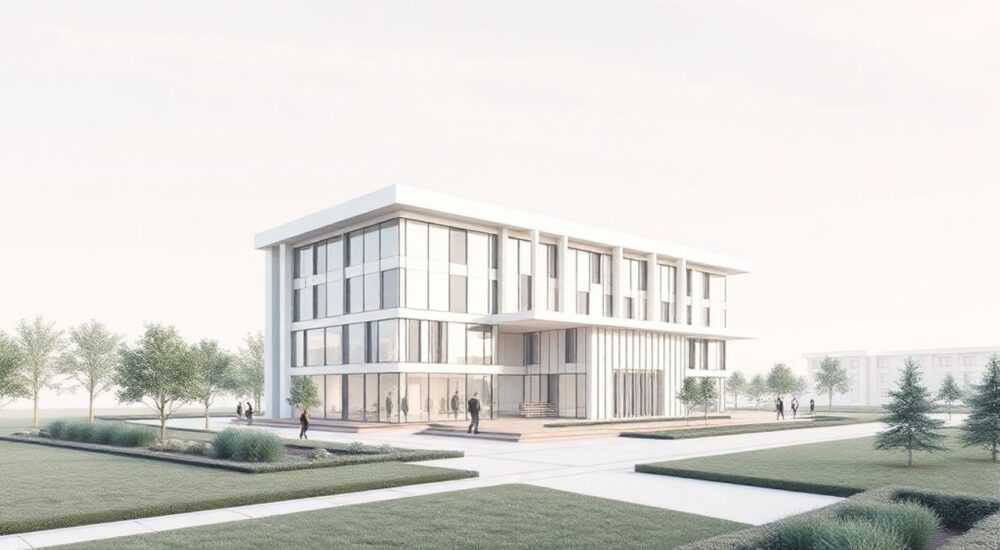
Перевод чертежей из 2D в 3D в AutoCAD — это важный этап перехода от плоского проектирования к объёмному моделированию, позволяющий повысить точность, наглядность и функциональность проектов. Эта задача особенно актуальна для инженеров, архитекторов и конструкторов, стремящихся адаптировать устаревшие чертежи под современные стандарты BIM и цифровые двойники. В отличие от простого импорта, полноценный перевод требует не только технических навыков работы с командами, но и понимания структуры исходного файла, логики построения объектов и целей дальнейшего использования модели.
Для перевода AutoCAD в 3D необходимо использовать команды выдавливания (EXTRUDE), вращения (REVOLVE) и редактирования тел (SOLIDEDIT). Ключевой шаг — корректная подготовка 2D-чертежа: удаление лишних элементов, проверка замкнутости контуров и работа со слоями.
Содержание статьи:
Подготовка 2D-чертежа к переводу в 3D
Качество конечной 3D-модели напрямую зависит от состояния исходного 2D-чертежа. Часто старые проекты содержат дублирующие линии, разрывы в контурах, некорректно привязанные размеры и лишние объекты, которые мешают автоматическому преобразованию. Первым шагом должно стать полное ревью чертежа. Используйте команду AUDIT для поиска и исправления повреждённых данных, а также PURGE — для удаления неиспользуемых слоёв, блоков и стилей.
Особое внимание уделите замкнутым контурам. Команды типа EXTRUDE работают только с полигональными областями (полилиниями или регионами). Если контур состоит из отдельных отрезков, воспользуйтесь JOIN или PEDIT, чтобы объединить их в единую полилинию. Для сложных форм можно применить команду REGION, которая создаёт плоскую поверхность из замкнутого контура. Это значительно упрощает последующее выдавливание.
Слои играют ключевую роль в организации проекта. Перед началом перевода рекомендуется создать отдельные слои для разных типов объектов: стены, перегородки, оконные проёмы, конструктивные элементы. Такой подход облегчает управление видимостью, редактирование и экспорт в другие программы, например Revit или 3ds Max.
Полезно знать: Перед запуском 3D-преобразования сохраните резервную копию исходного чертежа. Это позволит вернуться к начальному состоянию при возникновении ошибок.
Методы преобразования 2D в 3D в AutoCAD
AutoCAD предоставляет несколько основных методов перевода 2D-объектов в трёхмерные тела. Выбор способа зависит от формы объекта, его геометрии и требуемой точности.
- EXTRUDE (Выдавливание) — самый распространённый метод. Применяется для создания объёмных тел из плоских замкнутых контуров. Например, прямоугольник можно выдавить на заданную высоту, получив параллелепипед. Доступны дополнительные параметры: угол сужения, направление выдавливания, траектория.
- REVOLVE (Вращение) — используется для осесимметричных объектов, таких как цилиндры, конусы или колеса. Задайте ось вращения и угол (до 360°), чтобы получить тело вращения. Особенно эффективен для деталей механических узлов.
- SWEEP (Протяжка) — позволяет «протянуть» профиль вдоль заданной траектории. Подходит для труб, кабельных каналов, изогнутых балок. Траектория может быть линией, спиралью или произвольной кривой.
- LOFT (По сечениям) — создаёт плавную поверхность между двумя или более профилями. Хорошо работает для сложных органических форм, например, корпусов автомобилей или мебели.
Для архитектурных проектов часто применяется комбинированный подход. Стены строятся через EXTRUDE, колонны — через REVOLVE, а кровля — через LOFT. При этом важно соблюдать масштаб и координаты, чтобы все элементы корректно состыковывались в пространстве.
Метод |
Тип объекта |
Пример применения |
|---|---|---|
EXTRUDE |
Параллелепипед, призма |
Стены, плиты перекрытия |
REVOLVE |
Цилиндр, конус, сфера |
Колонны, светильники, вентили |
SWEEP |
Труба, кабель, поручень |
Инженерные коммуникации |
LOFT |
Сложная поверхность |
Крыша, фасад, мебель |
«При работе с EXTRUDE всегда проверяйте, что контур является замкнутым. Даже малейший зазор в 0.1 мм может привести к отказу операции. Используйте ZOOM с увеличением 100x для проверки стыков.» — Алексей Миронов, ведущий CAD-инженер, 12 лет опыта
Расширенные инструменты и режимы 3D-моделирования
Помимо базовых команд, AutoCAD предлагает мощные инструменты для редактирования и визуализации 3D-моделей. Переход в пространство 3D Modeling (вкладка в интерфейсе) открывает доступ к расширенным панелям: Solid, Surface, Mesh. Здесь доступны операции булевой алгебры — UNION (объединение), SUBTRACT (вычитание), INTERSECT (пересечение), которые позволяют создавать сложные формы из простых тел.
Например, чтобы сделать отверстие в стене, создайте цилиндр нужного диаметра и вычтите его из выдавленной стены. Аналогично можно моделировать ниши, проёмы, канавки. Эти операции особенно важны при создании деталей оборудования или архитектурных элементов.
Для реалистичной визуализации используйте режимы визуализации: Realistic, Shaded, Conceptual. Они помогают оценить форму, пропорции и взаимное расположение объектов. Добавьте материалы через Materials Browser, настройте освещение и камеру — и вы сможете представить, как будет выглядеть объект в реальности.
Если требуется высокая степень детализации, рассмотрите использование Mesh-объектов. В отличие от твёрдых тел, они позволяют создавать свободные формы с возможностью деформации. Однако помните: mesh-модели сложнее редактировать и не поддерживаются во всех программах экспорта.
Полезно знать: Регулярно сохраняйте промежуточные версии модели. 3D-процесс требует много ресурсов, и сбой может привести к потере данных.
Типичные ошибки и способы их устранения
Даже опытные пользователи сталкиваются с трудностями при переводе в 3D. Ниже — наиболее частые проблемы и решения.
- Команда EXTRUDE не работает. Причина — незамкнутый контур. Решение: используйте команду BOUNDARY (BO), чтобы создать замкнутый полигон из существующих линий. Либо вручную найдите и закройте разрывы с помощью ZOOM и TRIM/EXTEND.
- Объект «проваливается» при вращении. Это происходит из-за неправильной системы координат. Убедитесь, что вы работаете в правильной плоскости (XY, XZ, YZ). Используйте UCS для установки пользовательской системы координат.
- Ошибка при вычитании тел (SUBTRACT). Возможно, тела не пересекаются. Проверьте их положение с помощью MOVE или 3DALIGN. Также убедитесь, что объекты являются твёрдыми телами, а не поверхностями.
- Модель слишком тяжёлая для отображения. Оптимизируйте детализацию: уменьшите значение системной переменной ISOLINES, отключите ненужные слои, используйте VIEWRES для управления качеством отображения окружностей.
Если чертёж был создан в старой версии AutoCAD, могут возникнуть проблемы совместимости. Обновите файл до текущего формата с помощью команды SAVEAS. Также проверьте наличие обновлений самого AutoCAD — новые версии содержат улучшенные алгоритмы 3D-моделирования и исправления ошибок.
«При массовом переводе чертежей в 3D создайте шаблон (.dwt) с настроенными слоями, стилями и переменными. Это сэкономит до 40% времени на каждом проекте.» — Екатерина Лебедева, BIM-координатор, 9 лет опыта
Экспертное мнение
Современное проектирование всё больше переходит на 3D-платформы, и AutoCAD остаётся одним из ключевых инструментов, особенно в России и СНГ. Однако важно понимать: просто «перевести» 2D в 3D — недостаточно. Настоящая ценность — в создании интеллектуальной модели.
«Многие компании делают ошибку: они просто выдавливают стены и называют это 3D-моделью. Но настоящая модель должна содержать данные: материал, толщину, теплопроводность, стоимость. Только тогда она становится основой для BIM, расчётов и автоматизации.» — Дмитрий Фролов, руководитель отдела цифрового проектирования, крупная архитектурная мастерская
На практике это означает, что после создания геометрии нужно добавлять атрибуты, использовать параметрические зависимости, внедрять аннотации. Например, стена может иметь параметр «тип кладки», который автоматически влияет на её толщину и вес. Такие модели легко масштабировать, анализировать и передавать смежным специалистам.
Вопросы и ответы
Можно ли автоматически перевести весь 2D-чертёж в 3D?
Полностью автоматический процесс невозможен. AutoCAD не может «понять», какие линии — это стены, а какие — размеры. Однако с помощью LISP-скриптов или AutoLISP-программ можно автоматизировать часть операций, например, выдавливание всех объектов на определённом слое.
Какой формат экспорта лучше использовать для 3D-модели?
Для совместимости с другими CAD-системами — DWG или DXF. Для визуализации — FBX или 3DS. Для BIM — IFC. Выбор зависит от цели: печать, презентация, расчёт или интеграция в Revit.
Нужно ли переходить на AutoCAD 3D, если мы работаем в 2D?
Это зависит от задач. Если проекты простые, а клиенты не требуют 3D-визуализации — можно оставаться в 2D. Но для конкурентоспособности, участия в тендерах и сотрудничества с BIM-проектами переход неизбежен.
Чем отличается 3D в AutoCAD от специализированных программ вроде Revit или Inventor?
AutoCAD — универсальный инструмент с акцентом на геометрию. Revit и Inventor ориентированы на параметрическое моделирование и данные. AutoCAD подходит для первичного перевода, но для сложных проектов лучше использовать специализированные платформы.
Заключение
Перевод AutoCAD в 3D — это не просто техническая операция, а стратегический шаг в сторону современного проектирования. Успешный перевод требует не только знания команд, но и внимательной подготовки исходных данных, понимания целей модели и выбора правильных методов.
Главное — не торопиться. Качественная 3D-модель начинается с чистого, структурированного 2D-чертежа. Используйте проверенные методы: EXTRUDE, REVOLVE, SWEEP, LOFT, применяйте булевы операции и следите за оптимизацией производительности.
- Всегда начинайте с ревью и очистки 2D-чертежа.
- Используйте команды JOIN и REGION для подготовки контуров.
- Выбирайте метод 3D-преобразования в зависимости от формы объекта.
- Применяйте булевы операции для создания сложных форм.
- Добавляйте данные и атрибуты, чтобы превратить геометрию в интеллектуальную модель.
⚠️ Дисклеймер — нажмите, чтобы развернуть
Материалы, опубликованные в разделе «Блог» на сайте RU DESIGN SHOP (rudesignshop.ru), носят исключительно информационный и ознакомительный характер и не являются руководством к действию, финансовой рекомендацией, медицинской услугой, ветеринарным назначением либо рекламой товаров и услуг, включая азартные игры. Публикации не содержат призывов к участию в азартных играх и не направлены на продвижение соответствующих операторов.
Безопасность применения товаров и веществ: при использовании строительных материалов, бытовой химии, пестицидов и агрохимикатов необходимо строго следовать инструкциям производителя и действующему законодательству Российской Федерации, включая Федеральный закон РФ от 19.07.1997 № 109-ФЗ «О безопасном обращении с пестицидами и агрохимикатами».
Упоминание товарных знаков, брендов и организаций носит исключительно информационный характер и не означает наличие партнёрских отношений или одобрения со стороны правообладателей.
Материалы, содержащие сведения о медицинских, ветеринарных или косметических средствах, представлены в справочных целях и не являются медицинской консультацией или назначением. Перед применением рекомендуется обратиться к врачу, ветеринарному специалисту или иному сертифицированному профессионалу.
Возрастные ограничения: материалы, содержащие сведения о продукции категории 18+, включая алкоголь или азартные игры, предназначены исключительно для совершеннолетней аудитории и публикуются в информационных целях.
Правовая ответственность: решения, принятые на основе опубликованной информации, пользователь принимает самостоятельно и на свой риск; редакция и авторы несут ответственность в пределах, установленных законодательством Российской Федерации.
Редакция не допускает публикаций, содержащих пропаганду экстремизма, терроризма, наркотических средств или суицида; подобные материалы подлежат немедленному удалению.
Упоминание организаций с ограниченным статусом: компания Meta Platforms Inc. (социальные сети Facebook и Instagram) признана экстремистской организацией решением суда РФ, её деятельность запрещена на территории Российской Федерации; любые упоминания приводятся исключительно в информационных целях.
Авторские права и источники: информация собирается из открытых источников; её актуальность указывается на дату публикации и может изменяться.
Изображения и иллюстрации используются на условиях, разрешённых правообладателями. При возникновении претензий редакция готова оперативно рассмотреть обращение и внести необходимые изменения.
Персональные данные и cookies: сайт использует cookies и обрабатывает персональные данные пользователей в соответствии с Федеральным законом № 152-ФЗ «О персональных данных» и Политикой конфиденциальности RU DESIGN SHOP.
Мнения авторов могут не совпадать с позицией государственных органов или коммерческих организаций, упомянутых в материалах.
РЕКОМЕНДУЕМ
Товары от российских производителей




