Скидка 5% на первый заказ — RDS5




Как перевести автокад в архикад
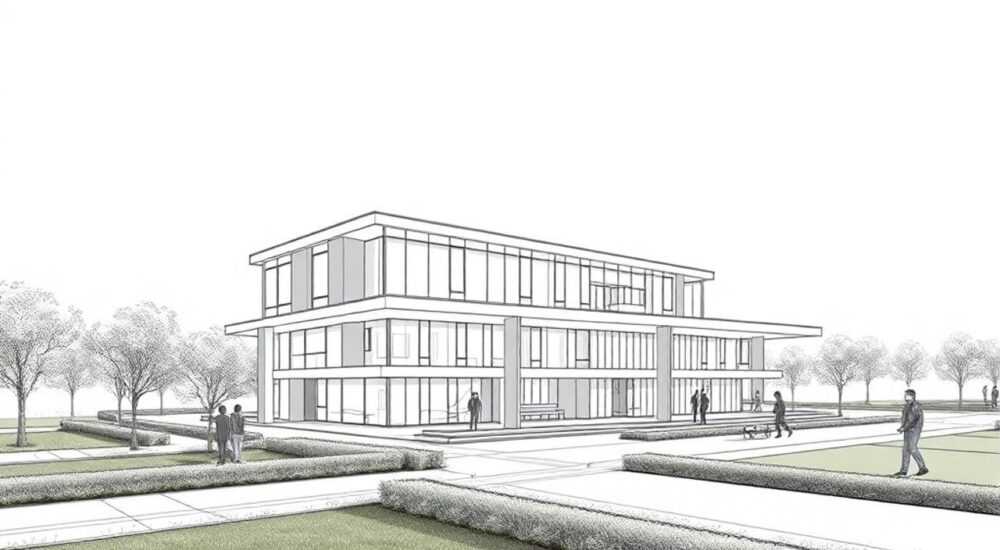
Конвертация проектов из AutoCAD в ArchiCAD — процесс, требующий понимания различий между системами представления данных. В отличие от AutoCAD, где доминирует векторная графика и ручное построение, ArchiCAD оперирует объектно-ориентированной архитектурой, что делает прямую «переводку» нетривиальной задачей. Однако с помощью правильных настроек экспорта и импорта можно сохранить максимальную часть информации, включая слои, типы линий и структуру чертежа.
Для корректного перевода AutoCAD в ArchiCAD используйте формат DWG или DXF с предварительной подготовкой файла: упростите структуру, объедините слои по назначению и удалите ненужные элементы. В ArchiCAD применяйте настройки импорта с привязкой к слоям и преобразованием в BIM-объекты.
Содержание статьи:
- Подготовка файла AutoCAD к экспорту
- Настройки импорта в ArchiCAD
- Настройка слоёв и классификации
- Обработка линий и штриховок
- Стратегии конвертации: от 2D к 3D
- Создание 3D-модели и уровней
- Работа с мебелью и оборудованием
- Типичные ошибки и как их избежать
- Ошибка 1: Искажение масштаба
- Ошибка 2: Разрывы в стенах
- Ошибка 3: Потеря текста и размеров
- Ошибка 4: Неправильная интерпретация блоков
- Экспертное мнение
- Вопросы и ответы
- Заключение
Подготовка файла AutoCAD к экспорту
Перед тем как начать перевод, необходимо тщательно подготовить исходный файл AutoCAD. Это снижает риск потери данных и ускоряет последующую работу в ArchiCAD. Первый шаг — аудит слоёв. Убедитесь, что все элементы распределены по логическим группам: стены, окна, двери, мебель, электрика. Удалите неиспользуемые слои, блоки и внешние ссылки (XREF), которые не нужны в новом проекте.
Проверьте наличие штриховок, полилиний и текстовых аннотаций. Штриховки в AutoCAD часто не имеют семантической нагрузки, но в ArchiCAD могут быть интерпретированы как зоны помещений. Рекомендуется временно скрыть или заменить их на контуры. Полилинии должны быть замкнутыми и не содержать самопересечений — это критично для последующего преобразования в стены или помещения.
Полезно знать: Перед экспортом установите масштаб 1:1 и убедитесь, что единицы измерения совпадают (обычно миллиметры).
Экспорт выполняйте в формате DWG (предпочтительно версии 2013 или 2018) или DXF. Новые версии ArchiCAD корректно читают эти форматы. Избегайте использования слишком старых версий DWG (например, R12), так как они теряют информацию о слоях и свойствах объектов. При экспорте отключите опцию «Бинарный DXF», если выбираете этот формат — текстовый DXF легче диагностировать при ошибках.
- Откройте файл в AutoCAD.
- Выполните команду AUDIT для проверки целостности.
- Используйте PURGE для удаления неиспользуемых стилей, блоков и слоёв.
- Присвойте каждому слою понятное имя (например, A-WALL, A-DOOR, A-FURN).
- Экспортируйте через SAVEAS в DWG/DXF нужной версии.
Если проект содержит блоки (например, стандартные двери или окна), рассмотрите возможность их разрушения (EXPLODE) перед экспортом. Хотя ArchiCAD может импортировать блоки как объекты GDL, лучше контролировать этот процесс вручную после загрузки.
«Подготовка — 70% успеха конвертации. Чем чище и структурированнее AutoCAD-файл, тем быстрее вы получите рабочую BIM-модель в ArchiCAD.» — Алексей Миронов, BIM-менеджер, 12 лет опыта
Настройки импорта в ArchiCAD
После подготовки файла переходите к импорту в ArchiCAD. Откройте новый или существующий проект и выберите Файл → Импорт → Импорт чертежа. Укажите путь к DWG/DXF-файлу. На этом этапе ключевое значение имеют настройки диалогового окна.
Первое, что нужно выбрать — тип импорта: как фон, как макет или как элементы. Для полноценного перевода выбирайте «Как элементы». Это позволит редактировать объекты напрямую. Если выбрать «Как фон», вы получите недоступный для модификации слой, пригодный только для обмеров.
В разделе Масштаб убедитесь, что стоит «Определить автоматически» или задано точное значение (1:1). ArchiCAD анализирует единицы измерения в DWG, но при сбоях может интерпретировать метры как миллиметры. Проверьте это, измерив известный отрезок после импорта.
Настройка слоёв и классификации
Критически важен этап сопоставления слоёв. ArchiCAD позволяет сопоставить AutoCAD-слои с внутренними слоями проекта. Используйте кнопку «Сопоставление слоёв» и создайте профиль, например:
- Слой A-WALL → ArchiCAD Layer «Walls»
- Слой A-GLAZ → ArchiCAD Layer «Windows»
- Слой A-ANNO → ArchiCAD Layer «Annotations»
Если у вас стандартизированная система именования слоёв, можно сохранить профиль и использовать его повторно. Это особенно полезно при массовом переводе нескольких планов.
Обработка линий и штриховок
В настройках импорта активируйте опцию «Преобразовать штриховки в полигоны». Это позволяет использовать контуры для создания помещений. Также включите «Объединять линии», чтобы разорванные полилинии соединились в единый контур — это упростит последующее преобразование в стены.
Параметр импорта |
Рекомендуемое значение |
Комментарий |
|---|---|---|
Тип импорта |
Как элементы |
Для редактирования и конвертации |
Масштаб |
Автоматически |
Проверить после импорта |
Преобразовать штриховки |
Да |
Для создания помещений |
Объединять линии |
Да |
Уменьшает количество сегментов |
Интерпретировать текст |
Как текст ArchiCAD |
Сохраняет аннотации |
Полезно знать: После импорта сразу сделайте резервную копию проекта. Это защитит от ошибок при массовом преобразовании объектов.
Стратегии конвертации: от 2D к 3D
Импортированный чертёж — это только начало. Чтобы получить полноценную BIM-модель, необходимо выполнить серию преобразований. Архитектурный подход здесь важнее технического: вы не просто «переводите», а перестраиваете логику проекта.
Первый шаг — выделение контуров стен. Используйте инструмент «Выбрать по типу» → Линия/Полилиния, затем примените команду «Преобразовать в стены». ArchiCAD предложит задать параметры: тип стены, высоту, привязку. Выберите подходящий тип из библиотеки или создайте новый.
Для окон и дверей действуйте по аналогии. Сначала выделите прямоугольники, соответствующие проёмам. Затем используйте «Преобразовать в окно/дверь». Обратите внимание: ArchiCAD ищет проёмы в стенах. Если стены ещё не созданы, этот шаг невозможен. Поэтому порядок важен: сначала стены — потом проёмы.
Создание 3D-модели и уровней
После перевода 2D-элементов добавьте уровни (Storeys). Задайте этажность в соответствии с исходным проектом. Перенесите элементы каждого этажа на соответствующий уровень. Это обеспечит корректную работу 3D-просмотра, спецификаций и фасадов.
Используйте функцию «Автоматическое создание помещений». ArchiCAD анализирует замкнутые контуры и предлагает создать помещения с подсчётом площади. Вы можете настроить правила: игнорировать маленькие зоны, объединять смежные, задавать типы (жилая, техническая и т.д.).
Работа с мебелью и оборудованием
Мебель из AutoCAD обычно импортируется как 2D-линии. Здесь есть два пути:
- Оставить как 2D-аннотации (подходит для планов).
- Заменить на GDL-объекты из библиотеки ArchiCAD (лучше для 3D-визуализации).
Для массовой замены используйте плагины, например Graphisoft Library Part Finder, который помогает сопоставить 2D-формы с 3D-объектами. Также можно создать собственные GDL-объекты под стандартные элементы вашей практики.
«Не стремитесь к 100% автоматизации. Даже самые продвинутые инструменты требуют ручной доводки. Лучше потратить время на точную настройку, чем получать «мусор» в модели.» — Екатерина Лебедева, архитектор BIM-проектов, 9 лет опыта
Типичные ошибки и как их избежать
Несмотря на зрелость технологий, ошибки при конвертации встречаются часто. Понимание их причин помогает минимизировать потери времени.
Ошибка 1: Искажение масштаба
Частая проблема — объекты становятся слишком большими или маленькими. Причина: несоответствие единиц в DWG и ArchiCAD. Решение: перед импортом проверьте параметр INSUNITS в AutoCAD. Он должен быть равен 4 (миллиметры) или 5 (метры). В ArchiCAD в настройках проекта также укажите те же единицы.
Ошибка 2: Разрывы в стенах
Даже при включённой опции «Объединять линии» некоторые контуры остаются разорванными. Это мешает созданию стен. Используйте инструмент «Соединить линии» (в меню «Инструменты → Геометрия»). Также можно применить «Автокоррекция» — функция, исправляющая мелкие щели.
Ошибка 3: Потеря текста и размеров
Текст может импортироваться как кривые или вообще не отображаться. Убедитесь, что в AutoCAD использовались стандартные шрифты (txt.shx, Arial). Избегайте вставок OLE и растровых текстов. При импорте активируйте опцию «Интерпретировать текст как текст».
Ошибка 4: Неправильная интерпретация блоков
Блоки AutoCAD могут импортироваться как группы, а не как объекты. Это затрудняет их редактирование. Рекомендация: разрушьте блоки в AutoCAD или используйте «Преобразовать в GDL» после импорта. Также можно настроить сопоставление блоков через файл XML-маппинга (Advanced DWG/DXF Translator).
Ошибка |
Причина |
Решение |
|---|---|---|
Искажение масштаба |
Разные единицы измерения |
Проверить INSUNITS и настройки проекта |
Разрывы в контурах |
Несоединённые линии |
Использовать «Соединить линии» и «Автокоррекция» |
Пропал текст |
Нестандартные шрифты или OLE |
Использовать SHX-шрифты, включить интерпретацию |
Блоки не конвертируются |
Отсутствует маппинг |
Разрушить блоки или настроить GDL-преобразование |
Медленная работа |
Слишком много объектов |
Оптимизировать слои, использовать фон для второстепенных элементов |
Полезно знать: Если проект очень большой, разбейте его на части: сначала первый этаж, затем второй. Это уменьшит нагрузку на систему и упростит контроль качества.
Экспертное мнение
«Конвертация AutoCAD в ArchiCAD — это не просто техническая операция, а переход на другой уровень проектирования. Клиенты, которые переходят на BIM, сначала сталкиваются с трудностями, но уже через три месяца отмечают рост производительности на 40%. Главное — не пытаться сделать всё за один день. Начните с одного проекта, протестируйте процесс, выработайте стандарты.» — Дмитрий Ковалёв, руководитель BIM-отдела в архитектурной мастерской «Пространство», 15 лет опыта
По его словам, компании, успешно внедрившие переход, используют следующую стратегию:
- Создают шаблон ArchiCAD с готовыми слоями, типами стен и настройками импорта.
- Обучаются работе с Advanced DWG/DXF Translator — мощным инструментом Graphisoft для автоматизации.
- Внедряют проверочный чек-лист после каждой конвертации: сверка площадей, проверка уровней, тест 3D-вида.
Также эксперт отмечает, что важно работать с клиентами: если вы получаете чертежи от заказчика в AutoCAD, сразу запросите структурированный DWG с понятными слоями. Это сэкономит десятки часов работы.
Вопросы и ответы
Можно ли перевести 3D-модель AutoCAD в ArchiCAD?
Да, но с ограничениями. 3D-тела AutoCAD (Solid) импортируются как морфизированные элементы или NURBS. Для полноценной BIM-модели их нужно заменить на стены, плиты, колонны. Прямое использование 3D-солидов не рекомендуется — они не участвуют в расчётах и спецификациях.
Почему после импорта DWG файл весит слишком много?
Это происходит из-за большого количества примитивов, дублированных линий и неоптимизированных штриховок. Решение: используйте команду Оптимизировать модель, удалите скрытые слои, переведите второстепенные элементы в фон.
Как сохранить связи с внешними чертежами (XREF)?
ArchiCAD поддерживает XREF через функцию «Связанные чертежи». Импортированные XREF можно привязать как фоновые слои. Однако для полноценной конвертации лучше вставить содержимое XREF в основной файл AutoCAD перед экспортом.
Можно ли автоматизировать перевод нескольких проектов?
Да. Используйте Teamwork и BIMcloud для совместной работы, а также скрипты на основе ARCHICAD Connection с Excel или Revit. Также доступны Python-скрипты через API ArchiCAD для массового импорта и обработки.
Что делать, если ArchiCAD не открывает DWG-файл?
Попробуйте открыть файл в AutoCAD и сохранить его в более ранней версии (например, 2013). Также проверьте, нет ли повреждений — выполните RECOVER в AutoCAD. Если не помогает, используйте конвертеры вроде Autodesk TrueView для очистки файла.
Заключение
Перевод проектов из AutoCAD в ArchiCAD — это не мгновенный процесс, а переход на новую методологию проектирования. Успешная конвертация требует не только знания технических шагов, но и понимания философии BIM: объекты вместо линий, данные вместо рисунков, интеграция вместо изоляции.
Ключ к успеху — системный подход: подготовка файла, точные настройки импорта, поэтапное преобразование и постоянная проверка. Не стремитесь к идеалу с первого раза — практика, тестирование и стандартизация приведут к стабильному результату.
- Всегда очищайте и структурируйте AutoCAD-файл перед экспортом.
- Настройте сопоставление слоёв и используйте правильные параметры импорта в ArchiCAD.
- Преобразовывайте 2D-элементы в BIM-объекты поэтапно: сначала стены, затем проёмы и помещения.
- Избегайте типичных ошибок: масштаба, разрывов и потери текста.
- Используйте шаблоны и чек-листы для стандартизации процесса в команде.
⚠️ Дисклеймер — нажмите, чтобы развернуть
Материалы, опубликованные в разделе «Блог» на сайте RU DESIGN SHOP (rudesignshop.ru), носят исключительно информационный и ознакомительный характер и не являются руководством к действию, финансовой рекомендацией, медицинской услугой, ветеринарным назначением либо рекламой товаров и услуг, включая азартные игры. Публикации не содержат призывов к участию в азартных играх и не направлены на продвижение соответствующих операторов.
Безопасность применения товаров и веществ: при использовании строительных материалов, бытовой химии, пестицидов и агрохимикатов необходимо строго следовать инструкциям производителя и действующему законодательству Российской Федерации, включая Федеральный закон РФ от 19.07.1997 № 109-ФЗ «О безопасном обращении с пестицидами и агрохимикатами».
Упоминание товарных знаков, брендов и организаций носит исключительно информационный характер и не означает наличие партнёрских отношений или одобрения со стороны правообладателей.
Материалы, содержащие сведения о медицинских, ветеринарных или косметических средствах, представлены в справочных целях и не являются медицинской консультацией или назначением. Перед применением рекомендуется обратиться к врачу, ветеринарному специалисту или иному сертифицированному профессионалу.
Возрастные ограничения: материалы, содержащие сведения о продукции категории 18+, включая алкоголь или азартные игры, предназначены исключительно для совершеннолетней аудитории и публикуются в информационных целях.
Правовая ответственность: решения, принятые на основе опубликованной информации, пользователь принимает самостоятельно и на свой риск; редакция и авторы несут ответственность в пределах, установленных законодательством Российской Федерации.
Редакция не допускает публикаций, содержащих пропаганду экстремизма, терроризма, наркотических средств или суицида; подобные материалы подлежат немедленному удалению.
Упоминание организаций с ограниченным статусом: компания Meta Platforms Inc. (социальные сети Facebook и Instagram) признана экстремистской организацией решением суда РФ, её деятельность запрещена на территории Российской Федерации; любые упоминания приводятся исключительно в информационных целях.
Авторские права и источники: информация собирается из открытых источников; её актуальность указывается на дату публикации и может изменяться.
Изображения и иллюстрации используются на условиях, разрешённых правообладателями. При возникновении претензий редакция готова оперативно рассмотреть обращение и внести необходимые изменения.
Персональные данные и cookies: сайт использует cookies и обрабатывает персональные данные пользователей в соответствии с Федеральным законом № 152-ФЗ «О персональных данных» и Политикой конфиденциальности RU DESIGN SHOP.
Мнения авторов могут не совпадать с позицией государственных органов или коммерческих организаций, упомянутых в материалах.
РЕКОМЕНДУЕМ
Товары от российских производителей




