Скидка 5% на первый заказ — RDS5




Как перевести автокад в визио
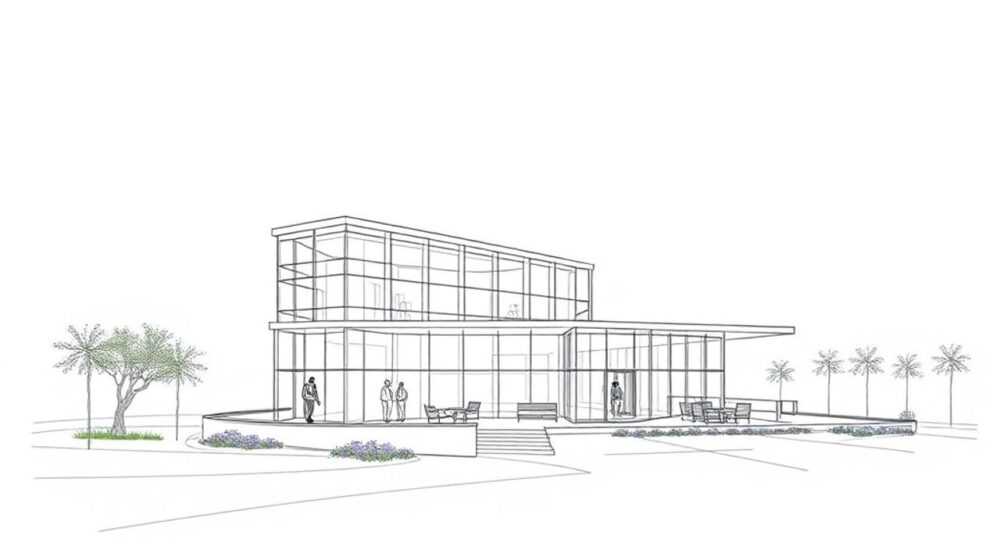
Прямое преобразование файлов AutoCAD (.dwg) в Microsoft Visio (.vsdx) невозможно без промежуточных шагов, так как это принципиально разные форматы: AutoCAD — это система автоматизированного проектирования (САПР), а Visio — инструмент для создания диаграмм и схем. Однако существует несколько эффективных способов перенести чертёж из AutoCAD в Visio с сохранением структуры и масштаба.
Чтобы перевести чертёж AutoCAD в Visio, лучше всего экспортировать DWG-файл в PDF или EMF, а затем импортировать его в Visio как фоновую страницу. Это позволяет точно перенести геометрию и использовать её как основу для редактируемых фигур.
В современной проектной практике часто возникает необходимость передачи технических чертежей из AutoCAD в более доступную среду, например, Microsoft Visio. Особенно это актуально при подготовке презентаций, отчётности, бизнес-диаграмм или совместной работе с коллегами, не имеющими доступа к САПР. Хотя оба приложения работают с векторной графикой, их назначение и внутренняя структура данных различаются. AutoCAD ориентирован на точное позиционирование, слои, размеры и координаты, тогда как Visio фокусируется на логических связях, шаблонах и упрощённом моделировании. Поэтому прямая конвертация невозможна — требуется стратегический подход.
Содержание статьи:
- Основные методы перевода AutoCAD в Visio
- Когда использовать каждый метод?
- Пошаговые инструкции по переносу чертежей
- Метод 1: Экспорт в PDF → импорт в Visio
- Метод 2: Экспорт в EMF → вставка в Visio
- Типичные ошибки и как их избежать
- Ошибка 1: Текст отображается криво или заменяется символами
- Ошибка 2: Масштаб несоответствующий
- Ошибка 3: Потеря слоёв и цветов
- Ошибка 4: Файл не открывается в Visio
- Альтернативные решения и ПО
- Онлайн-конвертеры
- Специализированное ПО
- Интеграция через API и скрипты
- Экспертное мнение
- Вопросы и ответы
- Заключение
Основные методы перевода AutoCAD в Visio
Перевод чертежа из AutoCAD в Visio — это не конвертация в классическом понимании, а процесс адаптации графики под новую среду. Поскольку формат .dwg содержит сложные объекты, такие как блоки, штриховки, многослойные структуры и параметрические зависимости, большинство из них теряются при импорте в Visio. Однако можно сохранить визуальную точность и использовать чертёж как основу.
Наиболее распространённые подходы включают экспорт в промежуточный формат, такой как PDF, EMF (Enhanced Metafile) или SVG, с последующим импортом в Visio. Каждый из этих методов имеет свои преимущества и ограничения, зависящие от версии программ, сложности чертежа и требуемой степени редактируемости.
PDF — наиболее универсальный формат. Он сохраняет масштаб, шрифты и векторную структуру. Импорт PDF в Visio возможен начиная с версии 2013, причём файл добавляется как фоновая страница, что идеально подходит для использования в качестве подложки. При этом сам PDF не становится редактируемым, но вы можете поверх него создавать новые фигуры, используя оригинальный чертёж как ориентир.
EMF — это векторный формат Windows, который хорошо поддерживается в Visio. Экспорт из AutoCAD в EMF позволяет сохранить большую часть графики, включая линии, текст и размеры. Главное преимущество — возможность частичного редактирования в Visio, особенно если чертёж не слишком сложный. Однако при увеличении масштаба могут наблюдаться искажения шрифтов и нарушение привязок.
SVG — формат, чаще используемый в веб-дизайне, но поддерживающийся в Visio через дополнительные плагины или сторонние инструменты. Преимущество в том, что SVG легко масштабируется и может быть изменён вручную. Но полная поддержка в Visio не гарантирована, особенно для сложных CAD-структур.
Полезно знать: Перед экспортом из AutoCAD убедитесь, что все ненужные слои скрыты, а вид чертежа соответствует тому, что вы хотите перенести. Это сократит объём данных и упростит дальнейшую работу в Visio.
Когда использовать каждый метод?
Выбор метода зависит от целей:
- Для презентаций и отчётов — подойдёт PDF. Он надёжен, легко открывается и выглядит одинаково на всех устройствах.
- Для редактирования и доработки — выбирайте EMF. Этот формат даёт больше контроля над элементами в Visio.
- Для интеграции с веб-системами — рассмотрите SVG, но только при условии использования специализированных конвертеров.
Формат |
Поддержка в Visio |
Масштабируемость |
Редактируемость |
Рекомендации |
|---|---|---|---|---|
PDF |
Высокая (Visio 2013+) |
Отличная |
Низкая (только как фон) |
Идеален для подложек и печати |
EMF |
Средняя (полная поддержка до Visio 2019) |
Хорошая |
Средняя (линии и текст можно править) |
Лучше всего для детального переноса |
SVG |
Ограниченная (через импорт или плагины) |
Отличная |
Зависит от структуры |
Требует дополнительной настройки |
Пошаговые инструкции по переносу чертежей
Перевод чертежа из AutoCAD в Visio требует чёткой последовательности действий. Ниже приведены два самых надёжных метода: через PDF и через EMF.
Метод 1: Экспорт в PDF → импорт в Visio
- Откройте чертёж в AutoCAD. Убедитесь, что нужный лист или пространство модели готово к экспорту.
- Перейдите в меню Печать → Создать PDF. Выберите принтер «DWG to PDF.pc3» или аналогичный.
- Настройте область печати: выберите «Границы окна», чтобы точно указать зону экспорта, или «Пространство листа», если работаете с оформленным листом.
- Установите масштаб 1:1 и разрешение не ниже 300 dpi для чёткости линий.
- Сохраните PDF-файл в удобное место.
- Откройте Microsoft Visio. Создайте новый документ или откройте существующий.
- Перейдите в Вставка → Страница фона и выберите созданный PDF-файл.
- Настройте масштаб и положение страницы фона. Теперь вы можете рисовать поверх неё стандартными фигурами Visio.
«При использовании PDF в качестве фона важно не забывать включать сетку и привязку в Visio. Это поможет точно совмещать новые элементы с оригинальным чертежом.» — Максим Л., инженер-проектировщик
Метод 2: Экспорт в EMF → вставка в Visio
- В AutoCAD активируйте пространство модели или лист, который нужно экспортировать.
- Выделите все объекты (Ctrl+A) или используйте команду PLOT, выбрав «PublishToWeb EMF.pc3».
- В диалоговом окне печати установите устройство вывода как «PublishToWeb EMF.pc3».
- Выберите область печати и масштаб 1:1. Убедитесь, что опция «Объединять данные в один EMF» включена.
- Сохраните файл. Результат — один EMF-файл, содержащий векторное изображение.
- Откройте Visio. На чистом листе выберите Вставка → Иллюстрации → Рисунок.
- Найдите ваш EMF-файл и вставьте его.
- При необходимости разгруппируйте объекты (правый клик → Разгруппировать), чтобы редактировать отдельные линии и тексты.
Полезно знать: После вставки EMF в Visio может потребоваться разгруппировка. Если объект не поддаётся редактированию, попробуйте вставить его как «вектор» и проверить настройки группировки.
Типичные ошибки и как их избежать
Даже при соблюдении инструкций пользователи сталкиваются с проблемами при переносе данных из AutoCAD в Visio. Ниже — самые частые ошибки и способы их решения.
Ошибка 1: Текст отображается криво или заменяется символами
Это происходит из-за несовместимости шрифтов. AutoCAD использует SHX-шрифты, которые не поддерживаются в Visio. При экспорте в EMF или PDF текст может растеризоваться или отображаться некорректно.
Решение: перед экспортом преобразуйте текст в контуры (в AutoCAD — команда TXTEXP) или используйте TrueType-шрифты (например, Arial). Альтернатива — после импорта в Visio заменить текстовые блоки вручную.
Ошибка 2: Масштаб несоответствующий
Пользователи жалуются, что чертёж в Visio «слишком большой» или «маленький». Это связано с тем, что Visio не интерпретирует CAD-масштаб автоматически.
Решение: при экспорте в PDF или EMF убедитесь, что масштаб установлен 1:1. В Visio используйте встроенную линейку и сравните известный размер (например, длину стены) с реальным значением. При необходимости масштабируйте весь объект пропорционально.
Ошибка 3: Потеря слоёв и цветов
AutoCAD позволяет работать с десятками слоёв, каждый со своим цветом и типом линии. При импорте в Visio вся структура «сплющивается».
Решение: перед экспортом отфильтруйте слои — оставьте только те, которые нужны. Можно сделать несколько экспортов под разные задачи: например, отдельно — стены, отдельно — электропроводка. Так вы сможете контролировать отображение в Visio.
Ошибка 4: Файл не открывается в Visio
Иногда EMF или PDF не загружаются. Причина — повреждение файла, неподдерживаемая версия или ограничения лицензии.
Решение: попробуйте открыть файл в другом приложении (например, Illustrator или Inkscape). Если он отображается — проблема в Visio. Обновите программу или используйте промежуточный конвертер.
Ошибка |
Причина |
Решение |
|---|---|---|
Некорректный текст |
SHX-шрифты, отсутствие шрифтов в системе |
Использовать TrueType или TXTEXP |
Неправильный масштаб |
Автомасштабирование в Visio |
Установить 1:1 при экспорте, проверить линейкой |
Потеря цветов и слоёв |
Слияние объектов при экспорте |
Фильтровать слои заранее |
Файл не открывается |
Повреждение или несовместимость |
Проверить в другой программе, переэкспортировать |
Альтернативные решения и ПО
Если стандартные методы не подходят, существуют сторонние инструменты и облачные сервисы, которые упрощают конвертацию.
Онлайн-конвертеры
Сервисы вроде AnyConv, CloudConvert или Zamzar позволяют загрузить DWG и получить PDF, EMF или даже VSDX. Однако они имеют ограничения:
- Бесплатные версии ограничены по размеру файла (обычно до 50–100 МБ).
- Не гарантируют точность масштаба и качества.
- Могут представлять угрозу безопасности при передаче конфиденциальных чертежей.
Полезно знать: Не загружайте рабочие чертежи с коммерческой информацией на публичные онлайн-конвертеры. Используйте только доверенные корпоративные решения.
Специализированное ПО
- Autodesk Design Review — бесплатный просмотрщик DWG, позволяет распечатывать в PDF с высокой точностью.
- Adobe Illustrator — может открывать DWG и экспортировать в EMF/SVG с хорошим качеством. Подходит для дизайнеров.
- LibreCAD + Inkscape — бесплатная альтернатива. LibreCAD открывает DWG, Inkscape экспортирует в вектор для Visio.
- AutoDWG DWG to PDF Converter — платный, но надёжный инструмент для массового экспорта.
Интеграция через API и скрипты
Для компаний, работающих с сотнями чертежей, оправдано использование автоматизации. Например, через AutoCAD Automation API можно написать скрипт на AutoLISP или .NET, который будет массово экспортировать DWG в PDF. Затем, с помощью Visio SDK, файлы можно программно импортировать.
«Для крупных проектов мы используем PowerShell-скрипты, которые автоматически конвертируют всю папку DWG в PDF, а затем создают шаблон Visio с фоновыми страницами. Это экономит до 70% времени.» — Елена К., BIM-координатор
Экспертное мнение
Перевод чертежей из AutoCAD в Visio — это компромисс между точностью и удобством. Не стоит ожидать, что CAD-файл станет полностью редактируемым в Visio. Цель — не воссоздание САПР в диаграммах, а адаптация информации для коммуникации.
Лучше всего использовать Visio как инструмент визуализации, а не проектирования. Оригинальный DWG должен оставаться источником истины. Visio-файл служит производной — для согласований, презентаций, обучения или управления процессами.
При работе с масштабированными чертежами обязательно проверяйте геометрию. Добавьте в Visio контрольную линию с известной длиной (например, 1 метр) и сверьтесь с ней. Это исключает ошибки при интерпретации размеров.
Также рекомендуется использовать слои в Visio: один — для фонового чертежа, другой — для новых аннотаций, третий — для комментариев. Это упрощает управление видимостью и редактирование.
Если чертёж используется для создания организационных или технологических схем, лучше не импортировать его целиком, а воссоздать ключевые элементы с помощью стандартных фигур Visio. Это делает схему понятнее и легче поддерживать.
Вопросы и ответы
Можно ли открыть DWG напрямую в Visio?
Нет, Visio не поддерживает прямое открытие DWG. Требуется промежуточный формат: PDF, EMF или SVG. Некоторые старые версии Visio (до 2010) могли использовать ActiveX-компоненты для просмотра DWG, но эта функция давно устарела.
Как сохранить масштаб при переносе?
Установите масштаб 1:1 при экспорте из AutoCAD. В Visio используйте линейку и включите сетку с привязкой. Проверьте контрольный размер (например, длина стены) — она должна совпадать с оригиналом.
Можно ли сделать импортированный чертёж редактируемым?
Частично. Если вы вставили EMF, можно разгруппировать объекты и редактировать линии и тексты. Однако сложные блоки и штриховки могут потерять структуру. Для полной редактируемости лучше перерисовать схему с использованием стандартных фигур Visio.
Какой метод самый быстрый?
Экспорт в PDF — самый быстрый и надёжный. Он поддерживается всеми современными версиями AutoCAD и Visio, не требует дополнительного ПО и сохраняет качество.
Подойдёт ли это для архитектурных планов?
Да, особенно для презентаций, планировки помещений или согласования перепланировок. Архитектурный план в виде PDF-фона в Visio часто используется в девелоперских компаниях для нанесения зон, мебели или инженерных сетей.
Заключение
Перевод чертежей из AutoCAD в Visio — важный, но технически ограниченный процесс. Прямой конвертации не существует, однако с помощью правильных методов можно достичь отличного результата. Ключ — выбрать подходящий промежуточный формат и понимать, что Visio не заменяет САПР, а дополняет его в коммуникационных задачах.
Главное — не стремиться к 100% переносу всех объектов, а адаптировать информацию под цель: презентация, отчёт, схема взаимодействия или план мероприятий. Используйте PDF как фон, EMF для детального анализа, а стандартные фигуры Visio — для создания понятных и поддерживаемых диаграмм.
- Прямое открытие DWG в Visio невозможно — нужен промежуточный формат.
- PDF — самый надёжный способ для фоновых страниц в Visio.
- EMF даёт больше возможностей для редактирования, но чувствителен к шрифтам.
- Всегда проверяйте масштаб и качество после импорта.
- Для массовой работы рассмотрите автоматизацию через скрипты или специализированные конвертеры.
⚠️ Дисклеймер — нажмите, чтобы развернуть
Материалы, опубликованные в разделе «Блог» на сайте RU DESIGN SHOP (rudesignshop.ru), носят исключительно информационный и ознакомительный характер и не являются руководством к действию, финансовой рекомендацией, медицинской услугой, ветеринарным назначением либо рекламой товаров и услуг, включая азартные игры. Публикации не содержат призывов к участию в азартных играх и не направлены на продвижение соответствующих операторов.
Безопасность применения товаров и веществ: при использовании строительных материалов, бытовой химии, пестицидов и агрохимикатов необходимо строго следовать инструкциям производителя и действующему законодательству Российской Федерации, включая Федеральный закон РФ от 19.07.1997 № 109-ФЗ «О безопасном обращении с пестицидами и агрохимикатами».
Упоминание товарных знаков, брендов и организаций носит исключительно информационный характер и не означает наличие партнёрских отношений или одобрения со стороны правообладателей.
Материалы, содержащие сведения о медицинских, ветеринарных или косметических средствах, представлены в справочных целях и не являются медицинской консультацией или назначением. Перед применением рекомендуется обратиться к врачу, ветеринарному специалисту или иному сертифицированному профессионалу.
Возрастные ограничения: материалы, содержащие сведения о продукции категории 18+, включая алкоголь или азартные игры, предназначены исключительно для совершеннолетней аудитории и публикуются в информационных целях.
Правовая ответственность: решения, принятые на основе опубликованной информации, пользователь принимает самостоятельно и на свой риск; редакция и авторы несут ответственность в пределах, установленных законодательством Российской Федерации.
Редакция не допускает публикаций, содержащих пропаганду экстремизма, терроризма, наркотических средств или суицида; подобные материалы подлежат немедленному удалению.
Упоминание организаций с ограниченным статусом: компания Meta Platforms Inc. (социальные сети Facebook и Instagram) признана экстремистской организацией решением суда РФ, её деятельность запрещена на территории Российской Федерации; любые упоминания приводятся исключительно в информационных целях.
Авторские права и источники: информация собирается из открытых источников; её актуальность указывается на дату публикации и может изменяться.
Изображения и иллюстрации используются на условиях, разрешённых правообладателями. При возникновении претензий редакция готова оперативно рассмотреть обращение и внести необходимые изменения.
Персональные данные и cookies: сайт использует cookies и обрабатывает персональные данные пользователей в соответствии с Федеральным законом № 152-ФЗ «О персональных данных» и Политикой конфиденциальности RU DESIGN SHOP.
Мнения авторов могут не совпадать с позицией государственных органов или коммерческих организаций, упомянутых в материалах.
РЕКОМЕНДУЕМ
Товары от российских производителей




