Скидка 5% на первый заказ — RDS5




Как перевести файл повер поинт в пдф
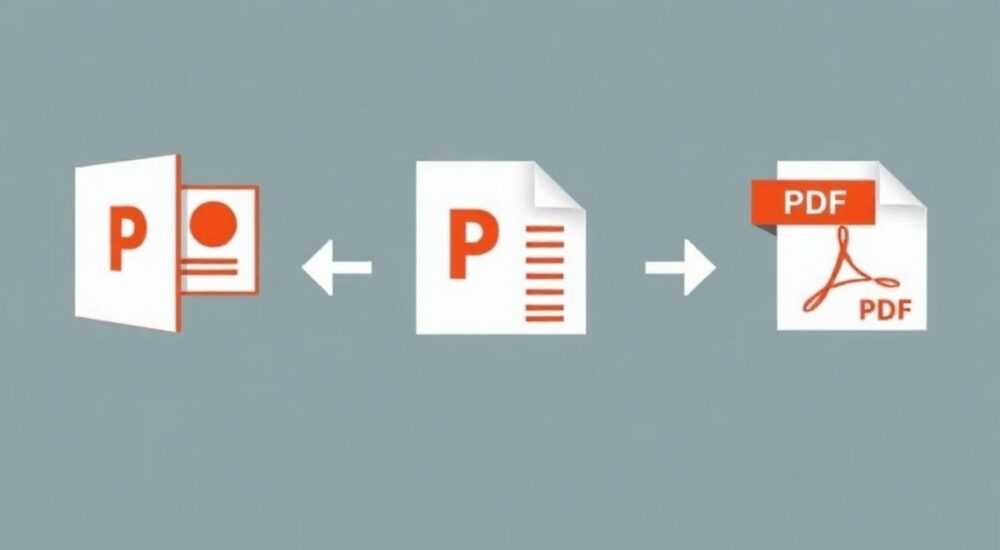
Преобразование презентации PowerPoint в PDF — стандартная задача для студентов, преподавателей, бизнес-аналитиков и всех, кто работает с документами. Этот процесс позволяет сохранить форматирование слайдов, сделать файл доступным на любом устройстве и защитить контент от несанкционированного редактирования. Современные версии Microsoft PowerPoint, а также сторонние инструменты обеспечивают простое и надёжное преобразование без потерь качества.
Чтобы быстро перевести PowerPoint в PDF, откройте презентацию в программе Microsoft PowerPoint, выберите «Файл» → «Сохранить как» и укажите формат PDF. Это самый надёжный способ при наличии доступа к офисному пакету.
Содержание статьи:
- Зачем переводить PowerPoint в PDF
- Когда лучше использовать PDF вместо PPT
- Как перевести PowerPoint в PDF через родную функцию программы
- Пошаговая инструкция: экспорт в PDF из PowerPoint
- Расширенные параметры экспорта
- Онлайн-сервисы для конвертации PPTX в PDF
- Популярные сервисы и их особенности
- Безопасность и конфиденциальность
- Альтернативные программы и решения
- LibreOffice Impress
- Google Slides
- Apple Keynote
- Типичные ошибки и как их избежать
- Проблемы с шрифтами
- Сдвиг элементов и наложение текста
- Потеря анимаций и переходов
- Ошибки при использовании онлайн-сервисов
- Экспертное мнение
- Вопросы и ответы
- Заключение
Зачем переводить PowerPoint в PDF
Перевод файла PowerPoint (PPT или PPTX) в формат PDF решает сразу несколько задач. Во-первых, это универсальность: PDF-файлы открываются на любых устройствах — от смартфонов до компьютеров под управлением Windows, macOS, Linux или мобильных операционных систем. Во-вторых, безопасность — получатель не сможет случайно или намеренно изменить содержимое слайдов. В-третьих, стабильность форматирования: независимо от установленных шрифтов или версии PowerPoint, PDF будет выглядеть одинаково везде.
Для образовательных учреждений такой формат удобен при сдаче курсовых презентаций. Бизнесу он нужен для подготовки финальных отчётов, инвестиционных меморандумов и презентаций клиентам. Даже если вы отправляете презентацию по электронной почте, PDF снижает риск того, что получатель увидит «сломанные» шрифты или пропущенные анимации.
Когда лучше использовать PDF вместо PPT
- Публикация результатов: когда презентация готова и больше не требует правок.
- Отправка третьим лицам: особенно если вы не уверены, есть ли у них PowerPoint.
- Печать: PDF обеспечивает точное позиционирование элементов на странице.
- Архивирование: сохранение «эталонной» версии документа.
Полезно знать: PDF сохраняет все элементы слайда — текст, изображения, графики и даже заметки докладчика, если вы включите эту опцию при экспорте.
Как перевести PowerPoint в PDF через родную функцию программы
Самый надёжный и качественный способ — использовать встроенную функцию экспорта в Microsoft PowerPoint. Поддержка этой опции доступна начиная с версии 2007 года. Процесс прост и занимает всего несколько кликов.
Пошаговая инструкция: экспорт в PDF из PowerPoint
- Откройте вашу презентацию в Microsoft PowerPoint.
- Нажмите на вкладку Файл в верхнем левом углу.
- Выберите пункт Сохранить как.
- Укажите папку, куда нужно сохранить файл.
- В поле «Тип файла» выберите PDF (*.pdf).
- Нажмите кнопку Сохранить.
Если вы хотите дополнительно настроить параметры экспорта, перед сохранением нажмите на стрелку рядом с кнопкой «Сохранить» и выберите «Сохранить как другое». Затем — «Создать PDF/XPS-документ» и «Опубликовать». Откроется окно с расширенными настройками.
Расширенные параметры экспорта
Параметр |
Описание |
Рекомендация |
|---|---|---|
Качество |
Стандартное (для общего использования) или минимальный размер (для отправки по email) |
Выбирайте «Стандартное» для печати и презентаций |
Диапазон |
Все слайды, текущий слайд или указанные номера |
Используйте диапазон, если нужно экспортировать часть презентации |
Что экспортировать |
Слайды, раздаточный материал (1, 2, 3, 6 слайдов на странице), заметки докладчика |
Для раздачи на встрече — выберите «Раздаточный материал, 3 слайда» |
Включить гиперссылки |
Сохраняются активные ссылки и переходы между слайдами |
Обязательно включайте, если используются интерактивные элементы |
«Всегда проверяйте PDF после экспорта — особенно если в презентации есть сложные графики или векторные объекты. Иногда шрифты могут заменяться, если они не встроены.» — Алексей Миронов, технический редактор, 12 лет опыта в документообороте
Онлайн-сервисы для конвертации PPTX в PDF
Если у вас нет доступа к Microsoft Office, например, вы работаете на чужом компьютере или используете устройство без установленного ПО, онлайн-конвертеры станут отличной альтернативой. Они просты в использовании и не требуют регистрации.
Популярные сервисы и их особенности
- Smallpdf — интуитивный интерфейс, поддержка множества форматов, но бесплатная версия ограничена по количеству конвертаций в день.
- ILovePDF — быстрый и стабильный, с возможностью объединения нескольких файлов. Сохраняет качество изображений.
- Adobe Acrobat Online — официальный инструмент от создателя PDF. Обеспечивает максимальную совместимость и точность.
- Zamzar — поддерживает редкие форматы, отправляет файл по email после обработки.
Процесс конвертации типичен для большинства сервисов:
- Перейдите на сайт конвертера.
- Нажмите «Выбрать файл» и загрузите свой PPTX.
- Выберите формат назначения — PDF.
- Нажмите «Конвертировать».
- После завершения скачайте готовый файл.
Полезно знать: При использовании онлайн-сервисов избегайте загрузки конфиденциальных или коммерчески ценных презентаций. Некоторые платформы могут временно хранить файлы на серверах.
Безопасность и конфиденциальность
Хотя многие онлайн-инструменты заявляют о шифровании и автоматическом удалении файлов, важно понимать риски. Если вы работаете с корпоративными данными, лучше использовать локальные методы. Для личных или учебных презентаций онлайн-сервисы безопасны при условии выбора проверенных платформ.
Альтернативные программы и решения
Не у всех есть доступ к Microsoft Office. К счастью, существуют бесплатные и платные альтернативы, которые позволяют открывать и конвертировать PowerPoint-файлы.
LibreOffice Impress
Бесплатный офисный пакет с открытым исходным кодом. Impress — его компонент для презентаций. Он поддерживает импорт PPTX и экспорт в PDF с высокой точностью.
Шаги:
- Установите LibreOffice с официального сайта.
- Откройте презентацию в Impress.
- Перейдите в «Файл» → «Экспорт в качестве PDF».
- Настройте параметры и нажмите «Экспорт».
Google Slides
Онлайн-решение от Google, идеально подходит для совместной работы. Чтобы перевести PPT в PDF:
- Загрузите файл в Google Диск.
- Откройте его через Google Slides.
- Перейдите в «Файл» → «Скачать» → «PDF-документ (.pdf)».
Google Slides отлично справляется с большинством форматов, но может некорректно отображать сложные анимации или специфические шрифты.
Apple Keynote
Для пользователей Mac и iPhone Keynote — мощный инструмент. Он поддерживает импорт PPTX и экспорт в PDF с отличным качеством. Процесс аналогичен: «Файл» → «Экспорт» → «PDF».
«Google Slides — лучший выбор, если вы работаете в команде и вам нужна быстрая конвертация без установки ПО. Но всегда сверяйте итоговый PDF с оригиналом.» — Анна Петрова, UX-дизайнер, специалист по цифровым презентациям
Типичные ошибки и как их избежать
Даже при использовании надёжных методов могут возникнуть проблемы. Вот наиболее распространённые ошибки и способы их устранения.
Проблемы с шрифтами
Если в презентации используются нестандартные шрифты, в PDF они могут отображаться некорректно. Решение: в PowerPoint при экспорте включите опцию «Внедрить шрифты в файл».
Сдвиг элементов и наложение текста
Иногда текст или изображения смещаются. Это происходит из-за различий в DPI или масштабировании. Перед экспортом убедитесь, что презентация открыта в режиме 100% масштаба.
Потеря анимаций и переходов
PDF — статичный формат. Все анимации и эффекты переходов теряются. Это нормально, но если вы планируете демонстрацию, используйте исходный PPTX.
Ошибки при использовании онлайн-сервисов
- Файл не загружается: проверьте интернет-соединение и формат файла.
- Ошибка конвертации: попробуйте переименовать файл или открыть его в PowerPoint, чтобы убедиться в отсутствии повреждений.
- Низкое качество изображений: выберите режим высокого качества при экспорте.
Полезно знать: Всегда делайте резервную копию оригинала перед конвертацией — особенно если вы работаете с важной презентацией.
Экспертное мнение
«Я рекомендую использовать родной экспорт в PowerPoint для финальных версий документов. Он даёт максимальный контроль над результатом. Онлайн-инструменты хороши для быстрых задач, но не для юридических или финансовых презентаций. Также помните: PDF — это формат доставки, а не редактирования. Храните исходный PPTX как мастер-файл.» — Дмитрий Соколов, IT-консультант, 15 лет в корпоративной автоматизации
Вопросы и ответы
Можно ли перевести PowerPoint в PDF на телефоне?
Да. Через приложения Google Slides (Android/iOS) или Microsoft PowerPoint. Откройте файл, нажмите «Поделиться» → «Экспорт» → «PDF».
Почему в PDF пропали анимации?
Формат PDF не поддерживает анимации PowerPoint. Они предназначены только для демонстрации в режиме показа слайдов. Если нужно сохранить динамику, экспортируйте в видео.
Как уменьшить размер PDF после конвертации?
В PowerPoint при экспорте выберите «Минимальный размер» вместо «Стандартного». Или используйте инструменты сжатия, например, Smallpdf или Adobe Acrobat.
Можно ли сделать PDF-файл обратно в PowerPoint?
Да, современные версии PowerPoint и Adobe Acrobat позволяют импортировать PDF и конвертировать его обратно в редактируемый формат, хотя результат может потребовать ручной корректировки.
Безопасно ли использовать онлайн-конвертеры?
Для публичных или учебных материалов — да. Для конфиденциальных данных лучше использовать локальные методы — PowerPoint, LibreOffice или автономные программы.
Заключение
Перевод файла PowerPoint в PDF — простая, но важная операция, которая обеспечивает универсальность, безопасность и профессиональный вид документа. Наиболее надёжный способ — использование встроенной функции экспорта в Microsoft PowerPoint, особенно при работе с важными или детализированными презентациями. Онлайн-сервисы и альтернативные офисные пакеты предоставляют гибкость, особенно в условиях ограниченного доступа к ПО.
Главное — помнить, что PDF предназначен для просмотра и распространения, а не для редактирования. Всегда сохраняйте исходный PPTX-файл как основу для будущих изменений.
- Используйте родной экспорт в PowerPoint для максимального качества.
- Проверяйте итоговый PDF на разных устройствах.
- Избегайте онлайн-конвертеров для конфиденциальных данных.
- Настройте параметры экспорта: диапазон, качество, включение заметок.
- Храните исходник — PPTX остаётся основным рабочим форматом.
⚠️ Дисклеймер — нажмите, чтобы развернуть
Материалы, опубликованные в разделе «Блог» на сайте RU DESIGN SHOP (rudesignshop.ru), носят исключительно информационный и ознакомительный характер и не являются руководством к действию, финансовой рекомендацией, медицинской услугой, ветеринарным назначением либо рекламой товаров и услуг, включая азартные игры. Публикации не содержат призывов к участию в азартных играх и не направлены на продвижение соответствующих операторов.
Безопасность применения товаров и веществ: при использовании строительных материалов, бытовой химии, пестицидов и агрохимикатов необходимо строго следовать инструкциям производителя и действующему законодательству Российской Федерации, включая Федеральный закон РФ от 19.07.1997 № 109-ФЗ «О безопасном обращении с пестицидами и агрохимикатами».
Упоминание товарных знаков, брендов и организаций носит исключительно информационный характер и не означает наличие партнёрских отношений или одобрения со стороны правообладателей.
Материалы, содержащие сведения о медицинских, ветеринарных или косметических средствах, представлены в справочных целях и не являются медицинской консультацией или назначением. Перед применением рекомендуется обратиться к врачу, ветеринарному специалисту или иному сертифицированному профессионалу.
Возрастные ограничения: материалы, содержащие сведения о продукции категории 18+, включая алкоголь или азартные игры, предназначены исключительно для совершеннолетней аудитории и публикуются в информационных целях.
Правовая ответственность: решения, принятые на основе опубликованной информации, пользователь принимает самостоятельно и на свой риск; редакция и авторы несут ответственность в пределах, установленных законодательством Российской Федерации.
Редакция не допускает публикаций, содержащих пропаганду экстремизма, терроризма, наркотических средств или суицида; подобные материалы подлежат немедленному удалению.
Упоминание организаций с ограниченным статусом: компания Meta Platforms Inc. (социальные сети Facebook и Instagram) признана экстремистской организацией решением суда РФ, её деятельность запрещена на территории Российской Федерации; любые упоминания приводятся исключительно в информационных целях.
Авторские права и источники: информация собирается из открытых источников; её актуальность указывается на дату публикации и может изменяться.
Изображения и иллюстрации используются на условиях, разрешённых правообладателями. При возникновении претензий редакция готова оперативно рассмотреть обращение и внести необходимые изменения.
Персональные данные и cookies: сайт использует cookies и обрабатывает персональные данные пользователей в соответствии с Федеральным законом № 152-ФЗ «О персональных данных» и Политикой конфиденциальности RU DESIGN SHOP.
Мнения авторов могут не совпадать с позицией государственных органов или коммерческих организаций, упомянутых в материалах.
РЕКОМЕНДУЕМ
Товары от российских производителей

Профильное освещение SABER 30.6 SN306
5200 руб.
Люстра YardLamp TripleInv GLODE
Диапазон цен: 98200 руб. – 105000 руб.

