Скидка 5% на первый заказ — RDS5




Как перевести фигуру в вектор в фигме
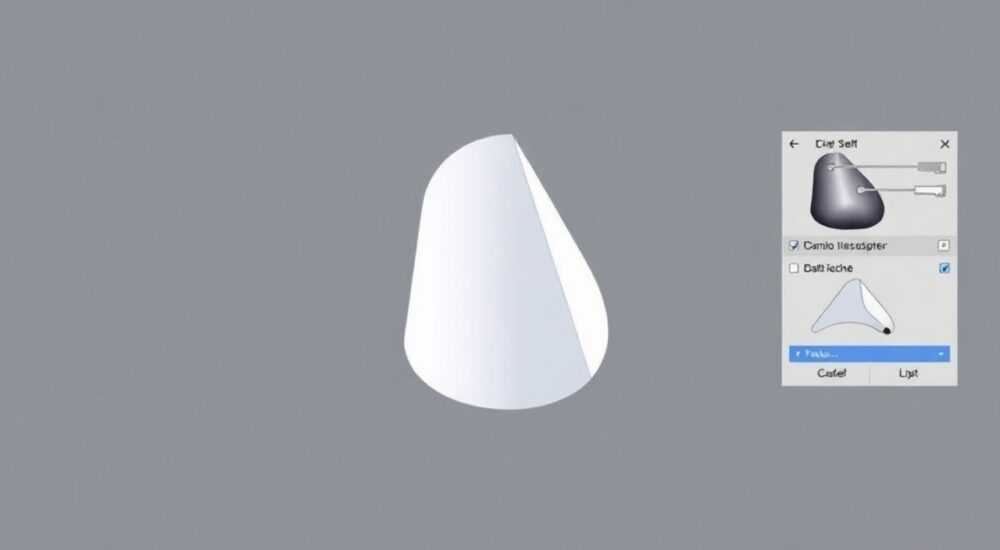
Конвертация фигур в векторные объекты в Figma — это ключевой навык для точного редактирования, масштабирования и последующего использования элементов в дизайне интерфейсов, логотипах или иллюстрациях. В отличие от простых фигур, таких как прямоугольники или эллипсы, векторные объекты позволяют свободно изменять контуры, добавлять и перемещать точки, а также объединять формы. Перевод фигуры в вектор даёт полный контроль над её геометрией, что особенно важно при создании сложных иконок или адаптации графики под разные размеры экранов.
Чтобы перевести фигуру в вектор в Figma, выделите её и нажмите «Convert to Vector» в правой панели свойств или используйте комбинацию Ctrl+Shift+K (Cmd+Shift+K на Mac). Это преобразует стандартную фигуру в редактируемый векторный контур, с которым можно работать через Pen Tool и Vector Editing.
Figma — один из самых популярных инструментов для веб- и мобильного дизайна, объединяющий прототипирование, коллаборацию и визуальное проектирование в одном интерфейсе. Его векторный движок позволяет создавать чёткие, масштабируемые элементы без потери качества. Однако начинающие дизайнеры часто сталкиваются с ограничениями: стандартные фигуры (прямоугольник, круг, многоугольник) нельзя напрямую модифицировать как векторные пути. Чтобы получить доступ к точкам и сегментам, необходимо выполнить преобразование. Этот процесс кажется простым, но имеет тонкости, влияющие на дальнейшую работу с компонентами, стилями и экспортными настройками.
Содержание статьи:
- Что такое вектор и зачем его использовать в Figma
- Как перевести фигуру в вектор: пошаговая инструкция
- Особенности конвертации разных фигур
- Редактирование векторных объектов после конвертации
- Практический пример: модификация круга
- Распространённые ошибки и как их избежать
- Ошибка 1: Конвертация до настройки параметров
- Ошибка 2: Работа с группами без разбора
- Ошибка 3: Потеря контроля над кривыми
- Продвинутые техники работы с векторами
- Создание сложных иконок из простых фигур
- Использование плагинов для автоматизации
- Экспорт в SVG с минимальным весом
- Экспертное мнение
- Вопросы и ответы
- Заключение
Что такое вектор и зачем его использовать в Figma
Векторная графика строится на математических формулах, описывающих линии, кривые и фигуры. В отличие от растровых изображений, которые состоят из пикселей, векторы не теряют качество при масштабировании. Это делает их идеальными для создания иконок, логотипов, UI-элементов и других компонентов, которые должны корректно отображаться на разных устройствах.
В Figma все объекты, даже стандартные фигуры, основаны на векторной модели. Однако они изначально имеют предопределённые параметры: радиус угла, количество сторон, пропорции. Эти параметры удобны, но ограничивают свободу редактирования. Например, вы не можете добавить дополнительную точку на стороне прямоугольника, пока он остаётся фигурой. Только после преобразования в вектор появляется доступ к узлам и сегментам.
Полезно знать: После конвертации фигура теряет свои параметрические свойства. Круг больше не будет автоматически кругом при редактировании — он станет набором точек и кривых.
Использование векторов критически важно при работе над дизайн-системами, где требуется максимальная гибкость. Векторные объекты можно легко модифицировать, объединять, вычитать и экспортировать в SVG — формат, который активно используется в веб-разработке. Кроме того, векторы занимают меньше места и легче передаются разработчикам через Figma Dev Mode.
Как перевести фигуру в вектор: пошаговая инструкция
Процесс конвертации прост, но требует понимания последствий. Ниже — детальная инструкция для разных типов фигур.
- Выделите нужную фигуру на холсте с помощью инструмента Selection (V).
- Откройте панель свойств справа. Найдите кнопку с надписью «Convert to Vector» — она находится в разделе Geometry.
- Нажмите кнопку или используйте горячую клавишу: Ctrl+Shift+K (Windows) или Cmd+Shift+K (Mac).
- Убедитесь, что фигура изменилась: в панели свойств исчезнут специфичные параметры (например, Radius для прямоугольника), появится вкладка Vector.
«Если вы работаете с составной фигурой (например, Union), конвертация применяется ко всей группе. Убедитесь, что результат соответствует ожиданиям — иногда лучше разгруппировать и конвертировать по частям.» — Анна Петрова, UX/UI дизайнер, 7 лет опыта в Figma
Для некоторых фигур, таких как звёзды или многоугольники, конвертация особенно полезна. Они создаются с помощью специального инструмента, но после преобразования становятся полностью редактируемыми. Это открывает путь к созданию уникальных форм, которые невозможно получить стандартными средствами.
Особенности конвертации разных фигур
Тип фигуры |
Можно ли конвертировать? |
Что происходит после конвертации |
|---|---|---|
Прямоугольник |
Да |
Теряет параметры ширины/высоты/радиуса, становится векторным контуром |
Эллипс (круг) |
Да |
Превращается в замкнутый путь из четырёх точек с кривыми Безье |
Многоугольник |
Да |
Сохраняет количество сторон, но становится редактируемым путём |
Линия |
Да |
Становится векторным путём с двумя точками |
Текст |
Частично |
Требуется «Create Outlines» (не то же самое, что Convert to Vector) |
Полезно знать: Конвертация необратима на уровне параметров. Чтобы вернуться к исходной фигуре, нужно использовать историю (Ctrl+Z), так как обратной операции в интерфейсе нет.
Редактирование векторных объектов после конвертации
После преобразования фигуры в вектор вы получаете полный доступ к её структуре. Теперь можно использовать инструменты редактирования векторов: Pen Tool (P), Node Tool (N) и другие функции из меню Vector.
Основные действия:
- Добавление точек: выберите Edge (ребро) и щёлкните, чтобы добавить новую точку.
- Перемещение точек: перетаскивайте узлы мышью или с помощью стрелок.
- Редактирование кривых: тяните ручки Безье для изменения формы дуг.
- Разрыв и соединение путей: используйте Break Apart и Join для изменения топологии.
Практический пример: модификация круга
Допустим, вам нужно превратить круг в каплю. Вот как это сделать:
- Нарисуйте эллипс с помощью Ellipse Tool (O).
- Преобразуйте его в вектор: Ctrl+Shift+K.
- Активируйте Node Tool (N).
- Выберите нижнюю точку и перетащите её вниз, удлинив форму.
- Отрегулируйте ручки Безье, чтобы сгладить переход.
«При редактировании кривых Безье следите за симметрией. Используйте Shift для фиксации угла и Alt для отдельного управления ручками. Это обеспечит плавность контура.» — Дмитрий Соколов, ведущий графический дизайнер, Figma Certified Trainer
Также можно объединять несколько векторов. Например, если у вас есть два преобразованных прямоугольника, вы можете:
- Объединить их (Union) — чтобы создать одну форму.
- Вычесть один из другого (Subtract) — для вырезания.
- Найти пересечение (Intersect) — оставить только общую часть.
- Исключить (Exclude) — удалить перекрывающиеся области.
Распространённые ошибки и как их избежать
Несмотря на простоту инструмента, пользователи часто допускают ошибки, которые усложняют дальнейшую работу.
Ошибка 1: Конвертация до настройки параметров
Многие сразу конвертируют фигуру, не отрегулировав радиус углов, пропорции или размер. После конвертации эти параметры недоступны.
Полезно знать: Всегда настраивайте фигуру до конвертации. Например, установите radius = 8px у прямоугольника, затем уже переводите в вектор.
Ошибка 2: Работа с группами без разбора
Если вы конвертируете группу из нескольких фигур, Figma может объединить их в один путь некорректно. Лучше разгруппировать (U), конвертировать отдельно, затем применить Boolean Operation.
Ошибка 3: Потеря контроля над кривыми
После редактирования кривых Безье контур может стать «грязным» — с пересекающимися линиями или острыми углами. Это мешает экспорту и восприятию.
Решение:
- Регулярно проверяйте форму в режиме Outline (⇧O).
- Используйте функцию «Simplify Path» для уменьшения количества точек.
- Не добавляйте лишние узлы — чем меньше точек, тем чище вектор.
Продвинутые техники работы с векторами
Помимо базового редактирования, Figma предлагает мощные возможности для профессионалов.
Создание сложных иконок из простых фигур
Метод: начните с комбинации прямоугольников, кругов и линий. Затем примените Boolean Operations (Union, Subtract и т.д.). После этого конвертируйте результат в вектор для финальной шлифовки.
Пример: иконка «папка».
- Нарисуйте трапецию (верхняя часть папки).
- Под ней — прямоугольник (тело папки).
- Объедините (Union).
- Конвертируйте в вектор.
- Отредактируйте нижние углы, придав им скругление вручную.
Использование плагинов для автоматизации
Некоторые плагины упрощают работу с векторами:
- Vectorizer — преобразует растровые изображения в вектор (полезно при импорте JPG/PNG).
- Path Cleaner — удаляет лишние точки и упрощает контуры.
- Boolean Order — помогает управлять порядком операций при сложных вычитаниях.
Полезно знать: Плагины не заменяют знание основ, но экономят время при массовой обработке элементов.
Экспорт в SVG с минимальным весом
После конвертации важно правильно экспортировать вектор. Рекомендации:
- Упростите путь перед экспортом.
- Убедитесь, что нет скрытых слоёв или невидимых точек.
- Используйте опцию «Include ‘id’ attributes» только при необходимости.
- Оптимизируйте SVG через SVGO (встроено в Figma при экспорте).
Экспертное мнение
«Конвертация в вектор — это не просто технический шаг, а переход от шаблонного дизайна к авторскому. Я рекомендую новичкам сначала освоить стандартные фигуры, а затем постепенно переходить к векторному редактированию. Это развивает чувство формы и контроль над деталями. Особенно важно понимать, что вектор — это не всегда «лучше»: иногда проще дублировать и модифицировать исходную фигуру, чем возиться с узлами.» — Екатерина Миронова, арт-директор, автор курсов по Figma, 10 лет в digital-дизайне
По её словам, одна из главных проблем — избыточная векторизация. Дизайнеры конвертируют всё подряд, теряя возможность быстро вносить изменения. Например, если у вас есть кнопка с radius = 12px, проще изменить этот параметр, чем редактировать каждую точку вручную.
Вопросы и ответы
Можно ли вернуть фигуру обратно после конвертации?
Нет, обратной операции в интерфейсе Figma нет. Вы можете отменить действие (Ctrl+Z) или дублировать исходную фигуру перед конвертацией. Для повторного редактирования параметров потребуется заново создать фигуру.
Чем отличается Convert to Vector от Flatten?
Convert to Vector применяется к одной фигуре и делает её редактируемой по точкам. Flatten используется для групп или фигур с эффектами (тень, размытие) — он «сплющивает» слои в один визуальный объект, но не всегда делает его векторным. Flatten чаще нужен при экспорте.
Почему после конвертации фигура теряет радиусы?
Потому что радиус — это параметр, а не часть векторного пути. После конвертации закругления превращаются в кривые Безье, которые можно редактировать, но нельзя изменить числовым значением.
Можно ли конвертировать текст в вектор?
Да, но через другую команду — «Create Outlines» (в меню Text). Это превращает символы в векторные контуры, что полезно для логотипов, но делает текст неизменяемым.
Влияет ли конвертация на производительность файла?
Косвенно — да. Чрезмерное количество сложных векторных путей может замедлять работу Figma, особенно в больших файлах. Оптимизируйте пути и избегайте избыточной детализации.
Заключение
Перевод фигуры в вектор в Figma — простая, но стратегически важная операция, открывающая доступ к глубокому редактированию графики. Она необходима при создании уникальных иконок, адаптации форм под брендинг и подготовке файлов к передаче разработчикам. Главное — понимать, когда применять конвертацию, а когда лучше оставить фигуру параметрической.
Освоив этот инструмент, вы переходите от использования Figma как конструктора к полноценному контролю над формой. Помните: вектор — это свобода, но и ответственность за чистоту контуров, оптимизацию и совместимость с другими этапами разработки.
- Конвертируйте фигуры только после завершения базовой настройки (размер, радиус, пропорции).
- Используйте Node Tool для точного редактирования кривых и точек.
- Избегайте избыточной векторизации — не всё должно быть вектором.
- Экспортируйте оптимизированные SVG для эффективной интеграции в код.
- Применяйте плагины для ускорения рутинных задач, но не полагайтесь на них полностью.
⚠️ Дисклеймер — нажмите, чтобы развернуть
Материалы, опубликованные в разделе «Блог» на сайте RU DESIGN SHOP (rudesignshop.ru), носят исключительно информационный и ознакомительный характер и не являются руководством к действию, финансовой рекомендацией, медицинской услугой, ветеринарным назначением либо рекламой товаров и услуг, включая азартные игры. Публикации не содержат призывов к участию в азартных играх и не направлены на продвижение соответствующих операторов.
Безопасность применения товаров и веществ: при использовании строительных материалов, бытовой химии, пестицидов и агрохимикатов необходимо строго следовать инструкциям производителя и действующему законодательству Российской Федерации, включая Федеральный закон РФ от 19.07.1997 № 109-ФЗ «О безопасном обращении с пестицидами и агрохимикатами».
Упоминание товарных знаков, брендов и организаций носит исключительно информационный характер и не означает наличие партнёрских отношений или одобрения со стороны правообладателей.
Материалы, содержащие сведения о медицинских, ветеринарных или косметических средствах, представлены в справочных целях и не являются медицинской консультацией или назначением. Перед применением рекомендуется обратиться к врачу, ветеринарному специалисту или иному сертифицированному профессионалу.
Возрастные ограничения: материалы, содержащие сведения о продукции категории 18+, включая алкоголь или азартные игры, предназначены исключительно для совершеннолетней аудитории и публикуются в информационных целях.
Правовая ответственность: решения, принятые на основе опубликованной информации, пользователь принимает самостоятельно и на свой риск; редакция и авторы несут ответственность в пределах, установленных законодательством Российской Федерации.
Редакция не допускает публикаций, содержащих пропаганду экстремизма, терроризма, наркотических средств или суицида; подобные материалы подлежат немедленному удалению.
Упоминание организаций с ограниченным статусом: компания Meta Platforms Inc. (социальные сети Facebook и Instagram) признана экстремистской организацией решением суда РФ, её деятельность запрещена на территории Российской Федерации; любые упоминания приводятся исключительно в информационных целях.
Авторские права и источники: информация собирается из открытых источников; её актуальность указывается на дату публикации и может изменяться.
Изображения и иллюстрации используются на условиях, разрешённых правообладателями. При возникновении претензий редакция готова оперативно рассмотреть обращение и внести необходимые изменения.
Персональные данные и cookies: сайт использует cookies и обрабатывает персональные данные пользователей в соответствии с Федеральным законом № 152-ФЗ «О персональных данных» и Политикой конфиденциальности RU DESIGN SHOP.
Мнения авторов могут не совпадать с позицией государственных органов или коммерческих организаций, упомянутых в материалах.
РЕКОМЕНДУЕМ
Товары от российских производителей




