Скидка 5% на первый заказ — RDS5




Как перевести фото в чб фотошоп
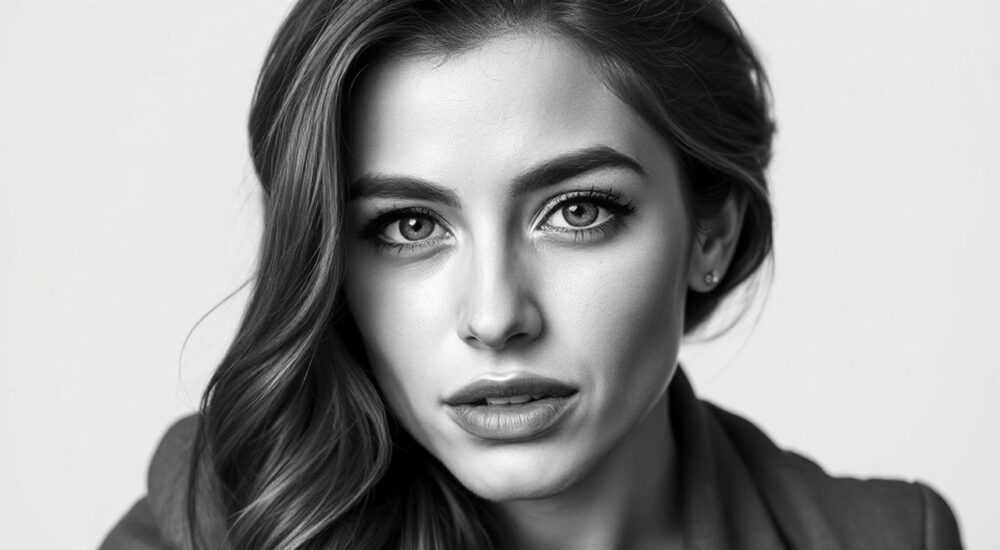
Конвертация цветного изображения в чёрно-белое — одна из самых востребованных задач в цифровой обработке фото. Простое удаление цвета не даёт качественного результата: теряются детали, контрастность становится плоской, а общее впечатление — неестественным. Настоящая художественная монохромная фотография требует тонкой настройки оттенков серого, чтобы передать глубину, текстуру и эмоции исходного снимка.
Чтобы качественно перевести фото в чёрно-белое в Photoshop, используйте корректирующий слой «Чёрно-белое» — он даёт полный контроль над яркостью каждого цветового канала. Избегайте простых методов вроде режима насыщенности 0 или преобразования в градации серого — они уничтожают нюансы.
Содержание статьи:
- Почему нельзя просто использовать «Градации серого»
- Правильные способы перевода в чб: сравнение подходов
- Пошаговая инструкция: как перевести фото в чб через корректирующий слой
- Тонкая настройка: как работают ползунки в «Чёрно-белом»
- Продвинутые техники для профессионалов
- Распространённые ошибки и как их избежать
- Вопросы и ответы
- Заключение
Почему нельзя просто использовать «Градации серого»
Многие начинающие пользователи думают, что достаточно изменить режим изображения на «Градации серого» (Image → Mode → Grayscale), чтобы получить качественное чёрно-белое фото. На самом деле этот метод уничтожает всю цветовую информацию и заменяет её средними значениями яркости. В результате кожа может выглядеть серой и болезненной, небо — слишком светлым, а зелень — сливающейся с фоном.
Другой популярный, но некорректный способ — снижение насыщенности до нуля (через Hue/Saturation). Он также не учитывает разную восприимчивость человеческого глаза к различным цветам. Например, жёлтый и зелёный при одинаковой яркости в цветном изображении превращаются в почти одинаковый серый тон, хотя в реальности мы воспринимаем их по-разному.
Настоящее чёрно-белое фото — это не отсутствие цвета, а перераспределение его компонентов в пространство оттенков серого. Красный цвет может стать светло-серым, а синий — почти чёрным, в зависимости от желаемого эффекта. Именно поэтому нужно использовать не destructive-методы, а корректирующие слои, которые позволяют в любой момент вернуться назад и изменить баланс.
Полезно знать: Режим «Градации серого» делает изображение необратимым — после него нельзя вернуть цвет без исходного файла. Всегда работайте с корректирующими слоями, если хотите сохранить гибкость.
Правильные способы перевода в чб: сравнение подходов
В Photoshop существует несколько способов конвертации в чёрно-белое. Не все они одинаково эффективны. Ниже — таблица с основными методами, плюсами, минусами и рекомендациями по использованию.
Метод |
Как применить |
Плюсы |
Минусы |
Рекомендации |
|---|---|---|---|---|
Режим «Градации серого» |
Image → Mode → Grayscale |
Быстро, просто |
Необратимо, нет контроля |
Не использовать для художественных задач |
Снижение насыщенности |
Ctrl+U → Saturation = 0 |
Обратимо, если через слой |
Плоский результат, нет настройки каналов |
Только для черновых правок |
Фильтр «Оттенки серого» |
Image → Adjustments → Black & White |
Гибкая настройка |
Необратимо, если не дублировать слой |
Подходит, но лучше использовать слой |
Корректирующий слой «Чёрно-белое» |
Layer → New Adjustment Layer → Black & White |
Полный контроль, обратимость, маски |
Требует понимания цветовых каналов |
Лучший выбор для профессиональной работы |
Канальный микшер (Channel Mixer) |
Adjustment Layer → Channel Mixer, режим Monochrome |
Очень точный контроль, поддерживает слои |
Сложнее в освоении |
Для продвинутых пользователей |
Из всех методов только корректирующий слой «Чёрно-белое» и «Канальный микшер» в монохромном режиме дают полный контроль и остаются полностью редактируемыми. Они позволяют настраивать влияние каждого цветового канала на итоговый оттенок серого, что критически важно для создания живого, выразительного изображения.
Пошаговая инструкция: как перевести фото в чб через корректирующий слой
Перевод изображения в чёрно-белое с помощью корректирующего слоя — это стандарт де-факто среди профессиональных ретушёров. Вот как это сделать правильно:
- Откройте изображение в Photoshop. Убедитесь, что оно в цветовом профиле sRGB или Adobe RGB.
- В панели слоёв нажмите на значок «Создать новый корректирующий слой» (иконка в виде полумесяца) и выберите «Чёрно-белое».
- Появится панель настроек с шестью ползунками: Красный, Жёлтый, Зелёный, Голубой, Синий, Магента.
- Выберите предустановку, например, «Средний контраст» или «Портрет», чтобы начать с хорошей базы.
- Начните корректировать ползунки: например, увеличьте «Красный», чтобы осветлить кожу, или уменьшите «Зелёный», чтобы затемнить листву.
- Если нужно, активируйте опцию «Цветовая тонировка» (Tint), чтобы добавить сепию или холодный оттенок.
- При необходимости добавьте маску к корректирующему слою, чтобы применить эффект частично.
«Всегда начинайте с нейтральной предустановки, а не с автоматического режима. Авто-настройка часто переусердствует с контрастом. Лучше вручную подобрать баланс, ориентируясь на визуальное восприятие.» — Алексей Миронов, ретушёр, 12 лет опыта
После применения корректирующего слоя вы можете продолжать редактировать изображение: добавлять кривые, уровни, локальные коррекции. Главное преимущество этого метода — не только качество, но и гибкость. Вы можете в любой момент щёлкнуть дважды по слою и изменить настройки, даже спустя неделю после начала работы.
Тонкая настройка: как работают ползунки в «Чёрно-белом»
Ползунки в корректирующем слое «Чёрно-белое» — это не просто регуляторы яркости, а инструменты управления тем, как каждый цветовой диапазон будет интерпретирован в монохроме. Понимание их действия — ключ к созданию выразительных снимков.
Например, если у вас портрет на солнце, кожа может быть слегка загорелой — то есть содержит много красного и жёлтого. Если оставить ползунки по умолчанию, кожа станет слишком тёмной, потому что жёлтый канал по умолчанию занижается. Поднимите «Жёлтый» — и кожа сразу станет светлее и естественнее, без необходимости использовать кисть или маску.
То же касается пейзажей: если вы хотите, чтобы небо было тёмным и драматичным, уменьшите «Голубой» и «Синий». Если, наоборот, хотите воздушное, светлое небо — увеличьте их. А вот зелёную траву можно затемнить, уменьшив «Зелёный», чтобы она не «выпрыгивала» на передний план.
Полезно знать: Двигая ползунки, следите за гистограммой. Идеальное чёрно-белое фото должно иметь равномерное распределение тонов — от теней до светов, без провалов в середине.
Для ещё более точного контроля используйте режим «Щуп» (Targeted Adjustment Tool, TAT) — он выглядит как перекрещённые стрелки в панели настроек. Щёлкните им по участку изображения (например, по коже) и потяните вверх/вниз — Photoshop сам определит, какой канал доминирует, и скорректирует соответствующий ползунок. Это особенно удобно при работе с сложными текстурами.
Продвинутые техники для профессионалов
Когда вы освоили базовые настройки, можно переходить к более сложным методам, которые используются в студийной и коммерческой ретуши.
Первая техника — слои с разными настройками чб. Создайте два корректирующих слоя «Чёрно-Белое»: один настроен на акцентирование кожи (с высоким «Жёлтым»), другой — на фон (с низким «Зелёным»). Затем с помощью маски объедините их, оставив первый слой на модели, а второй — на фоне. Это даёт невероятный контроль без потерь качества.
Вторая техника — использование камеры RAW-фильтра. Если вы работаете с RAW-файлами, откройте Camera Raw прямо из Photoshop (через Filter → Camera Raw Filter). Там есть вкладка «Чёрно-Белое» с теми же ползунками, но с дополнительными функциями: например, «Авто» настройка на основе сцены, и возможность применения локальных коррекций через градиенты и кисти.
Третья — гибридный подход: чб + минимальный цвет. Иногда интересный эффект достигается, когда основное изображение — чёрно-белое, но один элемент остаётся цветным (например, глаза, губы или предмет). Для этого:
- Примените корректирующий слой «Чёрно-Белое» ко всему изображению.
- Добавьте маску к этому слою.
- Залейте маску чёрным (Ctrl+I), чтобы отключить эффект.
- Возьмите белую кисть и аккуратно раскройте нужный фрагмент.
«Я часто использую чёрно-белое как основу, а потом добавляю лёгкий цветовой акцент через Overlay-слой с низкой непрозрачностью. Это создаёт эффект старой плёнки, но с современной чёткостью.» — Екатерина Лебедева, fashion-фотограф
Распространённые ошибки и как их избежать
Даже опытные пользователи допускают типичные ошибки при работе с чёрно-белыми фото. Знание этих ловушек поможет вам сэкономить время и добиться лучшего результата.
Первая ошибка — чрезмерный контраст. Многие считают, что чёрно-белое фото должно быть контрастным. На практике это часто приводит к потерям деталей в светах и тенях. Вместо того чтобы тянуть ползунки до упора, используйте кривые (Curves) для мягкого S-образного повышения контраста, оставляя место для нюансов.
Вторая — игнорирование шума. При переводе в чб шум на цветном изображении становится более заметным, особенно в тенях. Перед финальной конвертации обязательно проведите шумоподавление (Filter → Noise → Reduce Noise), особенно если снимок сделан на высоком ISO.
Третья — работа в неправильном цветовом пространстве. Убедитесь, что ваш документ использует 8-битный или 16-битный режим (не 32-битный), иначе некоторые коррекции могут быть недоступны. Также проверьте профиль — sRGB подходит для веба, Adobe RGB — для печати.
Полезно знать: После перевода в чб всегда проверяйте изображение на 100% масштабе. То, что выглядит хорошо на уменьшенном просмотре, может оказаться шумным или переконтрачным в деталях.
Вопросы и ответы
Можно ли вернуть цвет после перевода в чб?
Да, если вы использовали корректирующий слой. Просто отключите или удалите слой «Чёрно-Белое». Если же вы применили Image → Mode → Grayscale, вернуть цвет можно только из резервной копии.
Какой метод лучше: Camera Raw или корректирующий слой в Photoshop?
Camera Raw удобен для пакетной обработки и имеет продвинутые алгоритмы. Корректирующий слой — для точной, локальной работы. Оба метода совместимы, и многие профессионалы используют их вместе.
Почему кожа стала серой после перевода?
Скорее всего, вы не скорректировали ползунки «Жёлтый» и «Красный». Поднимите их — и тон кожи сразу станет теплее и естественнее.
Нужно ли менять баланс белого перед переводом в чб?
Да, это важно. Неправильный баланс белого исказит соотношение каналов. Даже если цвет не виден, он влияет на то, как будут интерпретированы оттенки серого.
Как сохранить чб-фото для Instagram?
Экспортируйте через Save for Web (Legacy) или Export As, выберите формат JPEG, качество 80–90%, цветовое пространство sRGB, размер — не более 1080 пикселей по широкой стороне.
Заключение
Перевод фото в чёрно-белое в Photoshop — это не просто техническая операция, а творческий процесс, требующий понимания цвета, света и восприятия. Простое удаление насыщенности или смена режима изображения не даст достойного результата. Только использование корректирующего слоя «Чёрно-Белое» позволяет контролировать, как каждый цвет превращается в оттенок серого, сохраняя детали, контраст и эмоциональную выразительность снимка.
Главное правило: работайте не разрушительно, используйте слои, проверяйте результат на разных мониторах и доверяйте своему глазу больше, чем гистограмме. Хорошее чёрно-белое фото — это когда зритель забывает, что он смотрит на монохром, а чувствует глубину, текстуру и настроение.
- Всегда используйте корректирующий слой «Чёрно-Белое» — это самый гибкий и безопасный метод.
- Настройте ползунки под сцену: кожа — через «Жёлтый» и «Красный», небо — через «Синий» и «Голубой».
- Избегайте чрезмерного контраста и не забывайте про шумоподавление.
- Тестируйте результат на разных устройствах — монохром по-разному выглядит на экранах.
- Чёрно-белое — это не отсутствие цвета, а его переосмысление.
⚠️ Дисклеймер — нажмите, чтобы развернуть
Материалы, опубликованные в разделе «Блог» на сайте RU DESIGN SHOP (rudesignshop.ru), носят исключительно информационный и ознакомительный характер и не являются руководством к действию, финансовой рекомендацией, медицинской услугой, ветеринарным назначением либо рекламой товаров и услуг, включая азартные игры. Публикации не содержат призывов к участию в азартных играх и не направлены на продвижение соответствующих операторов.
Безопасность применения товаров и веществ: при использовании строительных материалов, бытовой химии, пестицидов и агрохимикатов необходимо строго следовать инструкциям производителя и действующему законодательству Российской Федерации, включая Федеральный закон РФ от 19.07.1997 № 109-ФЗ «О безопасном обращении с пестицидами и агрохимикатами».
Упоминание товарных знаков, брендов и организаций носит исключительно информационный характер и не означает наличие партнёрских отношений или одобрения со стороны правообладателей.
Материалы, содержащие сведения о медицинских, ветеринарных или косметических средствах, представлены в справочных целях и не являются медицинской консультацией или назначением. Перед применением рекомендуется обратиться к врачу, ветеринарному специалисту или иному сертифицированному профессионалу.
Возрастные ограничения: материалы, содержащие сведения о продукции категории 18+, включая алкоголь или азартные игры, предназначены исключительно для совершеннолетней аудитории и публикуются в информационных целях.
Правовая ответственность: решения, принятые на основе опубликованной информации, пользователь принимает самостоятельно и на свой риск; редакция и авторы несут ответственность в пределах, установленных законодательством Российской Федерации.
Редакция не допускает публикаций, содержащих пропаганду экстремизма, терроризма, наркотических средств или суицида; подобные материалы подлежат немедленному удалению.
Упоминание организаций с ограниченным статусом: компания Meta Platforms Inc. (социальные сети Facebook и Instagram) признана экстремистской организацией решением суда РФ, её деятельность запрещена на территории Российской Федерации; любые упоминания приводятся исключительно в информационных целях.
Авторские права и источники: информация собирается из открытых источников; её актуальность указывается на дату публикации и может изменяться.
Изображения и иллюстрации используются на условиях, разрешённых правообладателями. При возникновении претензий редакция готова оперативно рассмотреть обращение и внести необходимые изменения.
Персональные данные и cookies: сайт использует cookies и обрабатывает персональные данные пользователей в соответствии с Федеральным законом № 152-ФЗ «О персональных данных» и Политикой конфиденциальности RU DESIGN SHOP.
Мнения авторов могут не совпадать с позицией государственных органов или коммерческих организаций, упомянутых в материалах.
РЕКОМЕНДУЕМ
Товары от российских производителей



Driver Box ST Forstlight
Диапазон цен: 4490 руб. – 6620 руб.
