Скидка 5% на первый заказ — RDS5




Как перевести из ворда в повер поинт
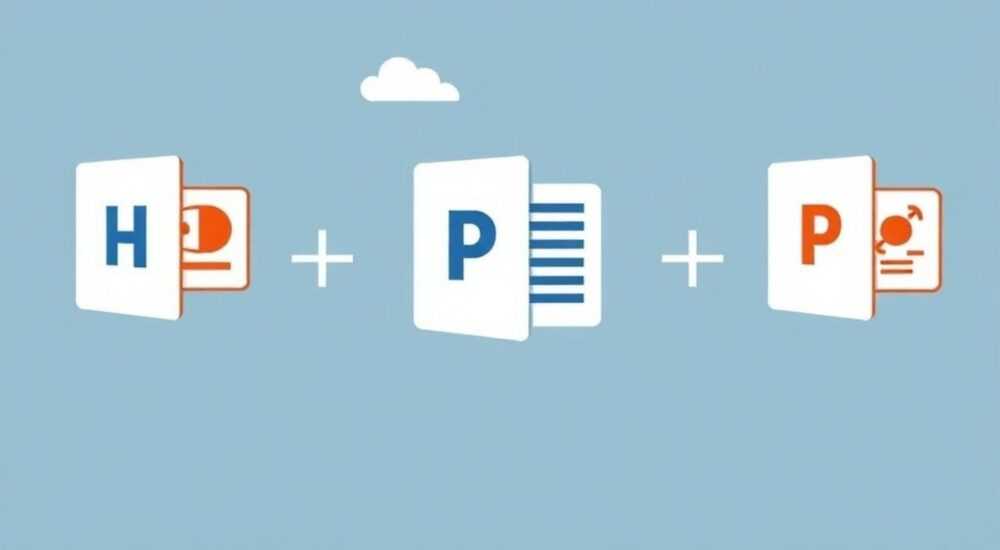
Перевод документов из Microsoft Word в PowerPoint — частая задача для студентов, преподавателей, бизнес-аналитиков и специалистов по презентациям. Многие начинают создавать контент в текстовом редакторе, поскольку он удобен для написания структурированного текста, но затем сталкиваются с необходимостью быстро преобразовать этот материал в слайды. Ключ к успеху — сохранить логику подачи информации и визуальную целостность, не тратя часы на ручное копирование. Главная рекомендация: используйте встроенную функцию импорта Word в PowerPoint или форматируйте исходный документ с учётом будущего экспорта.
Чтобы быстро перевести текст из Word в PowerPoint, подготовьте документ с чёткой структурой заголовков и списков, затем воспользуйтесь функцией «Создать презентацию» в PowerPoint. Это сэкономит время и сохранит логическую иерархию.
Содержание статьи:
- Прямое преобразование через PowerPoint
- Шаги для успешного импорта
- Как правильно подготовить документ Word
- Рекомендуемая структура документа
- Альтернативные способы перевода
- Способ 1: Ручное копирование с фильтрацией
- Способ 2: Через буфер обмена со стилями
- Способ 3: Использование сторонних инструментов
- Способ 4: Автоматизация через VBA (для продвинутых)
- Типичные ошибки и как их избежать
- Ошибка 1: Отсутствие стилей в Word
- Ошибка 2: Слишком много текста на слайде
- Ошибка 3: Игнорирование макетов
- Ошибка 4: Потеря шрифтов и цветов
- Экспертное мнение
- Вопросы и ответы
- Заключение
Прямое преобразование через PowerPoint
Один из самых эффективных и быстрых способов перевода текста из Word в PowerPoint — использование встроенной функции импорта. Программа Microsoft PowerPoint позволяет создать презентацию напрямую из файла .docx, автоматически превращая заголовки в названия слайдов, а подзаголовки и маркированные списки — в содержимое. Этот метод особенно полезен при работе с отчётами, докладами и конспектами.
Процесс выглядит следующим образом:
- Откройте Microsoft PowerPoint (желательно версию 2016 или новее).
- Выберите «Файл» → «Открыть» → «Обзор».
- Найдите ваш файл Word (.docx) и откройте его.
- PowerPoint автоматически проанализирует структуру документа и создаст слайды на основе стилей заголовков.
После импорта каждому заголовку уровня «Заголовок 1» будет соответствовать новый слайд, а текст, оформленный как «Заголовок 2», «Заголовок 3» и маркированные пункты, станет содержанием этого слайда. Это особенно удобно, если вы заранее оформили документ с помощью встроенных стилей Word.
Полезно знать: Если в вашем Word-файле нет стилей «Заголовок 1», PowerPoint может не распознать структуру. В этом случае весь текст окажется на одном слайде.
Важно понимать, что PowerPoint интерпретирует только определённые стили. Например:
- «Заголовок 1» → название слайда;
- «Заголовок 2» → первый уровень содержимого;
- «Заголовок 3» → второй уровень (отступает дальше);
- Обычный текст без стиля → игнорируется или переносится как обычный абзац.
После импорта вы можете дополнительно отредактировать макет, фон, шрифты и добавить визуальные элементы — диаграммы, изображения, иконки.
Шаги для успешного импорта
- Убедитесь, что все основные разделы в Word помечены стилем «Заголовок 1».
- Подразделы оформите как «Заголовок 2» или «Заголовок 3».
- Используйте маркированные списки вместо абзацев для ключевых тезисов.
- Не применяйте ручные отступы или жирный шрифт вместо стилей — это не поможет PowerPoint.
- Сохраните документ в формате .docx (не .rtf и не .txt).
Как правильно подготовить документ Word
Качество преобразования напрямую зависит от того, насколько грамотно оформлен исходный документ. Чем чётче структура — тем точнее PowerPoint сможет её прочитать. Представьте, что вы готовите черновик не просто для чтения, а как шаблон для будущей презентации.
Первое правило: используйте встроенные стили форматирования. В Word они находятся на вкладке «Главная» → группа «Стили». Не выделяйте текст жирным и увеличивайте размер шрифта вручную — это не заменяет стиль «Заголовок 1». Только официальные стили распознаются PowerPoint.
Рекомендуемая структура документа
- Титульный лист: один абзац с названием, автором, датой (можно оставить без стиля или использовать «Заголовок 1» для названия).
- Разделы: каждый новый блок начинается с «Заголовок 1».
- Подразделы: используются как «Заголовок 2».
- Ключевые идеи: оформлены маркированными списками (•), не длинными абзацами.
- Дополнительные пояснения: можно оставить как обычный текст, но лучше свернуть в скобки или убрать.
«Подготовка документа — половина успеха. Если вы потратите 15 минут на правильную разметку в Word, вы сэкономите час на редактировании в PowerPoint.» — Анна Петрова, ведущий специалист по корпоративным презентациям, компания «VisualMind»
Также важно ограничить объём текста на слайде. Даже если PowerPoint всё перенесёт, слишком много слов испортят визуальное восприятие. Оптимально — до 6 строк по 6 слов. Используйте технику «одна мысль — один пункт».
Элемент в Word |
Как будет выглядеть в PowerPoint |
Рекомендации |
|---|---|---|
Заголовок 1 |
Название слайда |
Должно быть кратким и ёмким |
Заголовок 2 |
Основной уровень списка |
Не более 5–6 пунктов на слайд |
Заголовок 3 |
Вложенный уровень |
Использовать умеренно |
Маркированный список |
Содержимое слайда |
Лучше, чем абзацы |
Жирный/курсив текст |
Будет перенесён, но не влияет на структуру |
Не заменяет стили |
Альтернативные способы перевода
Если по какой-то причине прямой импорт не сработал — например, у вас старая версия Office или повреждённый файл — существуют другие методы перевода из Word в PowerPoint.
Способ 1: Ручное копирование с фильтрацией
- Откройте оба документа: Word и новую презентацию.
- Выделите часть текста (например, заголовок и связанные пункты).
- Скопируйте (Ctrl+C) и вставьте (Ctrl+V) во вновь созданный слайд.
- Выберите подходящий макет (например, «Заголовок и содержание»).
Преимущество — полный контроль над каждым слайдом. Недостаток — долго и трудоёмко при большом объёме.
Способ 2: Через буфер обмена со стилями
PowerPoint поддерживает вставку с сохранением форматирования. После копирования из Word:
- Вставьте через «Вставить» → «Специальная вставка» → «Текст в виде структуры».
- Программа попробует распознать заголовки и списки.
Этот вариант работает, если текст уже структурирован, но не был оформлен стилями.
Способ 3: Использование сторонних инструментов
Существуют онлайн-сервисы и плагины, которые конвертируют Word в PowerPoint:
- Smallpdf, Zamzar, OnlineConvert — бесплатные конвертеры, но часто теряют форматирование.
- Add-ins для Office, например «Office Timeline» или «iSpring Suite» — платные, но мощные решения для автоматизации.
- Google Slides: можно загрузить Word-файл, он частично импортируется, затем экспортировать в .pptx.
Полезно знать: Онлайн-конвертеры могут представлять риски для конфиденциальных данных. Используйте их только для публичных или несекретных документов.
Способ 4: Автоматизация через VBA (для продвинутых)
Если вы регулярно выполняете такие задачи, можно написать простой макрос на Visual Basic for Applications, который будет автоматически создавать слайды на основе структуры Word. Это требует базовых знаний программирования, но экономит сотни часов в долгосрочной перспективе.
Типичные ошибки и как их избежать
Даже опытные пользователи допускают ошибки при переводе из Word в PowerPoint. Знание этих проблем поможет вам сэкономить время и избежать разочарований.
Ошибка 1: Отсутствие стилей в Word
Самая частая причина провала импорта — ручное форматирование. Пользователи выделяют текст жирным, меняют размер, но не применяют «Заголовок 1». PowerPoint не видит логической структуры.
Решение: всегда используйте встроенные стили. Нажмите Alt+Ctrl+1 для «Заголовок 1», Alt+Ctrl+2 — для «Заголовок 2».
Ошибка 2: Слишком много текста на слайде
PowerPoint переносит всё, что есть в документе. Если в Word вы написали абзац из 10 строк — он окажется на слайде, что нарушит правила презентационного дизайна.
Решение: перед импортом пройдитесь по тексту и оставьте только ключевые тезисы. Удалите воду, примеры и пояснения, которые можно озвучить устно.
Ошибка 3: Игнорирование макетов
После импорта слайды могут выглядеть однообразно. Все используют стандартный макет «Заголовок и объект», хотя для таблиц, цитат или изображений есть лучшие варианты.
Решение: сразу после импорта перейдите в режим «Сортировщик слайдов» и назначьте нужные макеты: «Две колонки», «Изображение с заголовком», «Разделитель».
Ошибка 4: Потеря шрифтов и цветов
Если в Word использовались нестандартные шрифты или фирменные цвета, они могут не отобразиться в PowerPoint, особенно при открытии на другом компьютере.
Решение: используйте стандартные шрифты (Calibri, Arial, Times New Roman). Цвета задавайте через тему оформления, а не вручную.
Ошибка |
Последствия |
Как исправить |
|---|---|---|
Нет стилей в Word |
Все слайды сливаются в один |
Переформатируйте документ с использованием стилей |
Длинные абзацы |
Перегруженные слайды |
Замените на маркированные списки |
Отсутствие пробелов между блоками |
Сложно редактировать |
Добавьте пустые строки между разделами |
Использование таблиц в Word |
Некорректный импорт |
Копируйте таблицы отдельно и вставляйте как объект |
Экспертное мнение
Профессионалы в области коммуникаций и визуального дизайна подчёркивают: перевод из Word в PowerPoint — это не просто техническая операция, а этап трансформации контента. Текст, предназначенный для чтения, должен стать визуальным сопровождением к выступлению.
«Хорошая презентация — это не переписанный доклад. Это сжатая, наглядная версия идей. При импорте из Word сосредоточьтесь не на том, чтобы перенести всё, а на том, чтобы оставить самое важное.» — Дмитрий Козлов, эксперт по сторителлингу, автор курса “Presentation Design”
Современные подходы к созданию презентаций основаны на принципах минимализма и когнитивной доступности. Исследования показывают, что аудитория запоминает до 65% информации, сопровождаемой визуальными элементами, против 10% при одной устной речи (по данным Brain Rules, John Medina).
Поэтому после автоматического импорта обязательно выполните доработку:
- Замените текстовые блоки на схемы, диаграммы, иконки.
- Добавьте изображения, соответствующие теме.
- Используйте анимацию умеренно — только для акцентов.
- Проверьте читаемость: шрифт не менее 24 pt для основного текста.
Также стоит обратить внимание на новые функции в Microsoft 365. Например, «Designer в PowerPoint» анализирует ваш слайд и предлагает готовые дизайнерские макеты. Достаточно выделить текст и нажать «Дизайнер» — система предложит несколько визуальных решений.
Вопросы и ответы
Можно ли перевести Word в PowerPoint без установленного Office?
Да, с помощью онлайн-инструментов, таких как Google Docs и Google Slides. Загрузите Word-файл в Google Docs, скопируйте структурированный текст и вставьте в Google Slides — он частично распознает заголовки. Затем экспортируйте как .pptx.
Что делать, если PowerPoint не распознал заголовки?
Проверьте, были ли применены стили «Заголовок 1» в Word. Если нет — откройте Word, выделите заголовки и примените правильный стиль. Сохраните и повторите импорт. Также убедитесь, что файл не защищён от изменений.
Почему некоторые шрифты и цвета не переносятся?
PowerPoint может не иметь доступа к нестандартным шрифтам на другом устройстве. Чтобы избежать этого, используйте встроенные темы оформления и стандартные шрифты. Цвета лучше задавать через «Цвета темы», а не вручную.
Как быть с таблицами и изображениями из Word?
Таблицы и картинки не всегда корректно импортируются через функцию «Открыть». Лучше скопировать их отдельно и вставить в нужные слайды вручную, выбрав опцию «Сохранить исходное форматирование».
Можно ли автоматизировать процесс для множества документов?
Да, с помощью макросов VBA или специализированных инструментов, таких как Power Automate (ранее Microsoft Flow). Вы можете настроить рабочий процесс, который будет автоматически конвертировать новые файлы Word в презентации.
Заключение
Перевод из Word в PowerPoint — это не просто копирование текста, а адаптация контента под визуальное восприятие. Успешный результат достигается за счёт правильной подготовки исходного документа, использования встроенных возможностей Office и последующей визуальной доработки. Автоматический импорт экономит время, но не заменяет редакторскую работу.
Главное — помнить, что презентация служит не для чтения, а для поддержки выступления. Поэтому даже самый точный импорт требует финальной шлифовки: сокращения текста, добавления графики и проверки логики повествования.
- Используйте стили «Заголовок 1» и «Заголовок 2» в Word для корректного импорта.
- Перед конвертацией упростите текст: оставьте только ключевые тезисы.
- После импорта обязательно адаптируйте слайды под визуальный формат.
- Избегайте перегруженности текстом — один слайд = одна идея.
- Используйте современные инструменты: Designer, темы, онлайн-решения.
⚠️ Дисклеймер — нажмите, чтобы развернуть
Материалы, опубликованные в разделе «Блог» на сайте RU DESIGN SHOP (rudesignshop.ru), носят исключительно информационный и ознакомительный характер и не являются руководством к действию, финансовой рекомендацией, медицинской услугой, ветеринарным назначением либо рекламой товаров и услуг, включая азартные игры. Публикации не содержат призывов к участию в азартных играх и не направлены на продвижение соответствующих операторов.
Безопасность применения товаров и веществ: при использовании строительных материалов, бытовой химии, пестицидов и агрохимикатов необходимо строго следовать инструкциям производителя и действующему законодательству Российской Федерации, включая Федеральный закон РФ от 19.07.1997 № 109-ФЗ «О безопасном обращении с пестицидами и агрохимикатами».
Упоминание товарных знаков, брендов и организаций носит исключительно информационный характер и не означает наличие партнёрских отношений или одобрения со стороны правообладателей.
Материалы, содержащие сведения о медицинских, ветеринарных или косметических средствах, представлены в справочных целях и не являются медицинской консультацией или назначением. Перед применением рекомендуется обратиться к врачу, ветеринарному специалисту или иному сертифицированному профессионалу.
Возрастные ограничения: материалы, содержащие сведения о продукции категории 18+, включая алкоголь или азартные игры, предназначены исключительно для совершеннолетней аудитории и публикуются в информационных целях.
Правовая ответственность: решения, принятые на основе опубликованной информации, пользователь принимает самостоятельно и на свой риск; редакция и авторы несут ответственность в пределах, установленных законодательством Российской Федерации.
Редакция не допускает публикаций, содержащих пропаганду экстремизма, терроризма, наркотических средств или суицида; подобные материалы подлежат немедленному удалению.
Упоминание организаций с ограниченным статусом: компания Meta Platforms Inc. (социальные сети Facebook и Instagram) признана экстремистской организацией решением суда РФ, её деятельность запрещена на территории Российской Федерации; любые упоминания приводятся исключительно в информационных целях.
Авторские права и источники: информация собирается из открытых источников; её актуальность указывается на дату публикации и может изменяться.
Изображения и иллюстрации используются на условиях, разрешённых правообладателями. При возникновении претензий редакция готова оперативно рассмотреть обращение и внести необходимые изменения.
Персональные данные и cookies: сайт использует cookies и обрабатывает персональные данные пользователей в соответствии с Федеральным законом № 152-ФЗ «О персональных данных» и Политикой конфиденциальности RU DESIGN SHOP.
Мнения авторов могут не совпадать с позицией государственных органов или коммерческих организаций, упомянутых в материалах.
РЕКОМЕНДУЕМ
Товары от российских производителей




