Скидка 5% на первый заказ — RDS5




Как перевести изображение в чб в фотошопе
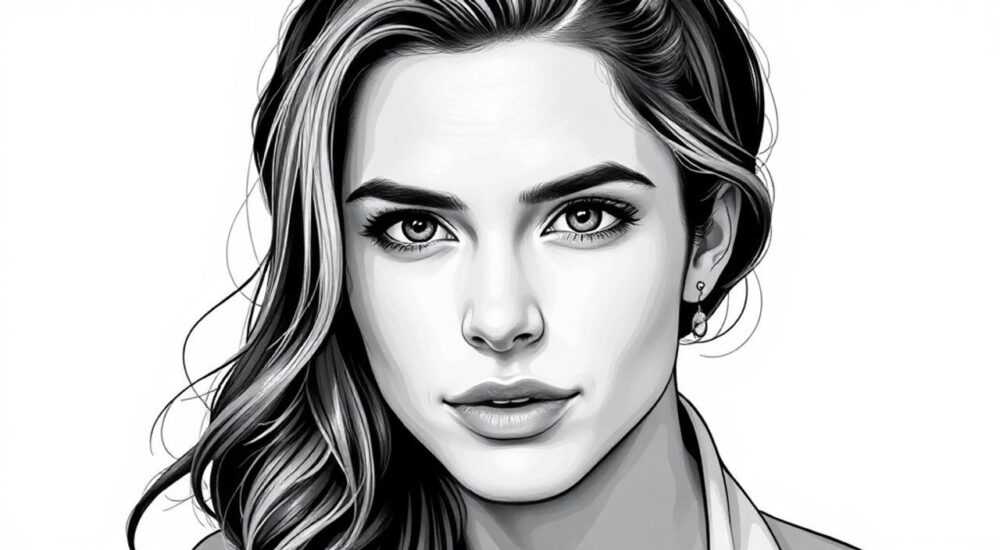
Преобразование цветного изображения в черно-белое в Adobe Photoshop — это не просто отключение насыщенности, а возможность тонкой настройки светотеней и контрастов для достижения художественного эффекта. Существует несколько профессиональных методов, каждый из которых подходит для разных типов фото: портретов, пейзажей или документальных снимков. Главное — использовать инструменты, позволяющие контролировать тональность отдельных цветовых каналов.
Наиболее гибкий способ перевести изображение в чёрно-белое — использовать корректирующий слой «Чёрно-белое» (Ctrl+Shift+U). Он позволяет настраивать яркость отдельных цветов до преобразования и сохраняет исходные данные без потерь.
Содержание статьи:
- Зачем переводить фото в чёрно-белое?
- Метод 1: Корректирующий слой «Чёрно-белое»
- Дополнительные настройки
- Метод 2: Через смешивание каналов (Channel Mixer)
- Пример настройки для портрета
- Метод 3: Использование режима наложения «Оттенки серого»
- Когда использовать?
- Сравнение методов: плюсы и минусы
- Распространённые ошибки и как их избежать
- Как проверить качество монохрома?
- Экспертное мнение
- Вопросы и ответы
- Заключение
Зачем переводить фото в чёрно-белое?
Чёрно-белая фотография лишает зрителя возможности воспринимать цвет, заставляя сосредоточиться на композиции, текстуре, свете и эмоциях. Это особенно важно в жанре портретной и уличной съёмки, где акцент делается на выразительности взгляда или игре теней. Многие классические работы Анселя Адамса или Хенри Картье-Брессона доказывают силу монохрома.
Однако автоматическое удаление цвета через снижение насыщенности (Saturation = -100) приводит к плоскому, невыразительному результату. Дело в том, что разные цвета по-разному воспринимаются глазом в градациях серого. Например, красный становится темнее, а жёлтый — светлее. Без ручной коррекции кожа может выглядеть серой, небо — слишком светлым, а трава — потерять структуру.
Полезно знать: Монохромная обработка усиливает драматизм и времяlessness — ощущение «вневременности» изображения, что особенно ценно в журналистике и арт-фотографии.
Метод 1: Корректирующий слой «Чёрно-белое»
Это самый популярный и гибкий способ перевода изображения в чёрно-белое. Он работает на уровне коррекции, не изменяя пиксели оригинала, и даёт полный контроль над каждой цветовой составляющей.
- Откройте изображение в Photoshop.
- Нажмите на значок «Создать новый корректирующий слой» в палитре слоёв (иконка круга, разделённого пополам).
- Выберите пункт «Чёрно-белое».
- В появившейся панели настройки вы увидите ползунки: Красный, Жёлтый, Зелёный, Циановый, Синий, Магентовый.
- Перемещайте ползунки, чтобы осветлить или затемнить соответствующие участки изображения.
Например, если на фото есть лицо, увеличьте значение «Красный» и «Жёлтый», чтобы сделать кожу светлее. Если нужно выделить голубое небо — уменьшите «Синий». Для более глубоких теней в деревьях — добавьте «Зелёный».
«Используйте функцию “Щётка” в настройках слоя “Чёрно-белое”, чтобы локально корректировать определённые области. Например, можно сделать глаза темнее, сохранив светлую кожу.” — Алексей Воробьёв, цифровой художник, 12 лет в ретуши
Дополнительные настройки
— Тонирование: можно придать монохрому холодный (синеватый) или тёплый (коричневатый) оттенок.
— Готовые пресеты: Photoshop предлагает шаблоны — «Портрет», «Пейзаж», «Нейтральный» — которые можно использовать как отправную точку.
— Автоматически: кнопка «Авто» применяет алгоритм балансировки, но лучше вручную доработать результат.
Полезно знать: Работа с корректирующим слоем позволяет в любой момент вернуться к настройкам и изменить распределение тонов, даже после сохранения PSD-файла.
Метод 2: Через смешивание каналов (Channel Mixer)
Этот метод менее очевиден, но даёт ещё больше контроля, особенно при работе с RAW-файлами. Он основан на пересчёте RGB-каналов в один grayscale-канал.
- Добавьте корректирующий слой «Смешивание каналов» (Channel Mixer).
- Активируйте опцию «Монохромный» в нижней части панели.
- Настройте вкладки: «Красный», «Зелёный», «Синий» — сумма значений должна быть около 100%.
Каждый канал влияет на конечный результат:
— Красный: осветляет кожу, лица, кирпич;
— Зелёный: управляет растительностью, травой;
— Синий: отвечает за небо, тени, воду.
Например, чтобы получить драматичное небо, установите: Красный — 20%, Зелёный — 20%, Синий — 60%. Это затемнит облака и добавит контраста.
«Channel Mixer особенно эффективен при постобработке астрофотографии. Вы можете подавить световое загрязнение, оставив только структуру звёздного поля.” — Ольга Петрова, специалист по обработке научных снимков, PhD в оптике
Пример настройки для портрета
- Красный: 40%
- Зелёный: 40%
- Синий: 20%
- Выходной канал: Gray
Такая комбинация даёт естественный оттенок кожи и сохраняет детали в волосах.
Метод 3: Использование режима наложения «Оттенки серого»
Самый простой, но наименее гибкий способ — перевод всего изображения в режим «Оттенки серого» через меню Image → Mode → Grayscale.
- Файл → Открыть изображение.
- Image → Mode → Grayscale.
- Photoshop запросит подтверждение удаления цветовой информации — нажмите «Удалить».
После этого изображение теряет все цветовые данные. Любые дальнейшие коррекции будут применяться только к серым тонам.
Полезно знать: Этот метод несовместим с корректирующими слоями и не позволяет вернуться к цветным данным. Используйте его только в крайнем случае — например, для сканирования документов.
Когда использовать?
— При подготовке файлов для печати в монохроме (например, газеты).
— Для создания технических чертежей или схем.
— Когда требуется минимальный размер файла и нет нужды в редактировании.
Не рекомендуется для художественной фотографии, так как невозможно контролировать переходы тонов.
Сравнение методов: плюсы и минусы
Метод |
Гибкость |
Обратимость |
Контроль тонов |
Рекомендовано для |
|---|---|---|---|---|
Корректирующий слой «Чёрно-Белое» |
Высокая |
Полная |
По цветовым диапазонам |
Портреты, пейзажи, репортаж |
Смешивание каналов (Channel Mixer) |
Очень высокая |
Полная (при использовании слоя) |
По RGB-каналам |
Профессиональная ретушь, RAW |
Режим «Оттенки серого» |
Низкая |
Нет |
Нет |
Документы, технические задачи |
Полезно знать: Все методы, кроме прямого перевода в Grayscale, должны применяться через корректирующие слои — это гарантирует нелинейную обработку и возможность изменения решений.
Распространённые ошибки и как их избежать
- Ошибка 1: Полное удаление цвета через Hue/Saturation. Снижение насыщенности до -100 не даёт контроля над тонами. Вместо этого используйте корректирующий слой «Чёрно-Белое».
- Ошибка 2: Игнорирование контраста. После перевода в монохром часто теряется динамика. Обязательно добавьте слой «Кривые» или «Контраст/Яркость» для усиления объёма.
- Ошибка 3: Перегрузка тенями. Избыточное затемнение может «завалить» детали. Проверяйте гистограмму: тени не должны упираться в левый край.
- Ошибка 4: Неправильный баланс каналов. Например, чрезмерное усиление синего канала сделает кожу серой. Всегда ориентируйтесь на ключевые элементы — лицо, небо, объекты.
Как проверить качество монохрома?
- Включите гистограмму (Window → Histogram) — она покажет распределение тонов.
- Используйте маску на корректирующем слое, чтобы локально регулировать свет.
- Переключитесь на чёрно-белый монитор (или временно отключите цвет) — так легче оценить переходы.
«Если сомневаетесь в результате — сравните оригинал и монохром в режиме быстрого переключения (Alt + клик по глазу слоя). Разница должна подчёркивать смысл, а не искажать его.” — Дмитрий Лебедев, преподаватель фотокурсов, 15 лет опыта
Экспертное мнение
«Сегодня многие используют фильтры в Instagram или Lightroom, забывая, что настоящий контроль возможен только в Photoshop. Особенно при работе с историческими или семейными архивами. Я всегда начинаю с Channel Mixer, а затем тонирую через корректирующий слой “Цветовой тон/Насыщенность” с низкой непрозрачностью. Это создаёт эффект старой фотобумаги. Главное — не стремиться к идеальной чистоте. Иногда шум и лёгкая зернистость добавляют характер.” — Екатерина Широкова, реставратор фотоархивов, Центр документации новейшей истории
Вопросы и ответы
Можно ли вернуть цвет после перевода в чёрно-белое?
Да, если вы использовали корректирующий слой. Просто отключите или удалите слой «Чёрно-Белое». Если же вы перевели изображение в режим Grayscale — вернуть цвет невозможно без исходного файла.
Какой метод лучше для портретов?
Наиболее подходящий — корректирующий слой «Чёрно-Белое» с акцентом на красный и жёлтый каналы. Это обеспечивает естественную передачу оттенков кожи. Дополнительно можно использовать маску, чтобы выделить глаза и губы.
Нужно ли менять профиль цветопередачи при экспорте?
Да. Перед сохранением в формате JPEG или TIFF убедитесь, что профиль sRGB включён (Edit → Convert to Profile → sRGB IEC61966-2.1). Это гарантирует корректное отображение на большинстве устройств.
Как добиться эффекта старой фотографии?
После перевода в монохром добавьте слой с текстурой бумаги (режим наложения «Затемнение»), лёгкое тонирование (сепия — 20–30°, насыщенность 10–15%) и зерно (Filter → Noise → Add Noise, 2–4%).
Подойдёт ли этот процесс для мобильной версии Photoshop?
В Photoshop Express и Lightroom Mobile есть аналогичные инструменты, но с ограниченным контролем. Полноценная работа с каналами доступна только в десктопной версии.
Заключение
Перевод изображения в чёрно-белое — это не техническая операция, а творческий выбор. Использование правильного метода позволяет подчеркнуть эмоции, выделить текстуры и создать выразительную композицию. Наиболее универсальный и безопасный способ — корректирующий слой «Чёрно-Белое», который сочетает простоту и глубокую настройку.
Главное — помнить, что монохром меняет восприятие изображения. Каждый цвет превращается в определённый оттенок серого, и именно от вас зависит, как это будет выглядеть. Работайте с корректирующими слоями, проверяйте гистограмму и не бойтесь экспериментировать.
- Используйте корректирующий слой «Чёрно-Белое» для максимального контроля.
- Избегайте прямого перевода в Grayscale — он необратим.
- Настройка каналов позволяет точно управлять тонами кожи, неба и растительности.
- Всегда проверяйте результат на гистограмме и в режиме сравнения.
- Добавляйте контраст и текстуру, чтобы усилить художественное воздействие.
⚠️ Дисклеймер — нажмите, чтобы развернуть
Материалы, опубликованные в разделе «Блог» на сайте RU DESIGN SHOP (rudesignshop.ru), носят исключительно информационный и ознакомительный характер и не являются руководством к действию, финансовой рекомендацией, медицинской услугой, ветеринарным назначением либо рекламой товаров и услуг, включая азартные игры. Публикации не содержат призывов к участию в азартных играх и не направлены на продвижение соответствующих операторов.
Безопасность применения товаров и веществ: при использовании строительных материалов, бытовой химии, пестицидов и агрохимикатов необходимо строго следовать инструкциям производителя и действующему законодательству Российской Федерации, включая Федеральный закон РФ от 19.07.1997 № 109-ФЗ «О безопасном обращении с пестицидами и агрохимикатами».
Упоминание товарных знаков, брендов и организаций носит исключительно информационный характер и не означает наличие партнёрских отношений или одобрения со стороны правообладателей.
Материалы, содержащие сведения о медицинских, ветеринарных или косметических средствах, представлены в справочных целях и не являются медицинской консультацией или назначением. Перед применением рекомендуется обратиться к врачу, ветеринарному специалисту или иному сертифицированному профессионалу.
Возрастные ограничения: материалы, содержащие сведения о продукции категории 18+, включая алкоголь или азартные игры, предназначены исключительно для совершеннолетней аудитории и публикуются в информационных целях.
Правовая ответственность: решения, принятые на основе опубликованной информации, пользователь принимает самостоятельно и на свой риск; редакция и авторы несут ответственность в пределах, установленных законодательством Российской Федерации.
Редакция не допускает публикаций, содержащих пропаганду экстремизма, терроризма, наркотических средств или суицида; подобные материалы подлежат немедленному удалению.
Упоминание организаций с ограниченным статусом: компания Meta Platforms Inc. (социальные сети Facebook и Instagram) признана экстремистской организацией решением суда РФ, её деятельность запрещена на территории Российской Федерации; любые упоминания приводятся исключительно в информационных целях.
Авторские права и источники: информация собирается из открытых источников; её актуальность указывается на дату публикации и может изменяться.
Изображения и иллюстрации используются на условиях, разрешённых правообладателями. При возникновении претензий редакция готова оперативно рассмотреть обращение и внести необходимые изменения.
Персональные данные и cookies: сайт использует cookies и обрабатывает персональные данные пользователей в соответствии с Федеральным законом № 152-ФЗ «О персональных данных» и Политикой конфиденциальности RU DESIGN SHOP.
Мнения авторов могут не совпадать с позицией государственных органов или коммерческих организаций, упомянутых в материалах.
РЕКОМЕНДУЕМ
Товары от российских производителей




