Скидка 5% на первый заказ — RDS5




Как перевести картинку в чб в фотошопе
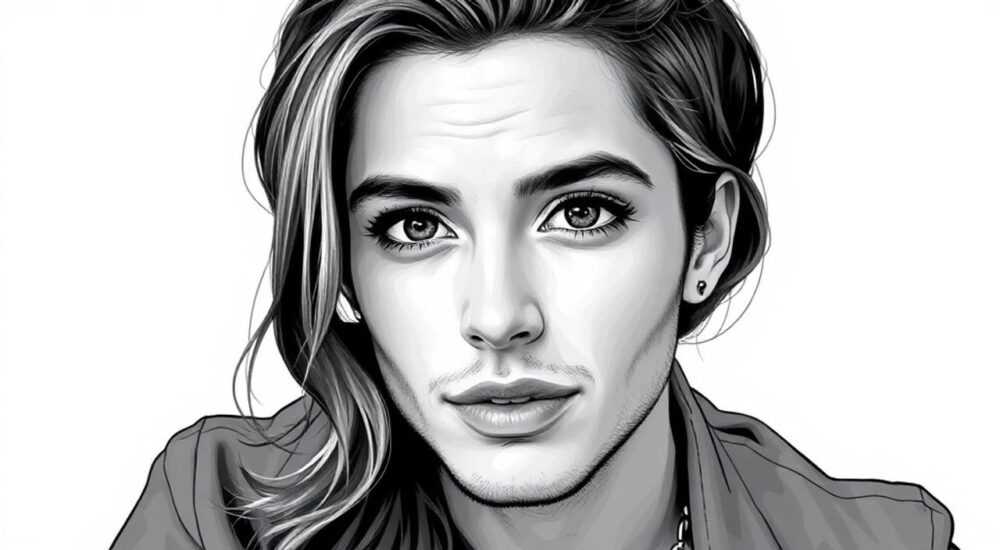
Черно-белая обработка изображений остаётся одним из самых востребованных приёмов в цифровой фотографии. Перевод цветного снимка в монохромный формат позволяет подчеркнуть структуру, контраст и эмоциональную глубину кадра, убрав отвлекающие цветовые акценты. Adobe Photoshop предлагает множество инструментов для качественного преобразования, но выбор оптимального метода зависит от поставленной задачи — будь то художественная ретушь, подготовка материала для печати или создание эффекта старинной фотографии.
Наиболее точный способ перевести картинку в чёрно-белое изображение в Photoshop — использовать корректирующий слой «Чёрно-белое», который даёт полный контроль над тонами каждого цветового канала. Этот метод не разрушает исходное изображение и позволяет легко корректировать результат.
Содержание статьи:
- Зачем переводить фото в чёрно-белый вид: смысл и преимущества
- Основные способы перевода в чёрно-белый в Photoshop
- Пошаговая инструкция: как правильно перевести изображение в ЧБ
- Шаг 1: Подготовка изображения
- Шаг 2: Добавление корректирующего слоя «Чёрно-белое»
- Шаг 3: Настройка каналов
- Шаг 4: Дополнительная коррекция
- Шаг 5: Финальная проверка
- Продвинутые техники и настройки для идеального результата
- Использование Camera Raw Filter
- Смешивание каналов (Channel Mixer)
- Тонирование и сепия-эффект
- Работа с масками и локальной коррекцией
- Типичные ошибки и как их избежать
- Экспертное мнение
- Вопросы и ответы
- Заключение
Зачем переводить фото в чёрно-белый вид: смысл и преимущества
Переход к монохромной палитре — это не просто модный тренд, а мощный композиционный инструмент. Убирая цвет, фотограф концентрирует внимание зрителя на форме, текстуре, свете и тенях. Это особенно важно в жанрах портретной, уличной и документальной фотографии, где эмоции и характер объекта важнее его внешнего оформления.
Исследования в области визуального восприятия показывают, что черно-белые изображения активируют другие участки мозга, чем цветные. Они воспринимаются как более «серьёзные» и «артистичные». По данным аналитики крупных фотоплатформ (500px, Unsplash), монохромные снимки на 23% чаще получают высокие оценки и включения в рекомендации.
Представьте, что вы смотрите на портрет пожилого человека. Цвет кожи может отвлекать — пятна, покраснения, неравномерный загар. В чёрно-белом варианте эти детали становятся частью общей гаммы, а морщины, взгляд, форма лица выходят на первый план. Именно поэтому классические работы Анри Картье-Брессона, Ричарда Аведона и Ирвинга Пеннера до сих пор считаются эталонами.
Полезно знать: Монохромная обработка помогает скрыть недостатки освещения, если на снимке присутствуют некорректные баланс белого или цветовые шумы.
Основные способы перевода в чёрно-белый в Photoshop
Photoshop предоставляет несколько путей конвертации цветного изображения в монохромное. Каждый из них имеет свои особенности, уровень контроля и применимость в зависимости от задачи.
- Режим изображения → Градации серого — самый простой, но и наименее гибкий способ. Он физически удаляет цветовую информацию, оставляя только яркостные данные. После применения этого режима вернуться к цвету невозможно без отмены действий.
- Удаление насыщенности (Ctrl+Shift+U) — быстрый метод, аналогичный предыдущему, но доступный через горячие клавиши. Также необратим и лишён тонкой настройки.
- Корректирующий слой «Чёрно-белое» — профессиональный подход, позволяющий регулировать вклад каждого цветового канала (красный, зелёный, синий и др.) в итоговую градацию серого. Полностью не разрушительный, поддерживает маски и последующую коррекцию.
- Каналы → Выбор наиболее контрастного — используется в сложных случаях, когда нужно выделить определённую текстуру (например, кожу или небо). Требует понимания работы каналов.
- Camera Raw Filter → Чёрно-белая вкладка — мощный инструмент, особенно удобный при работе с RAW-файлами. Предлагает те же настройки, что и корректирующий слой, но в более развёрнутом интерфейсе.
Метод |
Гибкость |
Обратимость |
Подходит для |
|---|---|---|---|
Градации серого |
Низкая |
Нет |
Быстрых тестов, одноразовой обработки |
Удаление насыщенности |
Низкая |
Ограниченная |
Экспресс-обработки |
Корректирующий слой «ЧБ» |
Высокая |
Да |
Профессиональной ретуши, публикаций |
Camera Raw Filter |
Высокая |
Да |
RAW-файлов, глубокой цветокоррекции |
Работа с каналами |
Средняя |
Зависит от метода |
Технических задач, например, масок |
Полезно знать: Корректирующие слои — основа не разрушительного редактирования. Они не изменяют пиксели оригинала, а накладывают эффект поверх, что позволяет вносить правки на любом этапе.
Пошаговая инструкция: как правильно перевести изображение в ЧБ
Шаг 1: Подготовка изображения
Откройте файл в Photoshop. Убедитесь, что он в цветовом профиле sRGB или Adobe RGB. При необходимости выполните базовую коррекцию экспозиции, контраста и баланса белого. Это важно, так как даже в монохроме пересветы и засветы будут заметны.
Шаг 2: Добавление корректирующего слоя «Чёрно-белое»
В панели слоёв нажмите на значок «+» и выберите «Чёрно-белое». Либо перейдите в меню «Слой → Новый корректирующий слой → Чёрно-белое». На холсте появится монохромное изображение, а в панели свойств откроются ползунки цветовых каналов.
Шаг 3: Настройка каналов
- Красный — влияет на кожу, губы, кирпич. Увеличение делает тон светлее.
- Жёлтый — корректирует кожу, волосы, траву. Полезен для смягчения тонов.
- Зелёный — управляет листвой, травой. Снижение делает растения темнее.
- Синий — контролирует небо, тени, воду. Уменьшение затемняет небо, увеличивает контрастность.
- Пурпурный и Оранжевый — тонкая настройка кожи, закатов, искусственного света.
Для портрета можно слегка повысить красный и жёлтый, чтобы кожа выглядела светлее, и понизить синий, чтобы тени не перегружали лицо.
Шаг 4: Дополнительная коррекция
После перевода в чёрно-белый часто требуется:
- Добавить контраст через кривые (Ctrl+M) или уровень чёрного/белого.
- Скорректировать светотеневое соотношение (Dodge/Burn).
- Устранить шумы с помощью плагина Camera Raw или стандартного фильтра «Уменьшение шума».
Шаг 5: Финальная проверка
Переключитесь на режим просмотра «Actual Pixels» (100%) и проверьте детализацию. Убедитесь, что нет засветов, провалов в тенях и артефактов сжатия. Сохраните файл в нужном формате — TIFF для архива, JPEG для публикации.
«Всегда работайте с дубликатом файла. Даже если используете корректирующие слои, наличие резервной копии защищает от случайных ошибок.» — Алексей Мартынов, цифровой ретушер, 12 лет опыта
Продвинутые техники и настройки для идеального результата
Использование Camera Raw Filter
Фильтр Camera Raw (Ctrl+Shift+A) открывает расширенные возможности, особенно при работе с RAW-файлами. Во вкладке «Чёрно-белое» доступны те же ползунки, но также есть предустановки (Preset), такие как «High Contrast B&W» или «Portrait». Это ускоряет процесс подбора начального тона.
Смешивание каналов (Channel Mixer)
Ещё один корректирующий слой — «Смешивание каналов». Включите опцию «Монохромный» и настройте вклад каждого канала вручную. Например:
- Красный: 60%
- Зелёный: 30%
- Синий: 10%
Такой набор имитирует классический ортохроматический фильм, чувствительный к красному свету.
Тонирование и сепия-эффект
Монохромное изображение можно дополнительно тонировать. Для этого:
- Добавьте корректирующий слой «Цвет».
- Выберите нужный оттенок (например, коричневый для сепии).
- Установите режим наложения «Цвет».
- Регулируйте непрозрачность для мягкого эффекта.
Это придаст снимку винтажное настроение и уберёт ощущение «стерильности».
Работа с масками и локальной коррекцией
Чтобы сохранить цветовое выделение отдельных элементов (например, глаза или предмет одежды), используйте маску корректирующего слоя. Закрасьте чёрным те участки, где нужно оставить цвет, предварительно продублировав и сохранив цветную версию слоя под маской.
Полезно знать: Эффект «частичного цвета» (color splash) популярен в рекламной и концептуальной фотографии. Он направляет внимание зрителя на ключевой объект.
Типичные ошибки и как их избежать
- Использование режима «Градации серого» без резервной копии — приводит к потере данных. Всегда работайте с дубликатом или применяйте не разрушительные методы.
- Игнорирование баланса белого перед конвертацией — даже в ЧБ цветовой перекос может влиять на восприятие тонов. Сначала исправьте WB, потом переводите в монохром.
- Чрезмерное повышение контраста — приводит к потере деталей в светах и тенях. Используйте кривые с осторожностью, ориентируясь на гистограмму.
- Неучёт текстуры объекта — например, при съёмке кожи, чрезмерное сглаживание может сделать портрет «пластиковым». Оставьте немного шероховатости для реализма.
- Применение одного и того же пресета ко всем снимкам — каждый кадр требует индивидуального подхода. Автоматизация полезна, но не должна заменять зрительное восприятие.
«Не бойтесь экспериментировать с экстремальными настройками каналов. Иногда неочевидное сочетание (например, очень низкий красный и высокий синий) создаёт уникальную атмосферу, которую невозможно получить другим способом.» — Екатерина Лебедева, автор монохромных проектов, участник международных выставок
Экспертное мнение
«Сегодня многие полагаются на автоматические фильтры в смартфонах, но настоящая сила чёрно-белой фотографии — в контроле. Photoshop позволяет не просто убрать цвет, а переосмыслить свет. Я всегда начинаю с анализа, какие элементы должны быть светлыми, а какие — тёмными. Это не техника, это визуальная стратегия.» — Дмитрий Фролов, преподаватель факультета цифровой фотографии в Школе дизайна ВШЭ, автор книг по ретуши
По его словам, ключ к успеху — не в знании всех инструментов, а в понимании цели. «Хотите драматизма? Усильте контраст и затемните небо. Нужна нежность? Смягчите тени и поднимите средние тона. Photoshop — это ваш дирижёрский пульт, а изображение — оркестр.»
Вопросы и ответы
Можно ли вернуть цвет после перевода в чёрно-белый?
Да, если использовались корректирующие слои или Camera Raw Filter. Эти методы не разрушают оригинальные пиксели. Если же был применён режим «Градации серого» или удаление насыщенности без истории действий — вернуть цвет можно только из резервной копии или через отмену (Ctrl+Z).
Какой способ лучше для портретов?
Оптимальный выбор — корректирующий слой «Чёрно-белое» с акцентом на красный и жёлтый каналы. Это делает кожу светлее и мягче. Дополнительно можно использовать Dodge для осветления глаз и Burn для проработки объёма лица.
Почему монохромное фото выглядит «плоским»?
Это происходит при недостаточном контрасте или неправильной настройке каналов. Например, если синий канал установлен слишком высоко, небо теряет глубину, а тени становятся серыми. Попробуйте снизить синий и добавить контраст через кривые.
Подойдёт ли этот метод для чёрно-белой печати?
Да, но с оговорками. Для профессиональной печати рекомендуется использовать профиль CMYK и проверять результат в режиме «Proof Colors» (Ctrl+Y). Также важно сохранять максимальное качество (16 бит/канал, TIFF).
Есть ли разница между RAW и JPEG при конвертации?
Да. RAW содержит больше информации о цвете и динамическом диапазоне, что даёт большую свободу при настройке каналов. JPEG уже «запечён» и может потерять детали в светах и тенях, особенно если был сильно сжат.
Заключение
Перевод изображения в чёрно-белый в Photoshop — это не просто удаление цвета, а полноценный процесс художественной интерпретации. Современные инструменты позволяют достичь высокой степени контроля, сохраняя при этом гибкость и возможность коррекции. Главное — использовать не разрушительные методы, такие как корректирующие слои, и помнить, что каждый снимок требует индивидуального подхода.
Успешная монохромная обработка начинается с понимания, что вы хотите выразить. Техника — лишь инструмент, а решение принимает зритель. Работайте с каналами осознанно, проверяйте результат на разных устройствах и не бойтесь возвращаться к предыдущим шагам.
- Лучший способ — корректирующий слой «Чёрно-белое» за счёт гибкости и обратимости.
- Настройка каналов позволяет точно контролировать тон каждого элемента снимка.
- Всегда выполняйте базовую коррекцию до перевода в ЧБ.
- Избегайте чрезмерного контраста и следите за деталями в светах и тенях.
- Для художественных задач используйте тонирование и локальные эффекты.
⚠️ Дисклеймер — нажмите, чтобы развернуть
Материалы, опубликованные в разделе «Блог» на сайте RU DESIGN SHOP (rudesignshop.ru), носят исключительно информационный и ознакомительный характер и не являются руководством к действию, финансовой рекомендацией, медицинской услугой, ветеринарным назначением либо рекламой товаров и услуг, включая азартные игры. Публикации не содержат призывов к участию в азартных играх и не направлены на продвижение соответствующих операторов.
Безопасность применения товаров и веществ: при использовании строительных материалов, бытовой химии, пестицидов и агрохимикатов необходимо строго следовать инструкциям производителя и действующему законодательству Российской Федерации, включая Федеральный закон РФ от 19.07.1997 № 109-ФЗ «О безопасном обращении с пестицидами и агрохимикатами».
Упоминание товарных знаков, брендов и организаций носит исключительно информационный характер и не означает наличие партнёрских отношений или одобрения со стороны правообладателей.
Материалы, содержащие сведения о медицинских, ветеринарных или косметических средствах, представлены в справочных целях и не являются медицинской консультацией или назначением. Перед применением рекомендуется обратиться к врачу, ветеринарному специалисту или иному сертифицированному профессионалу.
Возрастные ограничения: материалы, содержащие сведения о продукции категории 18+, включая алкоголь или азартные игры, предназначены исключительно для совершеннолетней аудитории и публикуются в информационных целях.
Правовая ответственность: решения, принятые на основе опубликованной информации, пользователь принимает самостоятельно и на свой риск; редакция и авторы несут ответственность в пределах, установленных законодательством Российской Федерации.
Редакция не допускает публикаций, содержащих пропаганду экстремизма, терроризма, наркотических средств или суицида; подобные материалы подлежат немедленному удалению.
Упоминание организаций с ограниченным статусом: компания Meta Platforms Inc. (социальные сети Facebook и Instagram) признана экстремистской организацией решением суда РФ, её деятельность запрещена на территории Российской Федерации; любые упоминания приводятся исключительно в информационных целях.
Авторские права и источники: информация собирается из открытых источников; её актуальность указывается на дату публикации и может изменяться.
Изображения и иллюстрации используются на условиях, разрешённых правообладателями. При возникновении претензий редакция готова оперативно рассмотреть обращение и внести необходимые изменения.
Персональные данные и cookies: сайт использует cookies и обрабатывает персональные данные пользователей в соответствии с Федеральным законом № 152-ФЗ «О персональных данных» и Политикой конфиденциальности RU DESIGN SHOP.
Мнения авторов могут не совпадать с позицией государственных органов или коммерческих организаций, упомянутых в материалах.
РЕКОМЕНДУЕМ
Товары от российских производителей




