Скидка 5% на первый заказ — RDS5




Как перевести модель в лист в автокаде
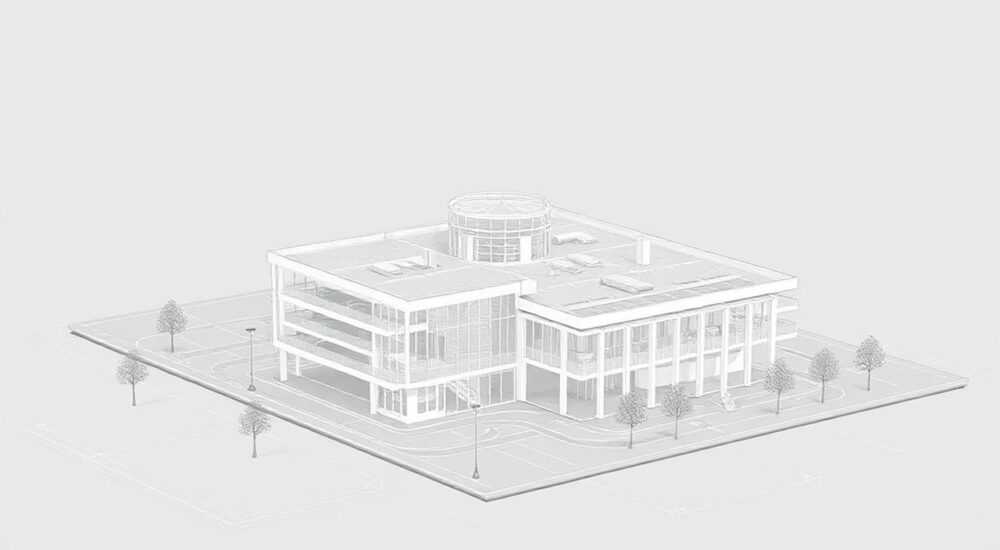
Перевод модели из пространства модели в лист — одна из фундаментальных операций в AutoCAD, без которой невозможно создать техническую документацию. Многие пользователи, особенно начинающие, сталкиваются с искажениями масштаба, смещением элементов или потерей видимости объектов при переходе от чертежа в пространстве модели к печати на листе. Это происходит не из-за ошибок в проектировании, а из-за непонимания архитектуры пространств AutoCAD. Правильная настройка листа, использование вьюпортов и корректное масштабирование — залог точной, профессионально оформленной документации. Главная рекомендация: всегда работайте в пространстве листа через вьюпорты с заданным масштабом, а не копируйте объекты из модели — так вы сохраняете связь с исходной геометрией и обеспечиваете автоматическое обновление при изменениях.
Чтобы перевести модель в лист в AutoCAD, создайте новый лист, добавьте вьюпорт, настройте его масштаб и привяжите к нужной части модели. Не копируйте объекты — используйте вьюпорты для отображения, чтобы сохранить динамическую связь с исходной моделью и избежать ошибок при обновлении.
Содержание статьи:
Почему нужно переводить модель в лист
Пространство модели в AutoCAD предназначено для создания геометрии в реальных масштабах — 1:1. Это значит, что вы чертите стену длиной 3 метра как линию длиной 3000 мм. Однако при печати на листе формата A3 или A4 такая геометрия не поместится. Именно поэтому в AutoCAD существует пространство листа (Paper Space) — специальная среда, где вы размещаете вьюпорты, заголовки, рамки, легенды и тексты, а сами чертежи отображаются через эти вьюпорты с нужным масштабом.
Представьте, что вы делаете фотографию здания. Вы не перестраиваете само здание под размер фотоаппарата — вы просто выбираете угол съемки, фокус и масштаб. То же самое делает вьюпорт в AutoCAD: он «фотографирует» часть модели и отображает её на листе в нужном масштабе. Это обеспечивает гибкость: один и тот же чертеж модели можно отобразить на нескольких листах с разными масштабами — например, общий план 1:500, детализация 1:20 и узел 1:5 — все на одном файле.
Полезно знать: Использование пространства листа позволяет создавать комплексную документацию без дублирования геометрии. Это снижает риск ошибок и ускоряет внесение изменений — достаточно отредактировать модель, и все листы обновятся автоматически.
Как создать лист (макет)
Создание листа — первый шаг в переводе модели. В AutoCAD листы называются макетами. По умолчанию при открытии нового чертежа вы находитесь в пространстве модели. Чтобы перейти к созданию листа:
1. Перейдите на вкладку «Макет» в нижней части окна AutoCAD.
2. Если вкладок макетов нет — кликните правой кнопкой мыши на пустом месте в строке вкладок и выберите «Создать макет».
3. Выберите шаблон листа (например, A3, A4, ISO) или создайте пользовательский размер через «Параметры печати» → «Размер листа».
4. Автоматически создастся рамка листа, поле для вьюпортов и стандартные элементы (заголовок, штамп).
После создания макета вы попадёте в пространство листа. Здесь всё, что вы рисуете — это элементы оформления: тексты, рамки, логотипы, легенды. Геометрия чертежа остаётся в пространстве модели и отображается только через вьюпорты.
Полезно знать: Не удаляйте встроенный вьюпорт по умолчанию — он удобен для быстрой настройки. Его можно переименовать и изменить масштаб, но удалять не стоит — он служит ориентиром.
Добавление и настройка вьюпорта
Вьюпорт — это «окно» в пространстве модели, расположенное на листе. Он позволяет отобразить определённую часть модели с заданным масштабом. Чтобы добавить вьюпорт:
1. Убедитесь, что вы находитесь в пространстве листа (вкладка «Макет»).
2. Перейдите на вкладку «Вставка» → «Вьюпорт» → «Новый вьюпорт».
3. Выберите тип вьюпорта: прямоугольный, круглый, многоугольный или пользовательский.
4. Укажите две диагональные точки — это будет граница вьюпорта.
После создания вьюпорт автоматически отобразит всю модель в масштабе 1:1. Но так как лист гораздо меньше модели, вы увидите только часть. Чтобы увидеть нужный фрагмент:
— Внутри вьюпорта дважды щёлкните мышью — вы войдёте в режим редактирования вьюпорта.
— Используйте команду ZOOM → «Все» или «Окно», чтобы отобразить нужный участок.
— Выйдите из вьюпорта — дважды щёлкните вне его границы.
Полезно знать: Для сложных чертежей рекомендуется создавать несколько вьюпортов на одном листе — например, один для плана, другой для фасада, третий для разреза. Каждый вьюпорт может иметь свой масштаб и настройки слоёв.
Правильное масштабирование вьюпорта
Масштаб вьюпорта — ключевой параметр, определяющий, как будет выглядеть ваш чертёж на листе. Неправильный масштаб — одна из самых частых причин отказа от чертежа заказчиками.
Чтобы установить масштаб:
1. Выделите вьюпорт.
2. В панели свойств (Ctrl+1) найдите поле «Масштаб вьюпорта».
3. Щёлкните по стрелке и выберите нужный масштаб из списка (например, 1:50, 1:100, 1:200).
4. Если нужного масштаба нет — выберите «Другой» и введите его вручную.
Важно: масштаб указывается как отношение размера на листе к реальному размеру в модели. Например, 1:50 означает, что 1 мм на листе = 50 мм в реальности.
«Часто пользователи устанавливают масштаб в 1:1, потому что «так привычнее». Но это ошибка. Вьюпорт — не копия модели, а её отображение. Масштаб должен соответствовать стандартам ГОСТ и требованиям заказчика.» — Алексей Волков, инженер-проектировщик, 15 лет опыта в АРК-проектах
Для точного подбора масштаба используйте таблицу типовых значений:
Тип чертежа |
Рекомендуемый масштаб |
Применение |
|---|---|---|
Генеральный план участка |
1:500 — 1:1000 |
Общее расположение зданий, дорог, коммуникаций |
План этажа |
1:100 — 1:200 |
Размещение стен, дверей, окон |
Детализация узла |
1:20 — 1:50 |
Конструктивные соединения, армирование, уплотнения |
Спецификация оборудования |
1:5 — 1:10 |
Технические детали, монтажные схемы |
Управление слоями в вьюпортах
Один из мощных инструментов AutoCAD — возможность отключать слои только в конкретном вьюпорте, не влияя на другие. Это особенно полезно, когда на одном листе отображаются разные части модели: например, вы хотите показать стены в плане, но скрыть мебель, чтобы не перегружать чертёж.
Как это сделать:
1. Выделите вьюпорт.
2. В панели свойств найдите параметр «Слои в вьюпорте» → «Отключить слои в вьюпорте».
3. Откройте менеджер слоёв (команда LAYER).
4. Для каждого слоя установите флажок «Отключить в этом вьюпорте».
Также можно использовать «Заморозить слои в вьюпорте» — тогда слой не будет отображаться даже при перерисовке, что ускоряет работу.
Полезно знать: Не используйте «Отключить» и «Заморозить» одновременно. Заморозка — более эффективна для производительности, отключение — для временного скрытия.
Частые ошибки и как их избежать
Даже опытные пользователи допускают ошибки при переводе модели в лист. Вот основные из них:
- Ошибка 1: Рисование в листе вместо использования вьюпортов. Решение: Все геометрические объекты чертятся только в пространстве модели. На листе — только рамки, надписи, легенды.
- Ошибка 2: Использование масштаба 1:1 в вьюпорте. Решение: Масштаб всегда должен соответствовать стандарту чертежа. Проверяйте требования ГОСТ 2.302-68.
- Ошибка 3: Неактивные вьюпорты. Решение: Если вьюпорт не реагирует на ZOOM или PAN — убедитесь, что он не заморожен. Дважды щёлкните внутри него, чтобы активировать.
- Ошибка 4: Разные масштабы на одном листе без разметки. Решение: Всегда добавляйте подписи масштаба рядом с каждым вьюпортом.
- Ошибка 5: Печать с неправильными настройками. Решение: Перед печатью проверяйте в диалоге «Печать»: масштаб — «Подогнать под бумагу», единицы — миллиметры, ориентация — альбомная/книжная.
Если объекты «вылетают» за границы вьюпорта — используйте команду VPORTS → «Предварительный просмотр» → «Подогнать». Это автоматически центрирует содержимое.
Экспертное мнение
«Я работал с проектами, где на одном чертеже было 12 вьюпортов с разными масштабами. Главное — не перегружать лист. Каждый вьюпорт должен иметь чёткую цель. Если пользователь не понимает, зачем он тут — его убирают. Лучше 3 качественных вьюпорта, чем 10 перегруженных. И всегда используйте шаблоны макетов — это экономит 80% времени.» — Марина Соколова, старший инженер-чертёжник, ООО «ТехноСтройПроект»
Марина рекомендует создавать шаблоны макетов (.dwt) с преднастроенными рамками, стилями текстов, стандартными масштабами и блоками штампов. Эти шаблоны можно использовать в каждом новом проекте — это устраняет рутину и гарантирует единообразие документации.
Вопросы и ответы
Можно ли перевести модель в лист без вьюпортов?
Нет. Без вьюпортов вы не сможете отобразить модель на листе в нужном масштабе. Пространство листа — это только «холст» для оформления. Геометрия всегда берётся из пространства модели.
Почему после изменения модели вьюпорт не обновляется?
Обычно это происходит, если вьюпорт заморожен. Проверьте, не установлен ли статус «Заморожен» в панели свойств. Также убедитесь, что вы не в режиме редактирования вьюпорта — нажмите ESC, чтобы выйти.
Как сделать одинаковый масштаб для нескольких вьюпортов?
Выделите первый вьюпорт, скопируйте его масштаб (Ctrl+C), затем выделите остальные и вставьте масштаб (Ctrl+V). Или используйте команду «Скопировать свойства» из панели «Основные».
Можно ли использовать вьюпорты разных форм?
Да. AutoCAD позволяет создавать вьюпорты любой формы — круглые, многоугольные, с вырезами. Это удобно для нестандартных чертежей, например, для отображения сечения в виде круга или фрагмента среза.
Почему текст в вьюпорте меняет размер при смене масштаба?
Если вы используете текст с фиксированным размером (в мм), он будет меняться при смене масштаба. Решение: используйте аннотативные тексты (Annotative). Они автоматически подстраиваются под масштаб вьюпорта.
Заключение
Перевод модели в лист — это не просто техническая операция, а методология работы с чертежами, обеспечивающая точность, масштабируемость и профессионализм документации. Использование вьюпортов, правильное масштабирование и управление слоями — это основа качественного чертежа в AutoCAD. Никогда не копируйте объекты из модели в лист — это приводит к дублированию, несоответствиям и трудностям при обновлении проекта.
Соблюдение стандартов, применение шаблонов и использование аннотативных объектов позволят вам создавать документацию, которая будет понятна не только инженерам, но и строителям, заказчикам и контролирующим органам. Время, потраченное на настройку макетов в начале проекта, многократно окупится при внесении изменений и подготовке к согласованию.
Правильная работа с пространством листа — признак профессионала. Это не «дополнительная фича», а стандарт отрасли, заложенный в AutoCAD для решения реальных задач проектирования.
- Всегда используйте вьюпорты — не копируйте геометрию в лист.
- Масштаб вьюпорта должен соответствовать ГОСТ и требованиям заказчика.
- Управляйте слоями отдельно для каждого вьюпорта — это повышает читаемость чертежа.
- Создавайте шаблоны макетов для повторного использования.
- Используйте аннотативные объекты для текстов и размеров — они автоматически масштабируются.
⚠️ Дисклеймер — нажмите, чтобы развернуть
Материалы, опубликованные в разделе «Блог» на сайте RU DESIGN SHOP (rudesignshop.ru), носят исключительно информационный и ознакомительный характер и не являются руководством к действию, финансовой рекомендацией, медицинской услугой, ветеринарным назначением либо рекламой товаров и услуг, включая азартные игры. Публикации не содержат призывов к участию в азартных играх и не направлены на продвижение соответствующих операторов.
Безопасность применения товаров и веществ: при использовании строительных материалов, бытовой химии, пестицидов и агрохимикатов необходимо строго следовать инструкциям производителя и действующему законодательству Российской Федерации, включая Федеральный закон РФ от 19.07.1997 № 109-ФЗ «О безопасном обращении с пестицидами и агрохимикатами».
Упоминание товарных знаков, брендов и организаций носит исключительно информационный характер и не означает наличие партнёрских отношений или одобрения со стороны правообладателей.
Материалы, содержащие сведения о медицинских, ветеринарных или косметических средствах, представлены в справочных целях и не являются медицинской консультацией или назначением. Перед применением рекомендуется обратиться к врачу, ветеринарному специалисту или иному сертифицированному профессионалу.
Возрастные ограничения: материалы, содержащие сведения о продукции категории 18+, включая алкоголь или азартные игры, предназначены исключительно для совершеннолетней аудитории и публикуются в информационных целях.
Правовая ответственность: решения, принятые на основе опубликованной информации, пользователь принимает самостоятельно и на свой риск; редакция и авторы несут ответственность в пределах, установленных законодательством Российской Федерации.
Редакция не допускает публикаций, содержащих пропаганду экстремизма, терроризма, наркотических средств или суицида; подобные материалы подлежат немедленному удалению.
Упоминание организаций с ограниченным статусом: компания Meta Platforms Inc. (социальные сети Facebook и Instagram) признана экстремистской организацией решением суда РФ, её деятельность запрещена на территории Российской Федерации; любые упоминания приводятся исключительно в информационных целях.
Авторские права и источники: информация собирается из открытых источников; её актуальность указывается на дату публикации и может изменяться.
Изображения и иллюстрации используются на условиях, разрешённых правообладателями. При возникновении претензий редакция готова оперативно рассмотреть обращение и внести необходимые изменения.
Персональные данные и cookies: сайт использует cookies и обрабатывает персональные данные пользователей в соответствии с Федеральным законом № 152-ФЗ «О персональных данных» и Политикой конфиденциальности RU DESIGN SHOP.
Мнения авторов могут не совпадать с позицией государственных органов или коммерческих организаций, упомянутых в материалах.
РЕКОМЕНДУЕМ
Товары от российских производителей

Светильник CIRCLE Forstlight
Диапазон цен: 54960 руб. – 57710 руб.
Светильник с зеркалом ХЕЛЬ ABSOLUT SKANDIC
62000 руб.
Гипсовый светильник SGS16
1906 руб.
