Скидка 5% на первый заказ — RDS5




Как перевести презентацию из пдф в повер поинт с возможностью редактировать
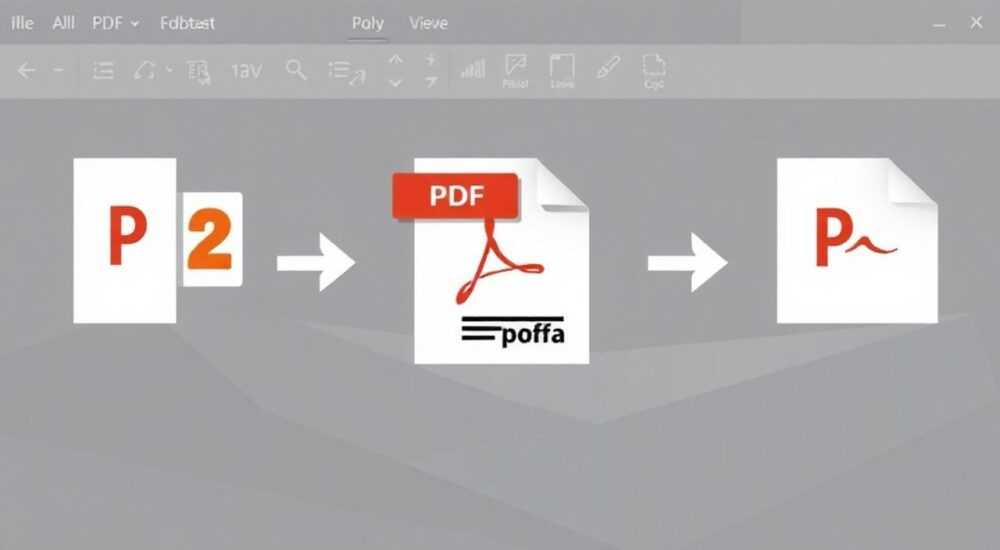
Многие пользователи сталкиваются с необходимостью перевести презентацию из PDF в PowerPoint, чтобы внести изменения — от корректировки текста до полного редизайна слайдов. Проблема в том, что PDF — это формат для просмотра и печати, а не редактирования. Однако современные инструменты позволяют выполнить конвертацию с сохранением структуры, шрифтов, изображений и макета. Главная рекомендация: используйте встроенный функционал Microsoft PowerPoint — он наиболее точно импортирует PDF-документ как редактируемую презентацию.
Чтобы перевести PDF в PowerPoint с возможностью редактировать, загрузите файл напрямую в PowerPoint — программа автоматически преобразует каждый лист PDF в отдельный слайд. Для сложных документов лучше использовать профессиональные конвертеры или онлайн-сервисы с поддержкой OCR.
В деловой среде часто приходится работать с чужими материалами, полученными в формате PDF. Особенно остро стоит вопрос, когда нужно адаптировать презентацию под новые цели: добавить логотип компании, изменить данные на графиках или переработать структуру выступления. В таких случаях простое копирование содержимого постранично неэффективно и трудозатратно. Возникает потребность в быстром, точном и безопасном способе конвертации. Современные решения позволяют не просто скопировать визуальную часть, но и восстановить редактируемые элементы — текстовые блоки, таблицы, формы и объекты. Важно понимать, что качество результата зависит от исходного PDF: если документ был отсканирован или содержит много графики, потребуется дополнительная обработка.
Содержание статьи:
- Почему возникает необходимость перевода PDF в PowerPoint
- Как конвертировать PDF в PPT напрямую в PowerPoint
- Преимущества встроенной конвертации
- Онлайн-инструменты для конвертации PDF в редактируемый PPT
- Когда использовать онлайн-инструменты
- Программы для ПК: альтернативы встроенной конвертации
- Сравнение программ для конвертации
- Когда PDF — это скан: использование OCR для распознавания текста
- Советы по качественному OCR
- Типичные проблемы при редактировании после конвертации и как их решить
- Текст не редактируется
- Сдвигаются элементы при редактировании
- Потеря шрифтов
- Изображения с низким качеством
- Сложные графики и диаграммы
- Экспертные рекомендации по качественной конвертации
- Вопросы и ответы
- Заключение
Почему возникает необходимость перевода PDF в PowerPoint
PDF (Portable Document Format) создан Adobe Systems как универсальный формат для передачи документов без потери форматирования. Он идеально подходит для финальной версии презентаций, отчётов и буклетов. Однако его основное преимущество — целостность макета — становится препятствием при необходимости вносить правки. Часто бизнес-пользователи получают презентации от коллег, клиентов или подрядчиков именно в PDF, но потом требуют адаптировать их под внутренние нужды: обновить контактную информацию, включить актуальные KPI, изменить брендировку.
Ситуации, когда требуется конвертация, типичны: подготовка совместной презентации с партнёром, участие в тендере с использованием шаблона заказчика, обучение на основе внешних материалов. По данным исследования Gartner, более 60% офисных сотрудников ежемесячно сталкиваются с необходимостью редактирования чужих PDF-документов. При этом только треть из них знает, как сделать это эффективно, не прибегая к ручному переносу контента.
PowerPoint, в свою очередь, остаётся стандартом де-факто для создания динамичных, интерактивных презентаций. Его формат .PPTX поддерживает анимации, переходы, внедрённые медиа и удобное управление слайдами. Перевод PDF в PowerPoint позволяет не просто прочитать, а активно работать с материалом — улучшать, дополнять, адаптировать. Это особенно важно в условиях быстрой смены задач и сжатых сроков.
Полезно знать: Если PDF был экспортирован из PowerPoint, шансы на успешную обратную конвертацию значительно выше — сохраняется больше метаданных и структуры.
Как конвертировать PDF в PPT напрямую в PowerPoint
Самый надёжный и безопасный способ — использовать встроенную функцию Microsoft PowerPoint. Начиная с версии Office 2013, программа поддерживает прямой импорт PDF-файлов. При открытии PDF через PowerPoint каждая страница документа автоматически превращается в отдельный слайд. Текст, изображения и базовые фигуры становятся редактируемыми объектами.
Процесс прост:
- Откройте Microsoft PowerPoint.
- Перейдите в «Файл» → «Открыть».
- Выберите тип файла «Все файлы» и найдите ваш PDF.
- Нажмите «Открыть» — PowerPoint предложит импортировать документ.
- Дождитесь завершения конвертации.
После импорта вы увидите слайды, соответствующие страницам PDF. Текстовые блоки можно выделять, изменять шрифт, цвет и размер. Изображения доступны для перемещения, масштабирования и замены. Однако есть нюанс: PowerPoint преобразует весь контент в группы объектов, а не в «родные» элементы. Например, абзац может стать группой текстовых рамок, а диаграмма — набором фигур.
Преимущества встроенной конвертации
- Не требуется установка стороннего ПО.
- Гарантированная совместимость с форматом PPTX.
- Высокий уровень сохранения исходного дизайна.
- Поддержка кириллицы и сложных шрифтов.
- Безопасность — файл не отправляется на внешние серверы.
«Используйте встроенный импорт в PowerPoint как первый шаг. Даже если результат требует доработки, это экономит до 70% времени по сравнению с созданием презентации с нуля.» — Анна Ковалёва, ведущий специалист по цифровым презентациям, IT Academy
Онлайн-инструменты для конвертации PDF в редактируемый PPT
Если у вас нет доступа к Microsoft Office или требуется более гибкая обработка, онлайн-конвертеры станут отличной альтернативой. Они работают в браузере, не требуют установки и подходят для быстрых задач. Среди наиболее надёжных сервисов — Smallpdf, iLovePDF, PDF24 и Adobe Acrobat Online.
Каждый из них предлагает функцию «PDF to PPT», но с разным уровнем детализации:
- Smallpdf — интуитивный интерфейс, поддержка OCR, возможность редактирования перед конвертацией.
- iLovePDF — бесплатный режим с ограничением на размер файла (до 100 МБ), высокая скорость.
- PDF24 — полностью бесплатный, работает локально, не отправляет файлы на сервер.
- Adobe Acrobat Online — платный, но обеспечивает максимальную точность, особенно для сложных PDF.
Процесс конвертации типичен:
- Загрузите PDF на сайт.
- Выберите опцию «Convert to PowerPoint».
- Дождитесь обработки.
- Скачайте готовый PPTX-файл.
Когда использовать онлайн-инструменты
Сценарий |
Рекомендуемый инструмент |
Примечание |
|---|---|---|
Быстрая конвертация простого PDF |
iLovePDF / PDF24 |
Подходит для текстовых документов |
PDF со сканированными страницами |
Smallpdf с OCR |
Требуется подписка |
Высокоточная конвертация корпоративного шаблона |
Adobe Acrobat Online |
Лучшее восстановление макета |
Работа с конфиденциальными данными |
PDF24 (офлайн) |
Файл не покидает устройство |
Полезно знать: Онлайн-сервисы могут временно хранить ваши файлы на серверах. Для конфиденциальных документов выбирайте платформы с политикой немедленного удаления или используйте офлайн-решения.
Программы для ПК: альтернативы встроенной конвертации
Для профессионалов, которым нужен контроль над процессом, существуют полноценные программы. Они предлагают расширенные настройки, пакетную обработку и интеграцию с другими офисными приложениями. Среди лидеров — Able2Extract Professional, Nitro Pro и Wondershare PDFelement.
Эти программы позволяют не просто конвертировать PDF в PPT, но и:
- Выбирать диапазон страниц для импорта.
- Настроить уровень детализации (разделить текст и изображения).
- Сохранить гиперссылки и закладки.
- Экспортировать в другие форматы (Word, Excel, HTML).
Например, Wondershare PDFelement даёт возможность предварительно редактировать PDF: исправить текст, добавить комментарии, извлечь изображения. Затем — экспортировать в PowerPoint с сохранением слоёв. Это особенно полезно при работе с многостраничными отчётами или презентациями с графиками.
Сравнение программ для конвертации
Программа |
OCR |
Цена |
Особенности |
|---|---|---|---|
Able2Extract Professional |
Да |
Платная (~$150) |
Пакетная конвертация, API |
Nitro Pro |
Да |
Платная (~$160) |
Полный пакет PDF-инструментов |
Wondershare PDFelement |
Да |
Условно-бесплатная |
Интуитивный интерфейс, хорошая поддержка PPT |
LibreOffice Draw |
Нет (требует расширения) |
Бесплатная |
Открытый исходный код, подходит для простых случаев |
«Для регулярной работы с PDF я рекомендую Wondershare PDFelement — он сочетает простоту и мощь. Вы можете быстро конвертировать, а затем глубоко редактировать как сам PDF, так и результат.» — Дмитрий Петров, системный аналитик, Digital Solutions Lab
Когда PDF — это скан: использование OCR для распознавания текста
Особую сложность представляют PDF, созданные путём сканирования бумажных документов. Такие файлы — это по сути изображения, где текст недоступен для выбора. Без технологии OCR (оптическое распознавание символов) конвертация в редактируемый PowerPoint невозможна.
OCR анализирует изображение, распознаёт символы и восстанавливает текстовый слой. Лучшие инструменты с поддержкой OCR:
- Adobe Acrobat Pro DC — лидер по точности распознавания, включая рукописный текст.
- ABBYY FineReader — специализированное ПО с поддержкой 190 языков, включая русский.
- Google Keep + Google Drive — бесплатное решение: загрузите скан в Drive, откройте через Keep — текст станет доступен.
Процесс:
- Откройте сканированный PDF в программе с OCR.
- Запустите распознавание («Recognize Text» или «OCR»).
- Сохраните как «поисковый PDF» ( searchable PDF).
- Теперь файл можно конвертировать в PPT любым способом.
Советы по качественному OCR
- Используйте сканы с разрешением не ниже 300 dpi.
- Избегайте наклона страницы и бликов.
- Выбирайте язык распознавания — это повышает точность на 20–30%.
- Проверяйте результат: автоматика может ошибаться в похожих символах (О/0, l/I/1).
Полезно знать: После OCR обязательно проверяйте ключевые поля: цифры, имена, даты. Ошибки в этих данных могут привести к серьёзным последствиям.
Типичные проблемы при редактировании после конвертации и как их решить
Даже при успешной конвертации могут возникнуть трудности. Вот самые частые:
Текст не редактируется
Причина: PowerPoint преобразовал текст в изображение или группу фигур. Решение — разгруппировать объект (клик ПКМ → «Разгруппировать»). Если не помогает, возможно, это всё ещё изображение — тогда нужен OCR.
Сдвигаются элементы при редактировании
После разгруппировки текстовые блоки теряют привязку. Совет: используйте сетку и направляющие в PowerPoint («Вид» → «Сетка и направляющие»). Зафиксируйте положение важных элементов.
Потеря шрифтов
Если в PDF использовались нестандартные шрифты, они могут отобразиться как стандартные (например, Arial). Решение: установите оригинальный шрифт на компьютер или подберите визуально близкий аналог.
Изображения с низким качеством
PDF может содержать сжатые картинки. После конвертации они выглядят пиксельно. Ищите исходные файлы или заменяйте на высококачественные аналоги.
Сложные графики и диаграммы
Часто диаграммы из PDF превращаются в набор фигур. Чтобы сделать их редактируемыми, попробуйте:
- Использовать функцию «Преобразовать в диаграмму» в PowerPoint (если данные простые).
- Вручную перестроить диаграмму на основе видимых значений.
- Обратиться к автору за исходными данными.
«Если слайд содержит сложную визуализацию, не тратьте часы на восстановление. Лучше создайте новую диаграмму в PowerPoint — это быстрее и выглядит профессиональнее.» — Екатерина Миронова, UX-дизайнер презентаций, SlideCraft Studio
Экспертные рекомендации по качественной конвертации
Профессионалы советуют подходить к конвертации стратегически. Не просто «перевести», а подготовить файл к дальнейшей работе. Вот ключевые принципы:
- Анализируйте исходник. Определите тип PDF: текстовый, сканированный, защищённый. Это определит путь конвертации.
- Создавайте резервную копию. Перед любыми действиями сохраните оригинал. Особенно если планируете редактировать сразу после импорта.
- Используйте слои и группы. После разгруппировки структурируйте объекты. Назначайте имена группам в области «Выбор» — это упростит навигацию.
- Проверяйте права доступа. Некоторые PDF защищены от копирования. В таком случае нужен пароль или инструмент для снятия защиты (только при наличии законных прав).
- Оптимизируйте после конвертации. Удалите лишние объекты, объедините текстовые блоки, обновите шрифты и цвета под корпоративный стиль.
Полезно знать: Если вы часто конвертируете PDF, создайте шаблон PowerPoint с нужными цветами, шрифтами и логотипом. После импорта просто примените мастер слайдов.
Вопросы и ответы
Можно ли бесплатно перевести PDF в редактируемый PowerPoint?
Да, с помощью встроенного импорта в PowerPoint, LibreOffice или бесплатных онлайн-сервисов вроде PDF24. Для сканированных PDF потребуется OCR, который в бесплатных версиях может быть ограничен.
Почему после конвертации текст выглядит криво?
Это происходит из-за различий в шрифтах, разметке или неправильного распознавания. Разгруппируйте объекты, проверьте наличие OCR и подстройте положение вручную с помощью сетки.
Можно ли сохранить анимации из PDF в PowerPoint?
Нет. PDF не поддерживает анимации как PowerPoint. Все эффекты придётся добавлять вручную после конвертации.
Что делать, если PDF защищён паролем?
Если у вас есть пароль, введите его при открытии. Если нет — законно получить доступ можно только с разрешения владельца. Автоматическое взлом паролей нарушает лицензионное соглашение и закон.
Как перевести PDF в PowerPoint на телефоне?
Через мобильные приложения: Adobe Acrobat, WPS Office или Microsoft PowerPoint для Android/iOS. Функционал ограничен, но базовая конвертация возможна. Для сложных задач лучше использовать ПК.
Заключение
Перевод презентации из PDF в редактируемый PowerPoint — реальная и решаемая задача. Современные инструменты позволяют сохранить дизайн, текст и изображения, превратив статичный документ в живую презентацию. Ключевой подход — начинать с анализа исходного файла: определить его тип, уровень сложности и необходимость OCR. Встроенные функции PowerPoint — лучший старт, но для сложных случаев стоит использовать специализированные программы или онлайн-сервисы.
Главное — помнить, что конвертация — это не финал, а начало работы. После импорта важно проверить точность, восстановить структуру и адаптировать контент под новые цели. С правильным подходом вы сэкономите время и получите качественный результат.
- Используйте встроенный импорт в PowerPoint для простых и средних по сложности PDF.
- Для сканированных документов применяйте OCR перед конвертацией.
- Онлайн-сервисы удобны, но не подходят для конфиденциальных данных.
- После конвертации всегда проверяйте текст, шрифты и расположение элементов.
- Для регулярной работы рассмотрите профессиональные программы вроде ABBYY или PDFelement.
⚠️ Дисклеймер — нажмите, чтобы развернуть
Материалы, опубликованные в разделе «Блог» на сайте RU DESIGN SHOP (rudesignshop.ru), носят исключительно информационный и ознакомительный характер и не являются руководством к действию, финансовой рекомендацией, медицинской услугой, ветеринарным назначением либо рекламой товаров и услуг, включая азартные игры. Публикации не содержат призывов к участию в азартных играх и не направлены на продвижение соответствующих операторов.
Безопасность применения товаров и веществ: при использовании строительных материалов, бытовой химии, пестицидов и агрохимикатов необходимо строго следовать инструкциям производителя и действующему законодательству Российской Федерации, включая Федеральный закон РФ от 19.07.1997 № 109-ФЗ «О безопасном обращении с пестицидами и агрохимикатами».
Упоминание товарных знаков, брендов и организаций носит исключительно информационный характер и не означает наличие партнёрских отношений или одобрения со стороны правообладателей.
Материалы, содержащие сведения о медицинских, ветеринарных или косметических средствах, представлены в справочных целях и не являются медицинской консультацией или назначением. Перед применением рекомендуется обратиться к врачу, ветеринарному специалисту или иному сертифицированному профессионалу.
Возрастные ограничения: материалы, содержащие сведения о продукции категории 18+, включая алкоголь или азартные игры, предназначены исключительно для совершеннолетней аудитории и публикуются в информационных целях.
Правовая ответственность: решения, принятые на основе опубликованной информации, пользователь принимает самостоятельно и на свой риск; редакция и авторы несут ответственность в пределах, установленных законодательством Российской Федерации.
Редакция не допускает публикаций, содержащих пропаганду экстремизма, терроризма, наркотических средств или суицида; подобные материалы подлежат немедленному удалению.
Упоминание организаций с ограниченным статусом: компания Meta Platforms Inc. (социальные сети Facebook и Instagram) признана экстремистской организацией решением суда РФ, её деятельность запрещена на территории Российской Федерации; любые упоминания приводятся исключительно в информационных целях.
Авторские права и источники: информация собирается из открытых источников; её актуальность указывается на дату публикации и может изменяться.
Изображения и иллюстрации используются на условиях, разрешённых правообладателями. При возникновении претензий редакция готова оперативно рассмотреть обращение и внести необходимые изменения.
Персональные данные и cookies: сайт использует cookies и обрабатывает персональные данные пользователей в соответствии с Федеральным законом № 152-ФЗ «О персональных данных» и Политикой конфиденциальности RU DESIGN SHOP.
Мнения авторов могут не совпадать с позицией государственных органов или коммерческих организаций, упомянутых в материалах.
РЕКОМЕНДУЕМ
Товары от российских производителей




