Скидка 5% на первый заказ — RDS5




Как перевести презентацию из pdf в powerpoint
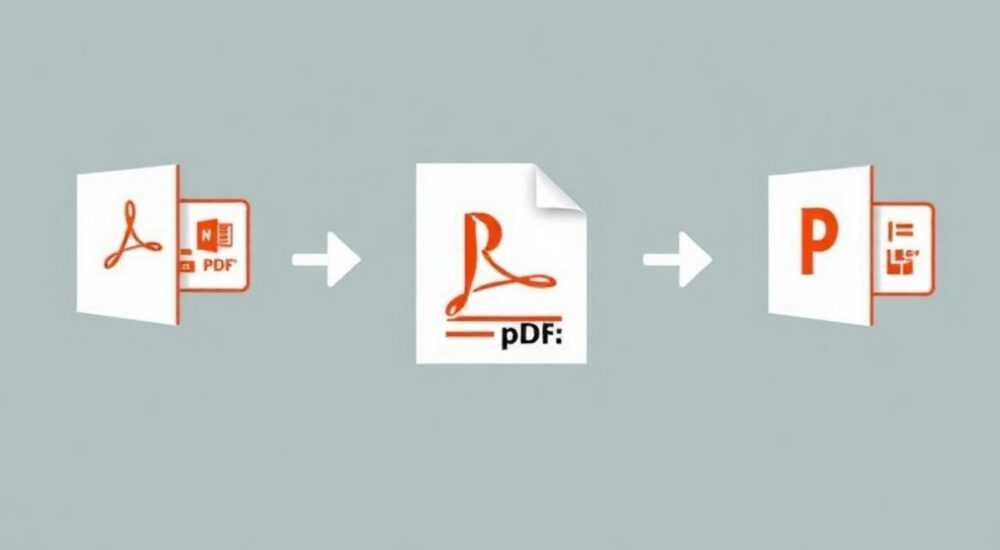
Преобразование презентации из PDF в PowerPoint — задача, с которой сталкиваются многие специалисты, особенно при необходимости редактирования чужих материалов, подготовке отчетов или адаптации контента под новые форматы выступлений. Хотя PDF создан для стабильного отображения документов независимо от устройства, его неизменяемость мешает вносить правки. Именно поэтому перевод в редактируемый формат PowerPoint становится критически важным. Современные инструменты позволяют выполнить конвертацию с сохранением структуры, шрифтов и графики, но успех зависит от выбранного метода и исходного качества PDF.
Чтобы перевести презентацию из PDF в PowerPoint, используйте встроенные функции Microsoft 365, онлайн-конвертеры или специализированные программы. Лучший результат даёт оригинальный PDF, созданный из PowerPoint, а не сканированный документ.
Содержание статьи:
- Почему возникает необходимость перевода PDF в PowerPoint
- Основные методы конвертации PDF в PPT
- Сравнение методов
- Пошаговое руководство по переводу PDF в PowerPoint
- Как использовать встроенный импорт в PowerPoint
- Типичные ошибки и как их избежать
- Чек-лист перед использованием конвертированной презентации
- Продвинутые инструменты и технологии
- Интеграция с облачными сервисами
- Экспертное мнение
- Вопросы и ответы
- Заключение
Почему возникает необходимость перевода PDF в PowerPoint
PDF (Portable Document Format) — стандарт де-факто для обмена документами, гарантирующий одинаковое отображение на любых устройствах. Однако его основное преимущество — фиксированная верстка — превращается в недостаток при необходимости редактирования. Особенно это касается презентаций: если вам нужно изменить текст, добавить слайды или обновить логотип, PDF становится препятствием.
Многие организации распространяют презентации в PDF, чтобы избежать случайных правок. Но когда дело доходит до адаптации материала под другой аудитории — например, перевод на другой язык или изменение данных — требуется доступ к редактируемому формату. В таких случаях переход к PowerPoint становится не просто удобным, а обязательным.
Кроме того, современные платформы для онлайн-выступлений, такие как Teams или Zoom, лучше работают с .pptx-файлами. Они поддерживают анимации, гиперссылки, режим заметок докладчика — всё то, что теряется в PDF. Поэтому даже если презентация уже готова, её часто приходится «оживлять» через конвертацию.
Полезно знать: Если PDF был создан из PowerPoint, шансы на успешную конвертацию значительно выше. Сканы и изображения требуют OCR и ручной корректировки.
Основные методы конвертации PDF в PPT
Существует несколько подходов к преобразованию PDF в PowerPoint, каждый из которых имеет свои плюсы и ограничения. Выбор зависит от технических возможностей, качества исходного файла и требуемой точности результата.
Первый и самый простой способ — использование встроенных функций Microsoft PowerPoint. Начиная с версий Office 2013 и особенно в Microsoft 365, программа может импортировать PDF как серию изображений на слайдах. Это быстро, бесплатно и не требует дополнительных программ. Однако такой метод не распознаёт текст как редактируемый элемент — он остаётся картинкой.
Второй вариант — онлайн-конвертеры. Сервисы вроде Smallpdf, iLovePDF, Adobe Acrobat Online и другие предлагают быструю загрузку и конвертацию за несколько кликов. Многие из них используют OCR (распознавание текста), что позволяет получить редактируемый текст даже из сканированных документов. Преимущество — удобство и скорость, недостаток — риск утечки конфиденциальной информации.
Третий путь — профессиональные ПО, такие как Adobe Acrobat Pro, Able2Extract или PDFelement. Эти программы дороже, но обеспечивают высокую точность конвертации, сохраняют форматирование, таблицы, графики и даже анимации. Они подходят для бизнес-задач, где важна детализация и безопасность.
Сравнение методов
Метод |
Скорость |
Качество |
Безопасность |
Стоимость |
|---|---|---|---|---|
PowerPoint (встроенный) |
Высокая |
Низкое (текст как изображение) |
Высокая |
Бесплатно |
Онлайн-конвертеры |
Очень высокая |
Среднее (зависит от OCR) |
Средняя |
Бесплатно / подписка |
Профессиональные программы |
Средняя |
Очень высокое |
Очень высокая |
От 50 $/год |
«Для одноразовой задачи подойдёт онлайн-сервис, но если вы регулярно работаете с презентациями, инвестируйте в Adobe Acrobat Pro или аналог. Это окупится экономией времени и повышением качества.» — Анна Ковалёва, IT-консультант, 12 лет опыта в цифровизации бизнес-процессов
Пошаговое руководство по переводу PDF в PowerPoint
Чтобы успешно перевести PDF в редактируемый PowerPoint, следуйте проверенному алгоритму. Даже если вы новичок, эти шаги помогут минимизировать ошибки и получить максимально точный результат.
- Оцените качество исходного PDF. Откройте файл в любом просмотрщике. Если текст можно выделить мышью — значит, это не скан, а цифровой документ. Такие файлы конвертируются лучше всего. Если текст не выделяется — потребуется OCR.
- Выберите инструмент конвертации. Для разового использования подойдёт iLovePDF или Smallpdf. Для постоянной работы установите Adobe Acrobat Pro. Если у вас есть Microsoft 365 — попробуйте встроенный импорт.
- Загрузите PDF в выбранный инструмент. Убедитесь, что соединение стабильно. При использовании онлайн-сервисов не загружайте файлы с конфиденциальной информацией.
- Выберите формат вывода — PowerPoint (.pptx). Большинство сервисов предложат несколько вариантов: Word, Excel, PPTX. Выберите именно PPTX, чтобы сохранить структуру слайдов.
- Запустите конвертацию и дождитесь завершения. Процесс занимает от нескольких секунд до минуты в зависимости от размера и сложности документа.
- Скачайте результат и откройте в PowerPoint. Проверьте, сохранились ли шрифты, цвета, изображения и выравнивание. Особое внимание уделите многострочному тексту и таблицам.
- Проведите ручную корректировку. Даже лучшие инструменты могут допустить ошибки: слипшиеся буквы, потерянные абзацы, смещённые объекты. Исправьте их вручную.
Полезно знать: После конвертации проверьте, остались ли все слайды. Иногда титульный или заключительный лист может быть объединён или потерян.
Как использовать встроенный импорт в PowerPoint
Если вы работаете в Microsoft 365:
- Откройте PowerPoint и создайте новую презентацию.
- Перейдите во вкладку «Вставка» → «Объект» → «Из файла».
- Выберите ваш PDF-файл. Каждая страница будет вставлена как изображение на отдельном слайде.
- Чтобы сделать текст редактируемым, используйте функцию «Распознавание текста из изображения» (доступна в режиме «Рисование» → «Ластик» → «Преобразовать в текст»).
Этот метод не идеален, но подходит для быстрой визуализации. Для полноценной редакции лучше использовать сторонние инструменты.
Типичные ошибки и как их избежать
Даже при использовании надёжных инструментов легко допустить ошибки, которые снижают качество конечного продукта. Знание этих подводных камней поможет сэкономить время и нервы.
Первая ошибка — игнорирование формата исходного PDF. Если это сканированный документ, обычные конвертеры не справятся. Требуется OCR-обработка. Без неё вы получите набор изображений без возможности редактировать текст.
Вторая частая проблема — потеря шрифтов и форматирования. Конвертер может заменить оригинальный шрифт на стандартный (например, Calibri вместо Arial), что нарушает визуальную идентичность. Чтобы этого избежать, после конвертации сверьте стиль текста с оригиналом и внесите правки.
Третья ошибка — автоматическое масштабирование изображений. Иногда графики и диаграммы растягиваются или обрезаются. Проверяйте каждую визуальную составляющую, особенно если она содержит данные.
Чек-лист перед использованием конвертированной презентации
- Сохранены ли все слайды?
- Можно ли редактировать текст?
- Не нарушено ли выравнивание и отступы?
- Остались ли графики, таблицы и диаграммы читаемыми?
- Правильно ли отображаются цвета и логотипы?
- Удалены ли водяные знаки онлайн-сервисов (если были)?
«Перед отправкой презентации коллегам или клиенту обязательно откройте её на другом устройстве. Иногда шрифты и макет выглядят иначе вне среды разработки.» — Дмитрий Петров, дизайнер презентаций, 8 лет в коммуникациях
Продвинутые инструменты и технологии
С развитием ИИ и облачных технологий процесс конвертации стал значительно умнее. Современные решения не просто меняют формат, а анализируют структуру документа, восстанавливают иерархию заголовков и даже предполагают логику слайдов.
Adobe Acrobat Pro DC с функцией «Экспорт PDF» использует машинное обучение для анализа макета. Он распознаёт заголовки, списки, изображения и таблицы, сохраняя их как отдельные объекты в PowerPoint. Это особенно полезно для сложных презентаций с графиками и диаграммами.
Able2Extract Professional предлагает экспорт в более чем 40 форматов, включая PPTX. Его сильная сторона — работа с многоязычными документами и поддержка кириллицы без искажений. Программа также позволяет выбрать уровень детализации: «Только текст», «Текст и изображения» или «Полная структура».
Для пользователей Mac подойдёт PDFelement от Wondershare. Он сочетает простоту интерфейса с мощными функциями OCR и конвертации. Поддерживает пакетную обработку — можно конвертировать сразу несколько PDF-презентаций.
Интеграция с облачными сервисами
Многие инструменты теперь интегрированы с Google Drive, OneDrive и Dropbox. Это позволяет конвертировать файлы прямо из облака, не скачивая их. Например, Smallpdf и iLovePDF позволяют подключиться к аккаунту и обрабатывать документы онлайн.
Полезно знать: Облачная конвертация удобна, но храните конфиденциальные файлы только в локальных хранилищах или зашифрованных облачных папках.
Экспертное мнение
«За последние пять лет я видел, как технологии конвертации эволюционировали от простого «перевода картинок» до почти идеального воссоздания оригинальной презентации. Сегодня хороший инструмент с OCR и ИИ может восстановить 90–95% содержимого без ручного вмешательства. Главное — понимать, что 100% точности не бывает. Всегда нужна финальная проверка.»
— Михаил Смирнов, эксперт по цифровым офисным решениям, автор курсов по работе с документами
Михаил отмечает, что ключевой фактор успеха — не выбор самого дорогого инструмента, а правильная подготовка к конвертации. «Если вы знаете, что PDF был отсканирован с плохого принтера, не ждите чуда. Улучшите качество изображения заранее с помощью Photoshop или онлайн-редактора. Чем чище исходник — тем лучше результат.»
Он также рекомендует использовать шаблоны PowerPoint после конвертации. «Даже если текст перенесён идеально, оформление может хромать. Примените фирменный шаблон компании — это быстро вернёт презентации профессиональный вид.»
Вопросы и ответы
Можно ли перевести PDF в PowerPoint бесплатно?
Да, существуют бесплатные онлайн-сервисы, такие как iLovePDF, Smallpdf и PDF to PPT. Они позволяют конвертировать файлы до определённого размера (обычно до 100–150 МБ) без оплаты. Однако бесплатные версии могут добавлять водяные знаки или ограничивать количество операций в день.
Почему текст после конвертации не редактируется?
Это происходит, если использовался простой импорт как изображений или если PDF не прошёл OCR. Решение — использовать инструмент с функцией распознавания текста (OCR) или вручную применить распознавание в PowerPoint через «Рисование» → «Преобразовать в текст».
Как перевести сканированный PDF в редактируемый PPT?
Для этого нужен OCR. Используйте Adobe Acrobat Pro, ABBYY FineReader или онлайн-сервисы с поддержкой OCR. Загрузите скан, запустите распознавание, затем экспортируйте в PowerPoint. Качество зависит от чёткости изображения.
Безопасно ли использовать онлайн-конвертеры?
Для публичных или нерелевантных данных — да. Для конфиденциальных документов лучше использовать локальные программы. Многие онлайн-сервисы удаляют файлы через несколько часов, но риск перехвата данных при передаче остаётся.
Можно ли сохранить анимации при конвертации из PDF?
Нет. PDF не поддерживает анимации как PowerPoint. Все эффекты теряются. Если важно сохранить динамику, придётся воссоздавать анимации вручную после конвертации.
Заключение
Перевод презентации из PDF в PowerPoint — это не просто техническая операция, а важный этап подготовки к эффективной коммуникации. Современные инструменты позволяют выполнить эту задачу быстро и с высокой точностью, но успех зависит от осознанного выбора метода, качества исходного файла и последующей ручной доводки.
Главное — понимать, что нет универсального решения. Для разовых задач подойдут бесплатные онлайн-сервисы, для регулярной работы — профессиональные программы. Важно помнить: чем качественнее исходный PDF, тем лучше результат. И никогда не пропускайте финальную проверку — она спасёт от неловких ошибок перед аудиторией.
Превратить PDF в живую, редактируемую презентацию возможно. Достаточно выбрать правильный инструмент, следовать проверенному алгоритму и уделить внимание деталям.
- PDF из PowerPoint конвертируется лучше, чем сканированный документ.
- Для редактируемого текста используйте инструменты с OCR.
- Онлайн-сервисы удобны, но не всегда безопасны для конфиденциальных данных.
- После конвертации обязательна проверка текста, макета и визуальных элементов.
- Анимации и переходы не сохраняются — их нужно добавлять вручную.
⚠️ Дисклеймер — нажмите, чтобы развернуть
Материалы, опубликованные в разделе «Блог» на сайте RU DESIGN SHOP (rudesignshop.ru), носят исключительно информационный и ознакомительный характер и не являются руководством к действию, финансовой рекомендацией, медицинской услугой, ветеринарным назначением либо рекламой товаров и услуг, включая азартные игры. Публикации не содержат призывов к участию в азартных играх и не направлены на продвижение соответствующих операторов.
Безопасность применения товаров и веществ: при использовании строительных материалов, бытовой химии, пестицидов и агрохимикатов необходимо строго следовать инструкциям производителя и действующему законодательству Российской Федерации, включая Федеральный закон РФ от 19.07.1997 № 109-ФЗ «О безопасном обращении с пестицидами и агрохимикатами».
Упоминание товарных знаков, брендов и организаций носит исключительно информационный характер и не означает наличие партнёрских отношений или одобрения со стороны правообладателей.
Материалы, содержащие сведения о медицинских, ветеринарных или косметических средствах, представлены в справочных целях и не являются медицинской консультацией или назначением. Перед применением рекомендуется обратиться к врачу, ветеринарному специалисту или иному сертифицированному профессионалу.
Возрастные ограничения: материалы, содержащие сведения о продукции категории 18+, включая алкоголь или азартные игры, предназначены исключительно для совершеннолетней аудитории и публикуются в информационных целях.
Правовая ответственность: решения, принятые на основе опубликованной информации, пользователь принимает самостоятельно и на свой риск; редакция и авторы несут ответственность в пределах, установленных законодательством Российской Федерации.
Редакция не допускает публикаций, содержащих пропаганду экстремизма, терроризма, наркотических средств или суицида; подобные материалы подлежат немедленному удалению.
Упоминание организаций с ограниченным статусом: компания Meta Platforms Inc. (социальные сети Facebook и Instagram) признана экстремистской организацией решением суда РФ, её деятельность запрещена на территории Российской Федерации; любые упоминания приводятся исключительно в информационных целях.
Авторские права и источники: информация собирается из открытых источников; её актуальность указывается на дату публикации и может изменяться.
Изображения и иллюстрации используются на условиях, разрешённых правообладателями. При возникновении претензий редакция готова оперативно рассмотреть обращение и внести необходимые изменения.
Персональные данные и cookies: сайт использует cookies и обрабатывает персональные данные пользователей в соответствии с Федеральным законом № 152-ФЗ «О персональных данных» и Политикой конфиденциальности RU DESIGN SHOP.
Мнения авторов могут не совпадать с позицией государственных органов или коммерческих организаций, упомянутых в материалах.
РЕКОМЕНДУЕМ
Товары от российских производителей


Светильник WAVE WALL Forstlight
Диапазон цен: 36690 руб. – 117300 руб.

