Скидка 5% на первый заказ — RDS5




Как перевести таблицу эксель в автокад
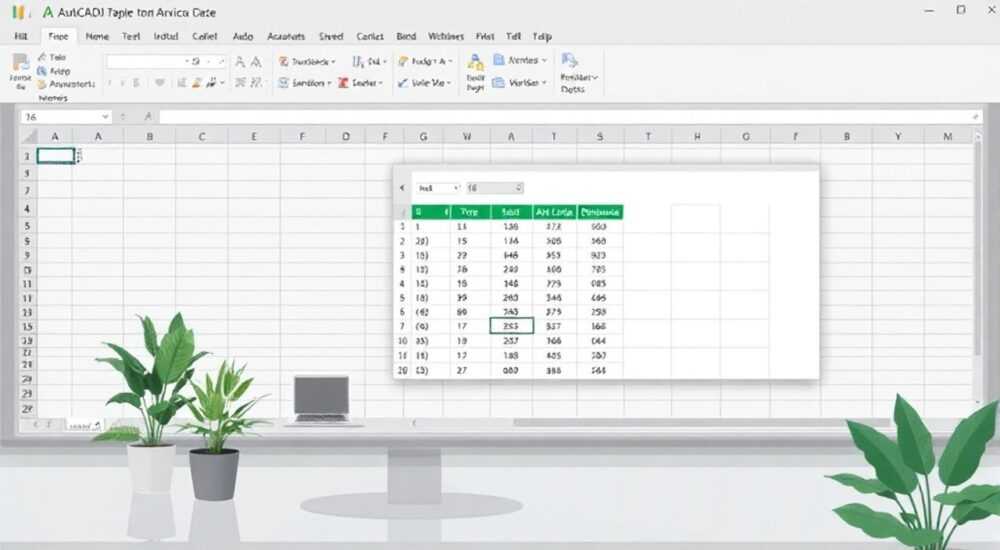
Перевод таблицы из Excel в AutoCAD — задача, с которой нередко сталкиваются инженеры, проектировщики, архитекторы и специалисты по геоинформационным системам. Часто данные, собранные в табличном виде (например, координаты точек, параметры оборудования или сметные расчёты), необходимо перенести в чертёжную среду для дальнейшего визуального анализа, привязки к плану или оформления документации. Хотя ни одна из программ не предлагает прямого «волшебного» кнопочного решения, существует несколько проверенных методов, позволяющих эффективно и точно выполнить эту операцию.
Чтобы перевести таблицу из Excel в AutoCAD, можно использовать вставку как OLE-объект, импорт через TXT/CSV, применение скриптов или сторонних плагинов. Наиболее универсальный способ — экспорт в CSV и использование команды _TABLEIMPORT при наличии форматированных данных.
Содержание статьи:
- Вставка таблицы через OLE-объект
- Импорт данных через CSV и TXT
- Использование LISP-скриптов и автоматизация
- Плагины и сторонние инструменты
- Типичные ошибки и как их избежать
- Ошибка 1: Неправильный разделитель
- Ошибка 2: Проблемы с кодировкой
- Ошибка 3: Пустые или повреждённые строки
- Ошибка 4: Несоответствие структуры
- Экспертное мнение
- Интервью с Дмитрием Фроловым, CAD-консультантом, 15 лет в проектировании
- Вопросы и ответы
- Заключение
Вставка таблицы через OLE-объект
Наиболее простой и быстрый способ переноса таблицы из Excel в AutoCAD — это вставка её как OLE (Object Linking and Embedding) объекта. Метод подходит, когда важно сохранить внешний вид таблицы: шрифты, цвета, границы и форматирование.
Процесс выглядит следующим образом:
- Откройте файл Excel, выделите нужный диапазон ячеек.
- Скопируйте его (Ctrl+C).
- Перейдите в AutoCAD, активируйте нужный чертёж.
- Выберите команду «Редактирование» → «Специальная вставка» (или используйте команду _PASTECLIP).
- Укажите точку вставки на чертеже.
В результате в чертёж будет вставлен графический объект, который можно масштабировать, перемещать и редактировать двойным щелчком (если установлен Excel).
Полезно знать: OLE-объект увеличивает размер файла DWG. Не рекомендуется использовать этот метод для больших таблиц или при необходимости частого обновления данных.
Преимущества подхода:
- Сохраняется полное форматирование.
- Не требуется конвертация данных.
- Поддерживается двусторонняя связь (при редактировании объекта изменения отразятся в Excel).
Недостатки:
- Объект не является «настоящей» таблицей AutoCAD — нельзя применять формулы или стилизовать через CAD-инструменты.
- Зависимость от наличия Excel на компьютере.
- Может вызывать проблемы при экспорте в PDF или совместной работе в сети.
Импорт данных через CSV и TXT
Более гибкий и профессиональный способ — преобразование Excel-таблицы в текстовый формат (CSV или TXT) с последующим импортом в AutoCAD. Этот метод особенно актуален, если данные содержат координаты, номера точек, высоты или другие технические параметры.
Шаг 1: Подготовка данных в Excel
Сохраните таблицу в формате CSV (с разделителем запятая, точка с запятой или табуляция). Убедитесь, что:
- Нет пустых строк и лишних символов.
- Десятичные числа используют точку (например, 54.32), если AutoCAD настроен на английскую локаль.
- Первая строка может содержать заголовки — они будут интерпретированы как шапка таблицы.
Шаг 2: Импорт в AutoCAD
В AutoCAD выполните следующие действия:
- Введите команду _TABLEIMPORT.
- Укажите путь к вашему CSV-файлу.
- Выберите целевой стиль таблицы (или оставьте по умолчанию).
- Задайте точку вставки и масштабирование при необходимости.
AutoCAD автоматически создаст таблицу, аналогичную по структуре исходному файлу.
«Если вы работаете с координатами, перед импортом убедитесь, что данные отсортированы по порядку точек. Это упростит дальнейшее построение линий или полилиний.» — Алексей Миронов, инженер-геодезист, 12 лет опыта
Особое внимание стоит уделить настройкам региональных стандартов. В России часто используется разделитель «;», но AutoCAD по умолчанию может ожидать «,». Решение — либо изменить разделитель в Excel (через «Сохранить как» → CSV (разделители — запятые)), либо указать правильный делимитер вручную при импорте.
Формат |
Подходит для |
Ограничения |
|---|---|---|
CSV (с запятыми) |
Англоязычные системы, AutoCAD по умолчанию |
Проблемы с десятичными числами в русской локали |
CSV (с точкой с запятой) |
Русскоязычные Excel, Windows |
Требует ручной настройки импорта |
TXT (табуляция) |
Универсальный вариант, минимум конфликтов |
Требует аккуратного экспорта из Excel |
Использование LISP-скриптов и автоматизация
Для продвинутых пользователей AutoCAD, которым приходится регулярно импортировать однотипные таблицы, идеальным решением станет написание или использование готовых LISP-скриптов. Язык AutoLISP позволяет автоматизировать практически любую операцию, включая чтение текстовых файлов и построение таблиц или геометрии на их основе.
Пример простого скрипта:
- Скрипт открывает CSV-файл и считывает строки.
- Разбивает каждую строку по разделителю.
- Создаёт таблицу в AutoCAD и заполняет ячейки.
- При необходимости строит точки или линии по координатам.
Вы можете найти бесплатные скрипты на профильных форумах (например, AutoLISP.ru или Cadalog.com) или заказать разработку под свои задачи.
Полезно знать: Чтобы загрузить LISP-скрипт в AutoCAD, используйте команду _APPLOAD или перетащите файл .lsp в окно чертежа.
Преимущества автоматизации:
- Повторяемость — один скрипт работает для сотен файлов.
- Точность — исключаются ошибки ручного ввода.
- Интеграция — можно сразу строить чертёж на основе данных (например, наносить точки по координатам).
Например, если у вас есть таблица с колонками X, Y, Z и «Описание», скрипт может:
- Создать таблицу в чертеже.
- Добавить блок-точки в указанных координатах.
- Подписать каждую точку текстом из колонки «Описание».
Это особенно ценно в геодезии, кадастре и трассировке коммуникаций.
Плагины и сторонние инструменты
Кроме встроенных средств, существуют специализированные плагины, значительно упрощающие процесс импорта Excel в AutoCAD. Они предлагают графический интерфейс, поддержку множественных форматов и дополнительные функции.
Популярные решения:
- AutoXlsTable — позволяет вставлять динамические таблицы из Excel прямо в AutoCAD с возможностью обновления при изменении исходного файла.
- Excel2Cad — конвертер, работающий вне AutoCAD, создаёт готовый DWG-файл с таблицей.
- CADstudio TableTools — набор утилит для работы с таблицами, включая импорт, экспорт и синхронизацию.
Эти инструменты особенно полезны для компаний, где сотрудники не владеют AutoLISP или часто работают с большими объёмами данных.
«Мы внедрили AutoXlsTable в проектный отдел — теперь сметчики и конструкторы могут обновлять таблицы в чертежах за пару кликов, без риска потерять форматирование.» — Елена Костина, ведущий BIM-менеджер, строительная компания «Грандпроект»
Преимущества плагинов:
- Удобный интерфейс, близкий к Excel.
- Поддержка формул, условного форматирования.
- Возможность двусторонней синхронизации.
Недостатки:
- Платные решения (хотя есть и бесплатные версии с ограничениями).
- Требуется установка и настройка.
- Зависимость от версии AutoCAD.
Типичные ошибки и как их избежать
Даже при использовании правильного метода легко допустить ошибку, которая приведёт к некорректному отображению данных. Вот основные ловушки:
Ошибка 1: Неправильный разделитель
AutoCAD может не распознать CSV, если используется «;» вместо «,». Решение — экспортировать файл с запятыми или вручную указать разделитель при импорте.
Ошибка 2: Проблемы с кодировкой
Если в таблице есть кириллица, а файл сохранён без поддержки UTF-8, текст может отобразиться как «????». Решение — сохранять CSV в кодировке UTF-8 (в Excel — «Сохранить как» → выберите «CSV UTF-8 (разделитель — запятые)»).
Ошибка 3: Пустые или повреждённые строки
Лишние пробелы, пустые строки или символы вроде #N/A в Excel могут сломать импорт. Перед экспортом очистите данные: удалите пустые строки, замените ошибки на прочерки.
Ошибка 4: Несоответствие структуры
Если первые строки содержат объединённые ячейки или заголовки разного уровня, AutoCAD может неверно определить структуру таблицы. Лучше привести данные к «плоскому» виду: одна строка — один набор данных.
Полезно знать: Перед массовым импортом протестируйте процесс на небольшом фрагменте таблицы (5–10 строк), чтобы убедиться в корректности результата.
Экспертное мнение
Интервью с Дмитрием Фроловым, CAD-консультантом, 15 лет в проектировании
— Какой метод вы считаете наиболее надёжным?
«Для единичных задач — OLE. Быстро и просто. Но для производственного цикла — только автоматизация. Мы разработали внутренний LISP-макрос, который читает Excel-файлы с данными по сваям и сразу строит схему фундамента. Это экономит до 6 часов работы в неделю на одном проекте.»
— А что насчёт новых технологий?
«Сейчас активно развивается интеграция через API. Например, AutoCAD .NET API позволяет писать полноценные приложения, которые подключаются к Excel через COM-интерфейс. Это уже уровень enterprise-решений. Также популярны связки с Dynamo для AutoCAD — особенно в BIM-проектах.»
— Совет новичкам?
«Не бойтесь экспериментировать. Начните с CSV-импорта, потом попробуйте простой LISP-скрипт. Главное — всегда делайте резервную копию чертежа перед автоматическими операциями.»
Вопросы и ответы
Можно ли обновить OLE-объект, если изменились данные в Excel?
Да. Двойной щелчок по объекту откроет Excel внутри AutoCAD. При сохранении изменения внесутся в чертёж. Однако, если Excel закрыт, обновление может не сработать. Для надёжности используйте связанные объекты (linked OLE), но учтите — они требуют наличия файла Excel при открытии DWG.
Как вставить таблицу, чтобы она была частью чертежа, а не картинкой?
Используйте команду _TABLEIMPORT или вставьте как динамическую таблицу через плагины. OLE-объект остаётся контейнером, а не нативной таблицей AutoCAD. Только импорт через CSV/TXT создаёт настоящую таблицу, которую можно редактировать средствами CAD.
Почему после импорта числа отображаются как текст?
Это происходит, если в CSV есть нечисловые символы (например, пробелы, единицы измерения в ячейке). Решение — очистить данные в Excel: уберите «м», «кг», «%» и другие суффиксы из числовых колонок перед экспортом.
Можно ли импортировать таблицу с формулами?
Нет, AutoCAD не поддерживает вычисления в таблицах аналогично Excel. Однако вы можете предварительно рассчитать значения в Excel и импортировать результат. Некоторые плагины (например, AutoXlsTable) поддерживают встроенные формулы, но это исключение.
Заключение
Перевод таблицы из Excel в AutoCAD — несложная, но требующая внимания к деталям задача. Выбор метода зависит от ваших целей: нужно ли сохранить форматирование, требуется ли автоматизация, или важна точность данных. OLE подойдёт для быстрой вставки, CSV-импорт — для технических данных, а LISP и плагины — для регулярного использования.
Главное — понимать, что нет единого «правильного» пути. Эффективный подход сочетает простоту, надёжность и соответствие рабочему процессу. Начните с тестового импорта, выберите оптимальный метод и внедряйте его в свою практику.
- OLE — быстро, но не редактируемо как CAD-таблица.
- CSV/TXT + _TABLEIMPORT — лучший баланс точности и контроля.
- LISP и плагины — решение для автоматизации и повторяющихся задач.
- Всегда проверяйте разделители, кодировку и чистоту данных перед импортом.
- Для командной работы предпочитайте нативные таблицы AutoCAD вместо OLE.
⚠️ Дисклеймер — нажмите, чтобы развернуть
Материалы, опубликованные в разделе «Блог» на сайте RU DESIGN SHOP (rudesignshop.ru), носят исключительно информационный и ознакомительный характер и не являются руководством к действию, финансовой рекомендацией, медицинской услугой, ветеринарным назначением либо рекламой товаров и услуг, включая азартные игры. Публикации не содержат призывов к участию в азартных играх и не направлены на продвижение соответствующих операторов.
Безопасность применения товаров и веществ: при использовании строительных материалов, бытовой химии, пестицидов и агрохимикатов необходимо строго следовать инструкциям производителя и действующему законодательству Российской Федерации, включая Федеральный закон РФ от 19.07.1997 № 109-ФЗ «О безопасном обращении с пестицидами и агрохимикатами».
Упоминание товарных знаков, брендов и организаций носит исключительно информационный характер и не означает наличие партнёрских отношений или одобрения со стороны правообладателей.
Материалы, содержащие сведения о медицинских, ветеринарных или косметических средствах, представлены в справочных целях и не являются медицинской консультацией или назначением. Перед применением рекомендуется обратиться к врачу, ветеринарному специалисту или иному сертифицированному профессионалу.
Возрастные ограничения: материалы, содержащие сведения о продукции категории 18+, включая алкоголь или азартные игры, предназначены исключительно для совершеннолетней аудитории и публикуются в информационных целях.
Правовая ответственность: решения, принятые на основе опубликованной информации, пользователь принимает самостоятельно и на свой риск; редакция и авторы несут ответственность в пределах, установленных законодательством Российской Федерации.
Редакция не допускает публикаций, содержащих пропаганду экстремизма, терроризма, наркотических средств или суицида; подобные материалы подлежат немедленному удалению.
Упоминание организаций с ограниченным статусом: компания Meta Platforms Inc. (социальные сети Facebook и Instagram) признана экстремистской организацией решением суда РФ, её деятельность запрещена на территории Российской Федерации; любые упоминания приводятся исключительно в информационных целях.
Авторские права и источники: информация собирается из открытых источников; её актуальность указывается на дату публикации и может изменяться.
Изображения и иллюстрации используются на условиях, разрешённых правообладателями. При возникновении претензий редакция готова оперативно рассмотреть обращение и внести необходимые изменения.
Персональные данные и cookies: сайт использует cookies и обрабатывает персональные данные пользователей в соответствии с Федеральным законом № 152-ФЗ «О персональных данных» и Политикой конфиденциальности RU DESIGN SHOP.
Мнения авторов могут не совпадать с позицией государственных органов или коммерческих организаций, упомянутых в материалах.
РЕКОМЕНДУЕМ
Товары от российских производителей

-6%



