Скидка 5% на первый заказ — RDS5




Как перейти к заводским настройкам на андроид
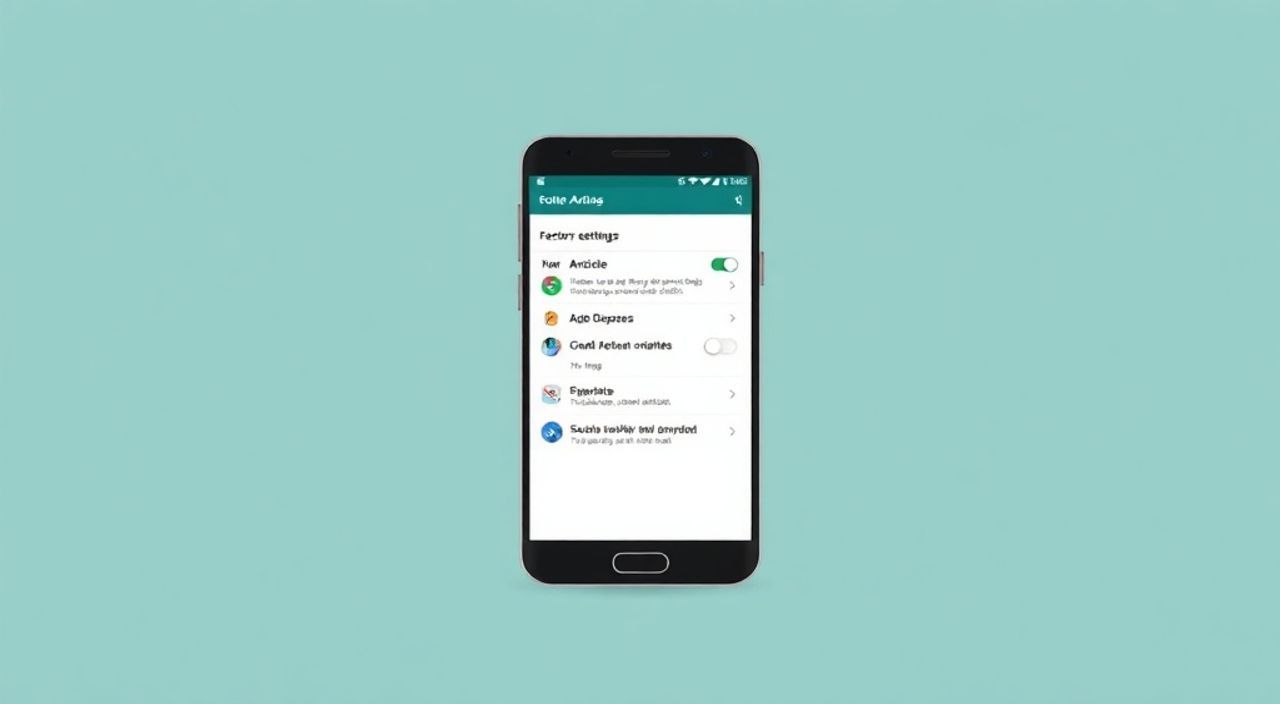
Сброс Android-устройства до заводских настроек — это процесс полного удаления всех пользовательских данных, приложений и настроек, возвращающий смартфон или планшет к состоянию, в котором он находился при первом включении. Эта процедура может понадобиться при продаже устройства, устранении серьёзных сбоев в работе системы или если вы забыли пароль от аккаунта Google. Важно понимать, что после сброса все личные файлы (фото, сообщения, документы) будут безвозвратно удалены, если не выполнено резервное копирование.
Чтобы вернуть Android к заводским настройкам, зайдите в «Настройки» → «Система» → «Сброс» → «Сброс настроек». Перед началом обязательно сделайте резервную копию важных данных через Google Аккаунт или облачный сервис. Это гарантирует, что ваши файлы можно будет восстановить после перезагрузки устройства.
Содержание статьи:
Зачем делать сброс настроек на Android
Многие пользователи воспринимают сброс настроек как крайнюю меру, но на практике это эффективный инструмент для решения широкого спектра проблем. Основная причина — устранение программных сбоев, которые накапливаются со временем. Установка множества приложений, обновлений системы, изменение настроек приводит к фрагментации ПО, конфликтам и замедлению работы устройства. Сброс помогает «очистить» систему, как переустановка Windows на компьютере.
Ещё одна частая ситуация — передача или продажа устройства. Даже если вы удалите свои фото и приложения вручную, часть данных может остаться в кэше или скрытых папках. Полный сброс гарантирует, что новый владелец не получит доступ к вашей личной информации. Это особенно важно в свете требований к защите персональных данных по законодательству многих стран.
Также сброс актуален при блокировке устройства. Например, если вы ввели неправильный PIN-код или пароль слишком много раз, Android может временно заблокировать гаджет. В некоторых случаях система предлагает сброс только после авторизации в Google Аккаунте, но если и это невозможно, потребуется принудительная перезагрузка через Recovery Mode.
Полезно знать: Сброс не влияет на саму операционную систему — она остаётся той же версии. Однако все установленные приложения, настройки Wi-Fi, Bluetooth, яркости, обоев и учётных записей будут удалены.
Подготовка к сбросу: резервная копия и важные шаги
Прежде чем начинать сброс, необходимо защитить свои данные. Самый простой и надёжный способ — использовать встроенную функцию резервного копирования Google. Она автоматически сохраняет контакты, календарь, настройки приложений, историю браузера и другую информацию в облако. Для этого откройте «Настройки» → «Аккаунты» → «Google» и убедитесь, что синхронизация включена.
Для резервного копирования медиафайлов (фото, видео) рекомендуется использовать Google Фото. Приложение позволяет загружать изображения в высоком качестве без ограничения объёма (при условии использования режима «Высокое качество», а не «Оригинал»). Также подойдут сторонние сервисы: Яндекс.Диск, Dropbox, OneDrive или локальное копирование на компьютер через USB-кабель.
- Откройте Google Фото и дождитесь завершения синхронизации.
- Проверьте, что все фото и видео загружены в облако.
- Сделайте резервную копию SMS и заметок с помощью специализированных приложений (например, SMS Backup & Restore).
- Запишите или сохраните в безопасном месте логины и пароли от важных сервисов, если они не хранятся в менеджере паролей.
Не забудьте отвязать устройство от учётных записей. Хотя после сброса большинство аккаунтов удаляются автоматически, некоторые производители (например, Samsung с функцией «Найти Мой Мобильный») требуют предварительного выхода из аккаунта для разблокировки устройства после сброса. Это мера защиты от кражи.
«Перед любым сбросом проверяйте уровень заряда батареи — он должен быть не менее 50%. Лучше всего выполнять процедуру при подключённом зарядном устройстве, чтобы избежать случайного выключения в процессе.» — Алексей Ковалёв, системный администратор, 12 лет опыта в мобильной поддержке
Как сделать сброс через настройки Android
Самый безопасный и простой способ — использование меню «Настройки». Этот метод подходит, когда устройство работает нормально, и вы можете разблокировать экран. Интерфейс может немного отличаться в зависимости от версии Android и производителя (Samsung, Xiaomi, Huawei и др.), но общая логика остаётся одинаковой.
- Откройте приложение «Настройки» на главном экране.
- Прокрутите вниз и выберите пункт «Система» (на некоторых устройствах — «Дополнительные настройки»).
- Нажмите «Сброс» или «Резервное копирование и сброс».
- Выберите «Сброс настроек» или «Сброс к заводским настройкам».
- Подтвердите действие, нажав «Удалить всё» или аналогичную кнопку.
- Введите PIN-код, пароль или шаблон, если запросит система.
После подтверждения устройство начнёт процесс очистки. Он может занять от 5 до 15 минут, в зависимости от объёма данных и производительности аппарата. По завершении смартфон перезагрузится и запустится с чистой системой, как при первом включении.
Производитель |
Путь к сбросу |
Особенности |
|---|---|---|
Samsung |
Настройки → Общие настройки → Сброс → Сброс настроек |
Требует выхода из Samsung-аккаунта перед сбросом |
Xiaomi |
Настройки → Дополнительно → Резервное копирование и сброс |
Может потребовать авторизацию в Mi-аккаунте |
Huawei |
Настройки → Система и обновление → Сброс |
Поддержка двойной аутентификации |
Google Pixel |
Настройки → Система → Сброс → Сброс настроек |
Стандартный интерфейс Android без изменений |
Полезно знать: На некоторых бюджетных устройствах раздел «Сброс» может называться «Очистка данных» или «Форматирование». Не путайте его с «Сбросом настроек Wi-Fi, мобильных данных и Bluetooth» — это менее радикальная операция.
Сброс через Recovery Mode: когда экран не работает
Если устройство зависло, не реагирует на касания или вы не помните пароль, стандартный путь через «Настройки» недоступен. В этом случае поможет Recovery Mode — аварийная среда, встроенная в прошивку Android. Она позволяет выполнять базовые действия, включая сброс, даже при серьёзных сбоях.
Чтобы войти в Recovery Mode, нужно одновременно нажать комбинацию клавиш. Обычно это кнопка питания + увеличение громкости. Однако точная комбинация зависит от модели:
- Samsung: Питание + Громкость вверх + Home (если есть)
- Xiaomi: Питание + Громкость вверх (или вниз, в зависимости от модели)
- Google Pixel: Питание + Громкость вниз
- Huawei: Питание + Громкость вверх (на некоторых — питание + громкость вниз)
Удерживайте кнопки 10–15 секунд, пока не появится логотип производителя, затем отпустите кнопку питания, но продолжайте держать клавишу громкости, пока не войдёте в меню. Навигация осуществляется с помощью кнопок громкости, выбор — кнопкой питания.
В меню выберите пункт «Wipe data/factory reset» (Очистить данные/сброс к заводским настройкам). Подтвердите действие. После завершения выберите «Reboot system now» (Перезагрузить систему).
«Если комбинация клавиш не срабатывает, попробуйте подключить устройство к зарядному устройству и повторить попытку. Иногда низкий заряд батареи мешает входу в Recovery Mode.» — Марина Петрова, инженер технической поддержки, 8 лет в сфере ремонта смартфонов
Ошибки и проблемы при сбросе: как их избежать
Даже при правильной подготовке могут возникнуть трудности. Одна из самых распространённых — ошибка «This device is locked by an owner account» (Устройство заблокировано учётной записью владельца). Это функция FRP (Factory Reset Protection), введённая Google для защиты от кражи. После сброса система потребует ввести логин и пароль от Google-аккаунта, который был привязан ранее.
Если вы не помните данные, воспользуйтесь восстановлением пароля через email или номер телефона. Некоторые производители предоставляют официальные инструменты для разблокировки (например, Samsung Find My Mobile), но только при наличии подтверждённого аккаунта.
Ещё одна проблема — зависание устройства на этапе сброса. Причины могут быть разными: повреждение системных файлов, сбой прошивки или аппаратная неисправность. В таких случаях помогает перепрошивка (flash) оригинальной прошивки через специализированное ПО (например, Odin для Samsung или Fastboot для Pixel).
Ошибка |
Возможная причина |
Решение |
|---|---|---|
FRP-блокировка |
Активирована защита от сброса |
Ввести данные от Google-аккаунта или использовать официальный сервис разблокировки |
Зависание в Recovery |
Повреждение образа прошивки |
Попробовать сбросить ещё раз или прошить устройство |
Нет доступа к Recovery |
Неправильная комбинация кнопок |
Уточнить модель и корректную последовательность действий |
Устройство не перезагружается |
Низкий заряд или сбой питания |
Подключить к зарядке на 30 минут, затем повторить |
Экспертное мнение
«Сброс — это мощный инструмент, но его нужно использовать осознанно. Я рекомендую сначала попробовать менее радикальные методы: очистку кэша, перезагрузку, обновление системы. Если проблема в медленной работе, возможно, достаточно удалить несколько тяжёлых приложений. Сброс стоит применять, только если другие пути исчерпаны.» — Дмитрий Соколов, руководитель IT-отдела в крупной телеком-компании, 15 лет опыта
По словам эксперта, многие пользователи совершают ошибку, делая сброс при первой же заминке. Это приводит к потере данных и лишним действиям по настройке устройства заново. Кроме того, частые сбросы могут сократить срок службы флеш-памяти, хотя современные SSD рассчитаны на тысячи циклов записи.
Вопросы и ответы
Можно ли восстановить данные после сброса?
Если вы сделали резервную копию в Google или облачный сервис, да — данные восстановятся автоматически при первом включении. Без бэкапа восстановление практически невозможно, за исключением некоторых файлов, которые можно попытаться извлечь с помощью специального ПО (но успех не гарантирован).
Сброс удалит операционную систему?
Нет. Сброс очищает только пользовательские данные и приложения. ОС остаётся на месте, просто возвращается к исходным настройкам.
Будет ли сброшен IMEI или серийный номер?
Нет. Эти параметры записаны на аппаратном уровне и не изменяются ни при каких условиях, включая сброс и перепрошивку.
Можно ли отменить сброс после начала?
Нет. Как только процесс начнётся, его нельзя остановить. Любое выключение устройства во время сброса может привести к «кирпичу» — полной неработоспособности.
Нужно ли форматировать SD-карту при сбросе?
По умолчанию внешняя карта памяти не удаляется. Если вы хотите очистить и её, выберите опцию «Форматировать SD-карту» в меню сброса (если доступно).
Заключение
Сброс Android к заводским настройкам — это эффективный, но требующий осторожности процесс. Он решает множество проблем, от зависаний до подготовки устройства к продаже, но требует обязательной подготовки: резервного копирования данных, проверки заряда и отвязки от аккаунтов. Главное — понимать, что это не просто «перезагрузка», а полное удаление всей пользовательской информации.
Используйте сброс как завершающий шаг в диагностике, а не как первое решение. Подготовка и осознанный подход помогут избежать потери данных и обеспечат стабильную работу устройства после перезагрузки.
- Всегда делайте резервную копию перед сбросом.
- Учитывайте особенности FRP и требования производителей.
- Используйте Recovery Mode только при необходимости.
- Проверяйте заряд устройства перед началом процедуры.
- Сброс — не панацея, применяйте его осознанно.
⚠️ Дисклеймер — нажмите, чтобы развернуть
Материалы, опубликованные в разделе «Блог» на сайте RU DESIGN SHOP (rudesignshop.ru), носят исключительно информационный и ознакомительный характер и не являются руководством к действию, финансовой рекомендацией, медицинской услугой, ветеринарным назначением либо рекламой товаров и услуг, включая азартные игры. Публикации не содержат призывов к участию в азартных играх и не направлены на продвижение соответствующих операторов.
Безопасность применения товаров и веществ: при использовании строительных материалов, бытовой химии, пестицидов и агрохимикатов необходимо строго следовать инструкциям производителя и действующему законодательству Российской Федерации, включая Федеральный закон РФ от 19.07.1997 № 109-ФЗ «О безопасном обращении с пестицидами и агрохимикатами».
Упоминание товарных знаков, брендов и организаций носит исключительно информационный характер и не означает наличие партнёрских отношений или одобрения со стороны правообладателей.
Материалы, содержащие сведения о медицинских, ветеринарных или косметических средствах, представлены в справочных целях и не являются медицинской консультацией или назначением. Перед применением рекомендуется обратиться к врачу, ветеринарному специалисту или иному сертифицированному профессионалу.
Возрастные ограничения: материалы, содержащие сведения о продукции категории 18+, включая алкоголь или азартные игры, предназначены исключительно для совершеннолетней аудитории и публикуются в информационных целях.
Правовая ответственность: решения, принятые на основе опубликованной информации, пользователь принимает самостоятельно и на свой риск; редакция и авторы несут ответственность в пределах, установленных законодательством Российской Федерации.
Редакция не допускает публикаций, содержащих пропаганду экстремизма, терроризма, наркотических средств или суицида; подобные материалы подлежат немедленному удалению.
Упоминание организаций с ограниченным статусом: компания Meta Platforms Inc. (социальные сети Facebook и Instagram) признана экстремистской организацией решением суда РФ, её деятельность запрещена на территории Российской Федерации; любые упоминания приводятся исключительно в информационных целях.
Авторские права и источники: информация собирается из открытых источников; её актуальность указывается на дату публикации и может изменяться.
Изображения и иллюстрации используются на условиях, разрешённых правообладателями. При возникновении претензий редакция готова оперативно рассмотреть обращение и внести необходимые изменения.
Персональные данные и cookies: сайт использует cookies и обрабатывает персональные данные пользователей в соответствии с Федеральным законом № 152-ФЗ «О персональных данных» и Политикой конфиденциальности RU DESIGN SHOP.
Мнения авторов могут не совпадать с позицией государственных органов или коммерческих организаций, упомянутых в материалах.
РЕКОМЕНДУЕМ
Товары от российских производителей


-5%
Светильник ORIGAMI Forstlight
Диапазон цен: 15290 руб. – 40410 руб.
-3%

