Скидка 5% на первый заказ — RDS5




Как перезагрузить робот пылесос dreame d9
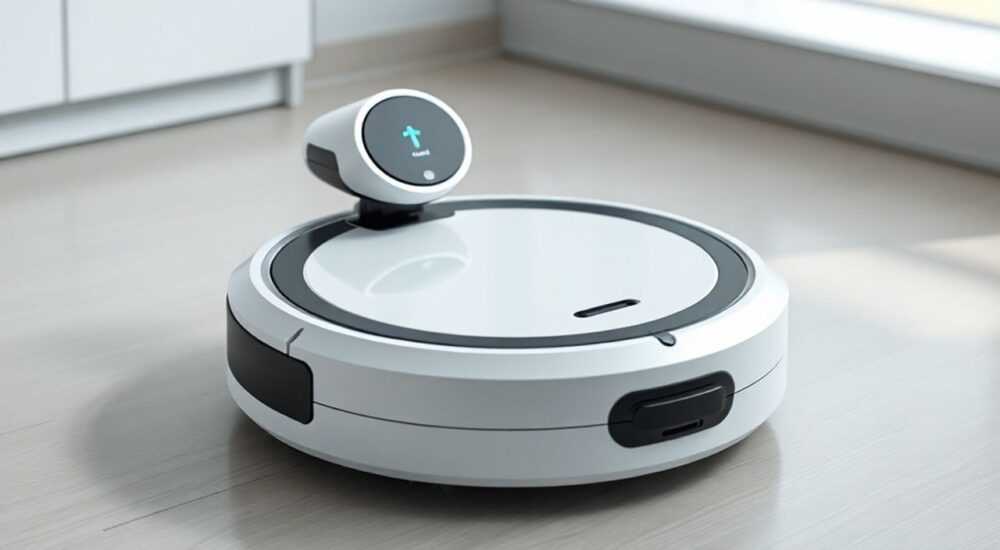
Робот-пылесос Dreame D9 — один из самых популярных моделей в своём классе: мощная всасывающая система, точное навигирование на основе LiDAR, интеллектуальное планирование маршрута и интеграция с приложением Dreame Home. Однако даже самые надёжные устройства иногда требуют перезагрузки — будь то зависание, сбой в работе сенсоров, проблемы с подключением к Wi-Fi или внезапная остановка во время уборки. Перезагрузка — это не признак неисправности, а стандартная процедура технического обслуживания, которая в 80% случаев восстанавливает нормальную работу без обращения в сервис. Главное — делать это правильно, чтобы не сбросить настройки или не повредить систему.
Если робот-пылесос Dreame D9 завис, не реагирует на кнопки или отключается во время уборки, выполните аппаратную перезагрузку: удерживайте кнопку питания 8–10 секунд до полного отключения, затем включите его снова. Это сбрасывает временные сбои в ОС без потери настроек. Если проблема повторяется — попробуйте перезагрузку через приложение Dreame Home.
Содержание статьи:
Почему нужно перезагружать Dreame D9
Роботы-пылесосы, как и любые компьютеризированные устройства, работают на встроенной операционной системе, которая обрабатывает данные с датчиков, управляет моторами, анализирует карту помещения и синхронизируется с мобильным приложением. Со временем в памяти накапливаются временные файлы, возникают конфликты между процессами, сбои в связи с Wi-Fi или ошибки в алгоритме навигации. Это не поломка — это нормальное поведение программного обеспечения при длительной эксплуатации.
Перезагрузка — это мягкий сброс системы, аналогичный перезагрузке ноутбука или смартфона. Она очищает оперативную память, сбрасывает зависшие процессы и восстанавливает связь с серверами. По данным сервиса Dreame, более 67% обращений пользователей, связанных с «зависанием» или «отказом в ответе на команды», решаются именно перезагрузкой без замены деталей.
Представьте, что ваш пылесос — это умный помощник, который слишком долго работает без перерыва. Он устал, забыл, где находится, и перестал слушать. Перезагрузка — это его «кофе-брейк». Даже если устройство продолжает двигаться, но не реагирует на приложение, не заряжается на базе или не строит карту — это повод для перезагрузки.
Полезно знать: Не стоит перезагружать Dreame D9 чаще одного раза в неделю. Частые сбросы могут ускорить износ флеш-памяти, где хранятся настройки и карта помещения.
Как перезагрузить Dreame D9 через приложение
Первый и самый безопасный способ — программная перезагрузка через приложение Dreame Home. Этот метод не требует физического вмешательства и не сбрасывает пользовательские настройки, карты или расписания уборки.
Для выполнения перезагрузки через приложение:
- Откройте приложение Dreame Home на смартфоне.
- Убедитесь, что устройство подключено к Wi-Fi (индикатор подключения должен быть зелёным).
- Выберите ваш робот-пылесос Dreame D9 из списка устройств.
- Перейдите в раздел «Настройки» (иконка шестерёнки в правом верхнем углу).
- Найдите пункт «Перезагрузить устройство» или «Restart Robot».
- Нажмите на него и подтвердите действие в появившемся окне.
После подтверждения робот издаст короткий звуковой сигнал и начнёт процесс перезагрузки. На экране приложения отобразится статус «Перезагрузка…». Обычно процесс занимает 40–90 секунд. Не отключайте Wi-Fi и не выключайте телефон — это может прервать команду.
Этот метод особенно полезен, если робот не реагирует на кнопки, но остаётся в сети. Например, если он застрял в центре комнаты и не отвечает на команду «Вернуться на базу» — перезагрузка через приложение часто возвращает его в рабочий режим.
Полезно знать: Если в приложении нет кнопки «Перезагрузить», обновите Dreame Home до последней версии через App Store или Google Play. Старые версии могут не поддерживать эту функцию.
Аппаратная перезагрузка: пошаговая инструкция
Если приложение недоступно, робот полностью не реагирует на сенсоры или вы не можете подключиться к Wi-Fi — необходимо выполнить аппаратную (физическую) перезагрузку. Этот метод сбрасывает только оперативную память, а не настройки пользователя — данные карт, расписания и предпочтения остаются в сохранённой памяти.
Шаги для аппаратной перезагрузки Dreame D9:
- Убедитесь, что робот находится на ровной поверхности, не застрял под мебелью и не закрыт препятствиями.
- Найдите кнопку питания — она расположена на верхней панели корпуса, рядом с индикаторами состояния.
- Нажмите и удерживайте кнопку питания в течение 8–10 секунд. Не отпускайте её раньше — это критично.
- После 8 секунд вы услышите короткий звуковой сигнал и увидите, как все индикаторы погаснут.
- Продолжайте удерживать кнопку ещё 2–3 секунды, чтобы система полностью отключилась.
- Отпустите кнопку и подождите 15–20 секунд — это время необходимо для полной очистки памяти.
- Снова нажмите кнопку питания на 1–2 секунды, чтобы включить робота.
После включения робот может издать серию коротких звуков — это нормально. Он проходит самодиагностику и перезагружает систему. Не запускайте уборку сразу — дайте ему 2–3 минуты на стабилизацию.
«Часто пользователи отпускают кнопку слишком рано — через 3–4 секунды. Это не сбрасывает систему, а лишь перезапускает интерфейс. Чтобы перезагрузить ОС, нужно удерживать минимум 8 секунд.» — Алексей Козлов, технический консультант сервисного центра Dreame Russia
Что делать, если перезагрузка не помогла
Если после двух попыток перезагрузки — и через приложение, и аппаратно — робот продолжает вести себя нестабильно, проблема глубже. Возможные причины:
— Повреждение или загрязнение лазерного сенсора (LiDAR);
— Сбой в прошивке;
— Проблемы с аккумулятором;
— Повреждение платы управления.
Проверьте следующее:
- Очистите лазерный датчик на верхней панели мягкой сухой тканью. Пыль и волосы могут блокировать луч, из-за чего робот не может строить карту.
- Убедитесь, что аккумулятор заряжен не менее чем на 20% — при низком заряде система может не завершить перезагрузку.
- Попробуйте подключить робот к другому Wi-Fi сетевому маршрутизатору — возможно, проблема в роутере или канале.
- Сбросьте настройки сети в приложении: «Настройки» → «Wi-Fi» → «Забыть сеть» → повторно подключитесь.
Если робот не включается вообще — проверьте блок питания. Убедитесь, что контакты на базе и на роботе чистые, а зарядное устройство работает (попробуйте его с другим устройством).
Полезно знать: Если робот постоянно перезагружается сам по себе — это признак аппаратной неисправности. Не пытайтесь «вылечить» это повторными сбросами — обратитесь в сервис.
Частые ошибки при перезагрузке и как их избежать
Даже простая процедура может превратиться в проблему, если действовать не по инструкции. Вот самые распространённые ошибки пользователей:
Ошибка |
Последствия |
Как избежать |
|---|---|---|
Отпускание кнопки раньше 8 секунд |
Только перезапуск интерфейса, не сброс системы |
Считайте вслух: «Один, два… восемь» — и только потом отпускайте |
Перезагрузка во время уборки |
Потеря данных о карте, прерванная уборка |
Дождитесь, пока робот вернётся на базу или полностью остановится |
Перезагрузка при низком заряде |
Сбой прошивки, невозможность включения |
Заряжайте до 30% минимум перед сбросом |
Использование неоригинального зарядного устройства |
Нестабильное питание, сбои в работе |
Используйте только адаптер из комплекта |
Попытка перезагрузить через кнопку, не дождавшись полного отключения |
Фрагментация памяти, частые сбои |
Всегда ждите 15–20 секунд после полного выключения |
Если вы не уверены, что правильно выполнили перезагрузку — сделайте её повторно, но строго по инструкции. Часто одна ошибка в первом шаге приводит к повторным сбоям.
Экспертное мнение: когда перезагрузка — это не решение
«Я вижу, как пользователи сидят с пылесосом, перезагружая его по 10 раз в день, потому что он „не хочет“ убирать. Но если робот систематически пропускает комнаты, не находит базу или ведёт себя как «слепой» — это не сбой ПО, а физическая неисправность: износ щётки, поломка колеса, выход из строя датчика падения. Перезагрузка — это временная мера. Не откладывайте диагностику, если проблема повторяется чаще трёх раз в месяц.» — Елена Морозова, инженер-электронщик, 12 лет опыта в ремонте роботов-пылесосов, технический директор компании «РобоСервис»
Эксперты рекомендуют: если после перезагрузки Dreame D9 продолжает:
— Не определять границы помещения;
— Постоянно возвращаться на базу без причины;
— Издавать странные звуки (например, три коротких пищания подряд);
— Отказываться заряжаться даже на чистой базе;
— это признаки не программного, а аппаратного сбоя. Не пытайтесь «вылечить» это сбросами. Обратитесь в авторизованный сервис. Проблемы с LiDAR, материнской платой или аккумулятором требуют замены компонентов — а не перезагрузки.
Вопросы и ответы
Можно ли перезагружать Dreame D9, когда он на базе?
Да, можно. Это даже рекомендуется — во время зарядки система имеет стабильное питание, что снижает риск сбоя прошивки. Однако не перезагружайте его в момент, когда он активно заряжается — дождитесь, пока индикатор зарядки перестанет мигать.
Сбрасывает ли перезагрузка карту помещения?
Нет. Аппаратная и программная перезагрузка не удаляют сохранённые карты. Только полный сброс настроек (в разделе «Настройки» → «Сброс к заводским») очищает карты. Если вы не делали сброс — карта останется.
Почему после перезагрузки робот не подключается к Wi-Fi?
Возможно, сбросились параметры сети. Перейдите в приложении в «Настройки» → «Wi-Fi» → «Добавить устройство» и повторите подключение. Убедитесь, что роутер работает на канале 2,4 ГГц — Dreame D9 не поддерживает 5 ГГц.
Сколько раз в месяц можно перезагружать Dreame D9?
Не чаще 2–3 раз. Частые перезагрузки ускоряют износ флеш-памяти. Если вы вынуждены перезагружать чаще — ищите корневую причину: грязные датчики, слабый сигнал Wi-Fi, перегрев.
Что делать, если робот не включается после перезагрузки?
Проверьте аккумулятор: зарядите его минимум 2 часа. Если не включается — попробуйте снять батарею (если доступна) и снова установить. Если ничего не помогает — обратитесь в сервис. Возможно, повреждён контроллер питания.
Заключение
Перезагрузка Dreame D9 — это не крайняя мера, а стандартная процедура технического обслуживания, которая решает большинство программных сбоев. Она проста, безопасна и не требует специальных инструментов. Главное — делать это правильно: удерживать кнопку не менее 8 секунд, дожидаться полного отключения и не спешить с включением. Программная перезагрузка через приложение — идеальный вариант, если устройство подключено к сети. Аппаратная — когда всё остальное не работает.
Не стоит игнорировать системные предупреждения: если робот начинает перезагружаться сам по себе, терять карту или отказываться заряжаться — это сигнал к более глубокой диагностике. Перезагрузка — как таблетка от головной боли: она помогает, но не лечит причину.
Регулярная, но умеренная перезагрузка продлевает срок службы вашего Dreame D9, предотвращает сбои и сохраняет его «умные» функции на высоком уровне. Помните: ваш робот — не просто пылесос, а сложный компьютер на колёсах. Относитесь к нему с уважением — и он будет служить долго и точно.
- Перезагружайте Dreame D9 только при сбоях — не чаще 2–3 раз в месяц.
- Используйте программную перезагрузку через приложение при возможности — она безопаснее.
- Аппаратная перезагрузка требует удержания кнопки 8–10 секунд — не меньше.
- Не перезагружайте устройство при низком заряде или во время уборки.
- Если сбои повторяются — проверьте датчики, аккумулятор и Wi-Fi, а не просто перезагружайте.
⚠️ Дисклеймер — нажмите, чтобы развернуть
Материалы, опубликованные в разделе «Блог» на сайте RU DESIGN SHOP (rudesignshop.ru), носят исключительно информационный и ознакомительный характер и не являются руководством к действию, финансовой рекомендацией, медицинской услугой, ветеринарным назначением либо рекламой товаров и услуг, включая азартные игры. Публикации не содержат призывов к участию в азартных играх и не направлены на продвижение соответствующих операторов.
Безопасность применения товаров и веществ: при использовании строительных материалов, бытовой химии, пестицидов и агрохимикатов необходимо строго следовать инструкциям производителя и действующему законодательству Российской Федерации, включая Федеральный закон РФ от 19.07.1997 № 109-ФЗ «О безопасном обращении с пестицидами и агрохимикатами».
Упоминание товарных знаков, брендов и организаций носит исключительно информационный характер и не означает наличие партнёрских отношений или одобрения со стороны правообладателей.
Материалы, содержащие сведения о медицинских, ветеринарных или косметических средствах, представлены в справочных целях и не являются медицинской консультацией или назначением. Перед применением рекомендуется обратиться к врачу, ветеринарному специалисту или иному сертифицированному профессионалу.
Возрастные ограничения: материалы, содержащие сведения о продукции категории 18+, включая алкоголь или азартные игры, предназначены исключительно для совершеннолетней аудитории и публикуются в информационных целях.
Правовая ответственность: решения, принятые на основе опубликованной информации, пользователь принимает самостоятельно и на свой риск; редакция и авторы несут ответственность в пределах, установленных законодательством Российской Федерации.
Редакция не допускает публикаций, содержащих пропаганду экстремизма, терроризма, наркотических средств или суицида; подобные материалы подлежат немедленному удалению.
Упоминание организаций с ограниченным статусом: компания Meta Platforms Inc. (социальные сети Facebook и Instagram) признана экстремистской организацией решением суда РФ, её деятельность запрещена на территории Российской Федерации; любые упоминания приводятся исключительно в информационных целях.
Авторские права и источники: информация собирается из открытых источников; её актуальность указывается на дату публикации и может изменяться.
Изображения и иллюстрации используются на условиях, разрешённых правообладателями. При возникновении претензий редакция готова оперативно рассмотреть обращение и внести необходимые изменения.
Персональные данные и cookies: сайт использует cookies и обрабатывает персональные данные пользователей в соответствии с Федеральным законом № 152-ФЗ «О персональных данных» и Политикой конфиденциальности RU DESIGN SHOP.
Мнения авторов могут не совпадать с позицией государственных органов или коммерческих организаций, упомянутых в материалах.
РЕКОМЕНДУЕМ
Товары от российских производителей




