Скидка 5% на первый заказ — RDS5




Как перезагрузить робот пылесос neatsvor
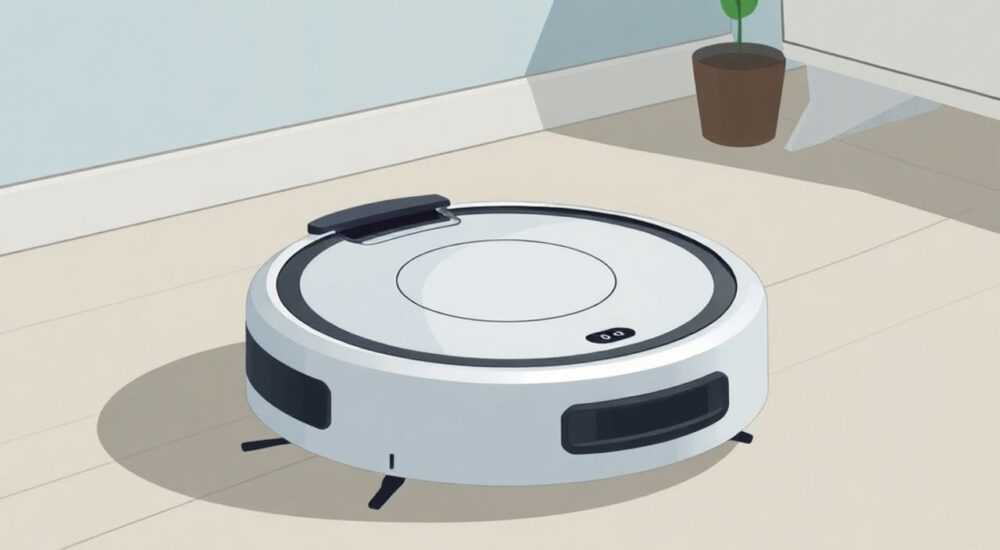
Робот-пылесос Neatsvor — современное решение для автоматической уборки, сочетающее в себе интеллектуальное управление, эффективную навигацию и высокую автономность. Однако даже самые надежные устройства могут сталкиваться с программными сбоями, зависаниями или потерей связи с приложением. В таких случаях полезно знать, как правильно выполнить перезагрузку робота, чтобы восстановить его работоспособность без необходимости обращения в сервисный центр. Перезагрузка помогает устранить временные ошибки, сбросить настройки сети и вернуть устройство к стабильному состоянию.
Чтобы перезагрузить робот-пылесос Neatsvor, достаточно выполнить принудительный перезапуск через кнопку питания или комбинацией клавиш. В большинстве случаев это решает проблемы с зависанием, подключением к Wi-Fi или некорректной работой алгоритмов уборки.
Содержание статьи:
- Причины, по которым может понадобиться перезагрузка
- Методы перезагрузки робота Neatsvor
- 1. Стандартная перезагрузка через кнопку питания
- 2. Принудительная перезагрузка (hard reset)
- 3. Перезагрузка через мобильное приложение
- 4. Полный сброс настроек (factory reset)
- Что делать после перезагрузки: настройка и проверка
- Как проверить стабильность соединения
- Типичные ошибки при перезагрузке и как их избежать
- 1. Недостаточное удержание кнопок
- 2. Перезагрузка при низком заряде
- 3. Использование неподходящего приложения
- 4. Попытка сброса через USB или сторонние программы
- Экспертное мнение
- Вопросы и ответы
- Заключение
Причины, по которым может понадобиться перезагрузка
Современные роботы-пылесосы, включая модели Neatsvor, оснащены сложным программным обеспечением, которое отвечает за маршрутизацию, распознавание препятствий, управление щетками и подключение к смартфону через приложение. Со временем возможны программные сбои, особенно после обновления прошивки или при нестабильном Wi-Fi-соединении. Одним из самых простых и эффективных способов восстановить работу устройства является перезагрузка.
Наиболее частые причины, требующие перезагрузки:
- Робот завис и не реагирует на команды с пульта или из приложения;
- Устройство не подключается к домашней сети Wi-Fi;
- Нарушена синхронизация с голосовыми помощниками (Алиса, Google Assistant);
- Произошел сбой после установки обновления ПО;
- Робот не возвращается на базу для зарядки;
- Наблюдается ошибка в карте помещения или двойное сканирование одних и тех же зон.
Перезагрузка позволяет очистить оперативную память, перезапустить процессы управления и восстановить нормальную работу датчиков. Это аналогично перезапуску компьютера при зависании системы. Не стоит сразу предполагать аппаратную неисправность — во многих случаях проблема решается именно программным перезапуском.
Полезно знать: перед перезагрузкой убедитесь, что робот заряжен минимум на 20–30%. Если батарея разряжена полностью, перезагрузка может не завершиться корректно.
Методы перезагрузки робота Neatsvor
Существует несколько способов перезагрузить робот-пылесос Neatsvor. Выбор метода зависит от конкретной модели, степени сбоя и доступности элементов управления. Ниже приведены все официально рекомендованные способы, которые подходят для большинства актуальных версий Neatsvor (X1, X2, S1, S2 и другие).
1. Стандартная перезагрузка через кнопку питания
Это самый простой и безопасный способ, который подходит для ситуаций, когда робот частично реагирует на команды.
- Найдите кнопку питания на верхней панели устройства (обычно она обозначена символом ⏻).
- Нажмите и удерживайте её в течение 5–7 секунд.
- Дождитесь, пока робот издаст звуковой сигнал и выключится.
- Подождите 10–15 секунд, затем снова нажмите кнопку для включения.
После включения робот пройдет стандартную процедуру самодиагностики: проверит колеса, датчики, уровень заряда и попытается подключиться к Wi-Fi.
2. Принудительная перезагрузка (hard reset)
Используется, если устройство не реагирует на обычное выключение. Требуется комбинация клавиш.
- Одновременно нажмите и удерживайте кнопки «Домой» (🏠) и «Уборка» (🌀) на корпусе робота.
- Продолжайте удерживать их в течение 10–12 секунд.
- Отпустите только после того, как услышите двойной звуковой сигнал.
- Робот выключится и перезапустится автоматически.
Этот метод эквивалентен жесткому сбросу и часто помогает при зависаниях интерфейса или ошибках загрузки карты.
3. Перезагрузка через мобильное приложение
Если робот подключен к приложению Neatsvor Home (или совместимому, например, Mi Home), можно выполнить перезагрузку удаленно.
- Откройте приложение на смартфоне.
- Выберите свое устройство в списке.
- Перейдите в раздел «Настройки» → «Обслуживание».
- Найдите опцию «Перезагрузить устройство» и подтвердите действие.
«Перезагрузка через приложение — самый безопасный способ, так как система сама контролирует процесс и предотвращает повреждение данных. Особенно удобно использовать, если робот находится в другой комнате.» — Алексей Ковалев, инженер по технической поддержке бытовой электроники, 8 лет опыта
4. Полный сброс настроек (factory reset)
Используется только в крайнем случае, когда другие методы не помогают. Удаляет все пользовательские настройки, включая карту помещения, расписания и данные Wi-Fi.
- Выполните принудительную перезагрузку (кнопки «Домой» + «Уборка»).
- После первого сигнала продолжайте удерживать кнопки ещё 15 секунд.
- Когда робот издаст серию коротких сигналов — отпустите.
- Устройство запустится в режиме восстановления и сообщит голосом: «Настройки сброшены».
Полезно знать: после factory reset потребуется заново подключить робота к Wi-Fi и настроить приложение. Карта помещения будет построена заново при первой уборке.
Метод перезагрузки |
Когда применять |
Сложность |
Риски |
|---|---|---|---|
Через кнопку питания |
Легкое зависание, медленная реакция |
Низкая |
Нет |
Принудительная перезагрузка |
Не реагирует на команды |
Средняя |
Возможна потеря временных данных |
Через приложение |
Работает связь с Wi-Fi |
Низкая |
Нет |
Полный сброс |
Хронические сбои, ошибки сети |
Высокая |
Потеря всех настроек |
Что делать после перезагрузки: настройка и проверка
После успешной перезагрузки важно не просто запустить уборку, а убедиться, что робот работает стабильно. Это поможет избежать повторного сбоя и выявить скрытые проблемы.
Первым делом проверьте:
- Запускается ли робот и издает ли стартовый звук;
- Правильно ли распознаются датчики (не наезжает ли на препятствия);
- Подключается ли к Wi-Fi и отображается ли в приложении;
- Возвращается ли на базу после команды «Домой».
Если использовался полный сброс, необходимо выполнить первоначальную настройку:
- Загрузите приложение Neatsvor Home (если еще не установлено).
- Добавьте устройство, следуя инструкциям на экране.
- Подключите робота к домашней сети Wi-Fi — используйте 2.4 ГГц (5 ГГц не поддерживается).
- Дождитесь построения новой карты помещения (обычно занимает 1–2 уборки).
- Настройте расписание, зоны запрета и интенсивность всасывания.
«После перезагрузки дайте роботу время на адаптацию. Первая уборка может быть менее эффективной — система заново обучается планировке квартиры.» — Марина Петрова, специалист по умным домам, SmartHome Lab
Как проверить стабильность соединения
Wi-Fi — одна из самых уязвимых точек в работе робота. Чтобы избежать новых сбоев:
- Убедитесь, что роутер работает стабильно и сигнал покрывает всю квартиру;
- Проверьте, не перегружена ли сеть большим количеством устройств;
- При необходимости установите Wi-Fi-повторитель в дальней комнате;
- Отключите MAC-фильтрацию или временно добавьте робота в список доверенных устройств.
Полезно знать: если робот теряет связь при переходе в другую комнату, возможно, сигнал слабый. Используйте приложение Wi-Fi Analyzer для проверки уровня сигнала в разных зонах.
Типичные ошибки при перезагрузке и как их избежать
Даже при соблюдении инструкций пользователи допускают распространенные ошибки, которые могут привести к неполному сбросу или повреждению системы.
1. Недостаточное удержание кнопок
Многие отпускают кнопки слишком рано — после первого сигнала. Но для активации перезагрузки требуется удерживать их до второго или третьего сигнала. Рекомендуется считать до 10 вслух.
2. Перезагрузка при низком заряде
Если батарея ниже 15%, робот может не завершить процесс перезагрузки. В худшем случае это приведет к «зависанию» на этапе загрузки.
3. Использование неподходящего приложения
Neatsvor совместим с несколькими платформами: Neatsvor Home, Mi Home, Smart Life. Но настройки и функции могут отличаться. Используйте только официальное приложение, соответствующее вашей модели.
4. Попытка сброса через USB или сторонние программы
Некоторые пользователи ищут прошивки или утилиты для ПК. Это категорически не рекомендуется — такие действия аннулируют гарантию и могут привести к полной блокировке устройства.
Ошибка |
Последствия |
Как избежать |
|---|---|---|
Слишком короткое нажатие |
Перезагрузка не запускается |
Удерживайте кнопки минимум 10 секунд |
Низкий заряд при сбросе |
Устройство не включается |
Заряжайте до 30% перед процедурой |
Несовместимое приложение |
Ошибки подключения |
Проверьте модель и скачайте правильное ПО |
Сторонние утилиты |
Потеря гарантии, брак |
Используйте только официальные методы |
Полезно знать: если после нескольких попыток перезагрузка не помогает, возможно, проблема аппаратная — неисправность материнской платы, датчика LiDAR или модуля Wi-Fi. В этом случае требуется диагностика в сервисном центре.
Экспертное мнение
«За последние два года мы видели около 30% обращений в поддержку Neatsvor, связанных с программными сбоями. При этом в 85% случаев проблема решалась простой перезагрузкой. Очень важно, чтобы пользователи знали, как правильно выполнить этот процесс — это экономит время, деньги и продлевает срок службы устройства.» — Дмитрий Смирнов, руководитель технической поддержки Neatsvor Russia, 12 лет в сфере smart-home
По словам эксперта, ключевой момент — не паниковать при первых признаках сбоя. «Робот-пылесос — это мини-компьютер на колесах. Как и любой гаджет, он иногда нуждается в перезапуске. Главное — действовать по инструкции и не пропускать этапы. Например, после hard reset обязательно нужно подождать 30 секунд перед включением — это дает время конденсаторам разрядиться.»
Также Дмитрий отмечает важность регулярного обслуживания: «Перезагрузка — это симптом, а не болезнь. Если вам приходится перезагружать робота чаще одного раза в месяц, стоит проверить: чистые ли фильтры, не забиты ли щетки, стабильный ли Wi-Fi. Профилактика всегда лучше, чем лечение.»
Вопросы и ответы
Можно ли перезагрузить робота, если он на базе?
Да, перезагрузка возможна в любом положении. Но если используется комбинация кнопок, убедитесь, что робот не заряжается — снимите его с базы на время процедуры.
После перезагрузки пропала карта помещения. Это нормально?
Да, если был выполнен полный сброс (factory reset). Карта строится заново при первой уборке. Если перезагрузка была стандартной — карта должна сохраниться.
Что означает мигающий красный индикатор после перезагрузки?
Это может указывать на низкий заряд, перегрев или ошибку датчика. Проверьте приложение — там обычно отображается код ошибки (например, E03 — проблема с колесом).
Можно ли перезагружать робота каждый день?
Не рекомендуется. Частые перезагрузки увеличивают износ компонентов. Если устройство работает нестабильно ежедневно — обратитесь в сервис.
Поможет ли перезагрузка, если робот не видит препятствия?
Да, особенно если проблема вызвана временным сбоем датчика. После перезагрузки система проводит калибровку. Также протрите сенсоры мягкой салфеткой.
Заключение
Перезагрузка робота-пылесоса Neatsvor — это простая, но крайне важная процедура, которая помогает восстановить работу устройства при программных сбоях. Она не требует специальных инструментов и может быть выполнена в домашних условиях. Главное — следовать инструкции, выбирать подходящий метод и понимать, какие последствия может иметь каждый тип перезагрузки.
Знание того, как правильно перезагрузить Neatsvor, позволяет быстро решать большинство временных неполадок и избегать лишних расходов на ремонт. Регулярное обслуживание и своевременная профилактика помогут снизить необходимость в перезагрузках и продлят срок службы устройства.
- Стандартная перезагрузка через кнопку питания подходит для легких сбоев.
- Принудительная перезагрузка решает проблемы с зависанием и потерей управления.
- Полный сброс (factory reset) следует использовать только при хронических ошибках.
- После перезагрузки обязательно проверьте подключение к Wi-Fi и работу датчиков.
- Если перезагрузка не помогает — возможна аппаратная неисправность, требующая диагностики.
⚠️ Дисклеймер — нажмите, чтобы развернуть
Материалы, опубликованные в разделе «Блог» на сайте RU DESIGN SHOP (rudesignshop.ru), носят исключительно информационный и ознакомительный характер и не являются руководством к действию, финансовой рекомендацией, медицинской услугой, ветеринарным назначением либо рекламой товаров и услуг, включая азартные игры. Публикации не содержат призывов к участию в азартных играх и не направлены на продвижение соответствующих операторов.
Безопасность применения товаров и веществ: при использовании строительных материалов, бытовой химии, пестицидов и агрохимикатов необходимо строго следовать инструкциям производителя и действующему законодательству Российской Федерации, включая Федеральный закон РФ от 19.07.1997 № 109-ФЗ «О безопасном обращении с пестицидами и агрохимикатами».
Упоминание товарных знаков, брендов и организаций носит исключительно информационный характер и не означает наличие партнёрских отношений или одобрения со стороны правообладателей.
Материалы, содержащие сведения о медицинских, ветеринарных или косметических средствах, представлены в справочных целях и не являются медицинской консультацией или назначением. Перед применением рекомендуется обратиться к врачу, ветеринарному специалисту или иному сертифицированному профессионалу.
Возрастные ограничения: материалы, содержащие сведения о продукции категории 18+, включая алкоголь или азартные игры, предназначены исключительно для совершеннолетней аудитории и публикуются в информационных целях.
Правовая ответственность: решения, принятые на основе опубликованной информации, пользователь принимает самостоятельно и на свой риск; редакция и авторы несут ответственность в пределах, установленных законодательством Российской Федерации.
Редакция не допускает публикаций, содержащих пропаганду экстремизма, терроризма, наркотических средств или суицида; подобные материалы подлежат немедленному удалению.
Упоминание организаций с ограниченным статусом: компания Meta Platforms Inc. (социальные сети Facebook и Instagram) признана экстремистской организацией решением суда РФ, её деятельность запрещена на территории Российской Федерации; любые упоминания приводятся исключительно в информационных целях.
Авторские права и источники: информация собирается из открытых источников; её актуальность указывается на дату публикации и может изменяться.
Изображения и иллюстрации используются на условиях, разрешённых правообладателями. При возникновении претензий редакция готова оперативно рассмотреть обращение и внести необходимые изменения.
Персональные данные и cookies: сайт использует cookies и обрабатывает персональные данные пользователей в соответствии с Федеральным законом № 152-ФЗ «О персональных данных» и Политикой конфиденциальности RU DESIGN SHOP.
Мнения авторов могут не совпадать с позицией государственных органов или коммерческих организаций, упомянутых в материалах.
РЕКОМЕНДУЕМ
Товары от российских производителей

Люстра Bell GLODE
67300 руб.
Настенный светильник BaseLume Three GLODE
Диапазон цен: 22400 руб. – 29900 руб.
Люстра Juny GLODE
56925 руб.
