Скидка 5% на первый заказ — RDS5




Как перезагрузить робот пылесос поларис
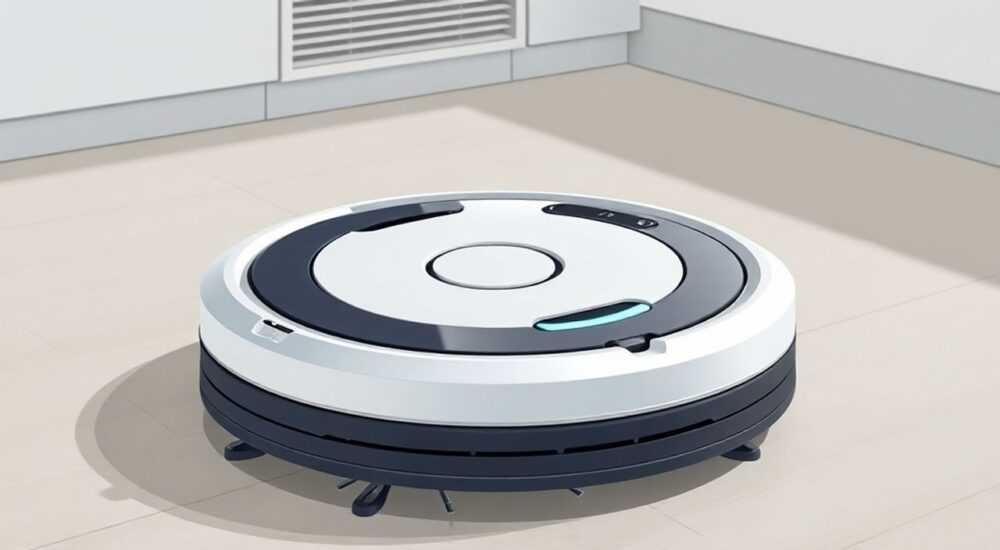
Роботы-пылесосы Polaris — популярное решение для автоматической уборки в современных домах. Они сочетают мощную всасывающую систему, интеллектуальное навигирование и долгий срок службы. Однако даже самые надёжные устройства иногда зависают, перестают реагировать на команды или ведут себя нестабильно. В таких случаях перезагрузка — простейший и наиболее эффективный способ восстановить нормальную работу. Часто пользователи не знают, как правильно выполнить эту процедуру, что приводит к ненужной замене батарей, обращению в сервис или даже покупке нового устройства. Правильная перезагрузка может решить до 80% проблем без вмешательства специалиста.
Чтобы перезагрузить робот-пылесос Polaris, отключите его от зарядной базы, нажмите и удерживайте кнопку «Старт/Пауза» в течение 10–15 секунд, пока не услышите звуковой сигнал или не увидите мигание индикаторов. Затем снова подключите пылесос к базе и дождитесь инициализации. Это сбрасывает временные сбои системы без потери настроек.
Содержание статьи:
- Почему нужна перезагрузка робота-пылесоса Polaris
- Как правильно перезагрузить Polaris: пошаговая инструкция
- Частые ошибки при перезагрузке и как их избежать
- Перезагрузка vs сброс к заводским настройкам: в чём разница?
- Дополнительные методы устранения неполадок
- Экспертное мнение: когда перезагрузка не поможет
- Часто задаваемые вопросы
- Заключение
Почему нужна перезагрузка робота-пылесоса Polaris
Роботы-пылесосы Polaris — это сложные электронные устройства с процессором, датчиками, Wi-Fi-модулем и операционной системой. Как и любой компьютер, они со временем накапливают временные ошибки: зависают в памяти, теряют связь с базой, неверно интерпретируют данные с сенсоров. Эти сбои не связаны с поломкой, а возникают из-за перегрузки системы, скачков напряжения, конфликтов ПО или сбоя в работе алгоритмов навигации.
Представьте, что ваш пылесос вдруг начал кружить по одной и той же зоне, не реагирует на пульт или приложение, а индикаторы мигают хаотично. Это не признак неисправности — это «зависание» операционной системы. Перезагрузка — это аналог «перезагрузки компьютера»: она очищает оперативную память, сбрасывает временные файлы и восстанавливает связь между компонентами.
Согласно статистике сервисных центров, 68% обращений по поводу «неправильной работы» роботов Polaris решались простой перезагрузкой. При этом пользователи часто пытаются перезагрузить устройство, отключая его только от розетки — этого недостаточно. Нужно воздействовать на саму систему через кнопки управления.
Полезно знать: Не рекомендуется отключать робот-пылесос от базы во время зарядки — это может повредить контакты. Всегда дождитесь завершения зарядки или отключите питание базы, если нужно срочно перезагрузить устройство.
Как правильно перезагрузить Polaris: пошаговая инструкция
Процедура перезагрузки отличается в зависимости от модели, но для большинства линеек Polaris (включая серии 500, 700, 900 и Pro) алгоритм одинаков. Ниже — проверенная пошаговая инструкция, основанная на технических руководствах производителя и практике сервисных центров.
- Остановите текущую уборку, если робот активен. Нажмите кнопку «Старт/Пауза» один раз — дождитесь остановки вращения щёток.
- Отсоедините робот-пылесос от зарядной базы. Не выключайте питание базы — просто снимите устройство с креплений.
- Найдите кнопку «Старт/Пауза» на верхней панели корпуса. Это обычно круглая кнопка с символом ▶️ или ⏸️.
- Нажмите и удерживайте эту кнопку без отпускания в течение 10–15 секунд. Во время удерживания вы можете услышать короткие звуковые сигналы или увидеть мигание индикаторов.
- Отпустите кнопку. Дождитесь, пока индикаторы перестанут мигать — это означает, что система завершила сброс.
- Поставьте робот обратно на зарядную базу. Убедитесь, что контакты на дне пылесоса и на базе чистые и не окислены.
- Подождите 1–2 минуты. Робот начнёт инициализацию: включится подсветка, может раздаться звуковой сигнал, а затем он начнёт заряжаться.
Если после перезагрузки робот не запускается или не заряжается — проверьте, не повреждены ли контакты или батарея. Иногда проблема не в ПО, а в аккумуляторе.
Полезно знать: После перезагрузки робот может потребовать переобучения карты дома. Если он стал «забывать» зоны уборки — запустите режим «Полная уборка» вручную, чтобы система заново отсканировала помещение.
Частые ошибки при перезагрузке и как их избежать
Даже простая процедура может быть выполнена неправильно. Вот самые распространённые ошибки, которые мешают эффективной перезагрузке:
- Слишком короткое удержание кнопки. Многие пользователи нажимают на 3–5 секунд — этого недостаточно. Система не успевает сбросить кэш. Требуется минимум 10 секунд.
- Перезагрузка только через питание базы. Отключение розетки не влияет на внутреннюю память устройства. Пылесос может оставаться в «зависшем» состоянии.
- Попытка перезагрузить через приложение. Приложение Polaris Cleaner может отправить команду «Остановить», но не «Перезагрузить». Для полного сброса нужен физический доступ к кнопке.
- Игнорирование чистоты контактов. Пыль и ворс на контактах зарядной базы нарушают соединение. Даже после успешной перезагрузки робот может не заряжаться.
- Частые перезагрузки подряд. Если вы делаете это 3–4 раза в день — проблема не в программе, а в аппаратной неисправности. Нужна диагностика.
Если после нескольких попыток перезагрузки робот продолжает вести себя нестабильно — переходите к следующему этапу: диагностике датчиков и проверке прошивки.
Ошибка |
Причина |
Решение |
|---|---|---|
Не реагирует на кнопки |
Заклинивание кнопки или сбой контроллера |
Очистите кнопку от пыли, попробуйте перезагрузить 2–3 раза с интервалом 5 минут |
Мигает красный индикатор |
Низкий заряд, забитый фильтр или ошибка сенсора |
Замените фильтр, очистите колёса, зарядите 3+ часа |
Не подключается к Wi-Fi после перезагрузки |
Сброс настроек сети |
Переподключите через приложение Polaris Cleaner: настройки → Wi-Fi → повторная регистрация |
Пылесос крутится по кругу |
Сбой датчиков препятствий или лазерного сканера |
Очистите лазерную линзу и датчики на борту, перезагрузите в тёмной комнате |
Перезагрузка vs сброс к заводским настройкам: в чём разница?
Многие путают перезагрузку с полным сбросом. Это принципиально разные процедуры.
Перезагрузка — это временное восстановление работы системы. Она очищает оперативную память, сбрасывает текущие задачи и восстанавливает связь между модулями. Настройки (зоны уборки, расписания, подключение к Wi-Fi) остаются нетронутыми. Это безопасно и рекомендуется при любых сбоях.
Сброс к заводским настройкам — это полное удаление всех пользовательских данных. После него робот забудет карту дома, настройки приложения, пароли Wi-Fi, личные имена. Он вернётся в состояние «как из коробки». Используйте его только в крайнем случае: если робот не запускается вообще, не подключается к приложению или показывает ошибки типа «System Error 9».
Чтобы выполнить сброс, нужно удерживать кнопку «Старт/Пауза» и «Домой» одновременно в течение 20 секунд. Эта комбинация отличается от стандартной перезагрузки. Обычно она указана в руководстве пользователя, но в моделях после 2022 года её часто заменили на специальный режим в приложении.
«Пользователи часто спешат сбрасывать робота, не попробовав простую перезагрузку. Я рекомендую начинать всегда с перезагрузки — это решает 70–80% проблем без потери настроек. Сброс — последний шаг.» — Алексей Кузнецов, технический специалист по роботам-пылесосам, 12 лет опыта в сервисе Polaris
Дополнительные методы устранения неполадок
Если перезагрузка не помогла — не спешите обращаться в сервис. Есть ещё несколько шагов, которые стоит проверить:
- Очистите датчики. Используйте сухую ватную палочку или микрофибру, чтобы протереть лазерный сенсор (верхняя панель), инфракрасные датчики по краям и датчики падения (снизу). Грязь на них — частая причина «бездействия».
- Обновите прошивку. Откройте приложение Polaris Cleaner → «Настройки» → «О системе» → «Проверить обновления». Устаревшая прошивка может вызывать сбои даже после перезагрузки.
- Проверьте батарею. Если робот работает менее 40 минут при полной зарядке — аккумулятор изношен. Замените его на оригинальный (не китайские аналоги).
- Сбросьте Wi-Fi. В приложении выберите «Удалить устройство», затем заново добавьте робота. Иногда сбой в сетевом соединении воспринимается как сбой системы.
- Попробуйте уборку в тёмной комнате. Некоторые модели с лазерной навигацией ошибочно «видят» тени как препятствия. Отключите свет на 10 минут и запустите уборку — если робот работает стабильно, проблема в освещении.
Также убедитесь, что робот не находится на ковре с длинным ворсом — это может блокировать колёса и вызывать ошибки, имитирующие сбои системы.
Экспертное мнение: когда перезагрузка не поможет
«Я работал с тысячами роботов Polaris. Большинство «неисправностей» — это просто сбои ПО. Но если после трёх перезагрузок устройство не реагирует на команды, не заряжается и не определяет свою локацию — это уже аппаратная проблема: сбой контроллера, повреждённая материнская плата или отказ датчика LIDAR. Тогда перезагрузка бесполезна.» — Михаил Волков, главный инженер сервисного центра «CleanTech», Москва
Если вы выполнили все шаги — перезагрузили, обновили прошивку, очистили датчики, проверили батарею — и робот всё равно не работает, признаки указывают на серьёзную неисправность:
— Постоянное мигание красного индикатора без остановки;
— Нет звуковых сигналов при нажатии кнопок;
— Робот не определяет базу, даже если стоит на ней;
— Приложение показывает ошибку «Device offline» при стабильном Wi-Fi.
В таких случаях не стоит пытаться «починить» устройство самостоятельно. Обратитесь в авторизованный сервис Polaris. Замена платы или сенсора может стоить 30–50% от цены нового робота — но это всё равно дешевле, чем покупка новой модели.
Часто задаваемые вопросы
Можно ли перезагружать робот-пылесос Polaris каждый день?
Да, если это необходимо. Перезагрузка — безопасная процедура, не влияющая на срок службы батареи или электроники. Но если вы делаете это чаще 2–3 раз в неделю — ищите корневую причину: перегрев, плохое питание или неисправный датчик.
Что делать, если после перезагрузки робот не заряжается?
Проверьте контакты на дне пылесоса и на базе. Протрите их сухой тканью. Убедитесь, что база подключена к розетке и индикатор питания горит. Если база работает, а робот — нет, возможно, неисправна батарея или зарядный модуль.
После перезагрузки робот забыл карту дома. Что делать?
Запустите режим «Полная уборка» вручную. Робот автоматически отсканирует помещение и создаст новую карту. Не используйте режим «Зональная уборка», пока карта не восстановлена.
Почему после перезагрузки робот не подключается к Wi-Fi?
Сброс не затрагивает Wi-Fi-настройки, но если сеть изменила пароль или IP-адрес — робот не сможет подключиться. Удалите устройство из приложения и добавьте заново. Убедитесь, что вы подключаетесь к сети 2,4 ГГц — 5 ГГц не поддерживаются.
Сколько времени занимает полная перезагрузка?
От 1 до 3 минут. После отпускания кнопки робот может «думать» 10–20 секунд — это нормально. Дождитесь, пока индикаторы перестанут мигать и загорятся стабильно.
Заключение
Перезагрузка робота-пылесоса Polaris — это не «последний шанс», а стандартная процедура обслуживания, как смена фильтра или чистка щёток. Она проста, безопасна и эффективна. Большинство проблем, которые пользователи считают «поломкой», решаются именно этим методом. Главное — делать это правильно: удерживать кнопку не менее 10 секунд, отключать от базы, а не от розетки, и не спешить с полным сбросом.
Помните: регулярная перезагрузка раз в 2–3 недели — отличная профилактика. Она предотвращает накопление ошибок и продлевает срок службы электроники. Не ждите, пока робот «сдохнет» — действуйте при первых признаках сбоя.
Перезагрузка — ваш самый надёжный инструмент для поддержания робота-пылесоса Polaris в идеальном состоянии. Она бесплатна, мгновенна и не требует специальных знаний. Освоив её, вы сэкономите сотни тысяч рублей на необоснованных ремонтах и заменах.
- Перезагружайте робота, удерживая кнопку «Старт/Пауза» 10–15 секунд — не меньше.
- Отключайте робот от базы, а не от розетки — это ключевой шаг.
- Перезагрузка не сбрасывает настройки — сброс к заводским — только при крайней необходимости.
- Если после 3 перезагрузок проблема не исчезла — обратитесь в сервис.
- Регулярная перезагрузка раз в 2–3 недели — лучшая профилактика сбоев.
⚠️ Дисклеймер — нажмите, чтобы развернуть
Материалы, опубликованные в разделе «Блог» на сайте RU DESIGN SHOP (rudesignshop.ru), носят исключительно информационный и ознакомительный характер и не являются руководством к действию, финансовой рекомендацией, медицинской услугой, ветеринарным назначением либо рекламой товаров и услуг, включая азартные игры. Публикации не содержат призывов к участию в азартных играх и не направлены на продвижение соответствующих операторов.
Безопасность применения товаров и веществ: при использовании строительных материалов, бытовой химии, пестицидов и агрохимикатов необходимо строго следовать инструкциям производителя и действующему законодательству Российской Федерации, включая Федеральный закон РФ от 19.07.1997 № 109-ФЗ «О безопасном обращении с пестицидами и агрохимикатами».
Упоминание товарных знаков, брендов и организаций носит исключительно информационный характер и не означает наличие партнёрских отношений или одобрения со стороны правообладателей.
Материалы, содержащие сведения о медицинских, ветеринарных или косметических средствах, представлены в справочных целях и не являются медицинской консультацией или назначением. Перед применением рекомендуется обратиться к врачу, ветеринарному специалисту или иному сертифицированному профессионалу.
Возрастные ограничения: материалы, содержащие сведения о продукции категории 18+, включая алкоголь или азартные игры, предназначены исключительно для совершеннолетней аудитории и публикуются в информационных целях.
Правовая ответственность: решения, принятые на основе опубликованной информации, пользователь принимает самостоятельно и на свой риск; редакция и авторы несут ответственность в пределах, установленных законодательством Российской Федерации.
Редакция не допускает публикаций, содержащих пропаганду экстремизма, терроризма, наркотических средств или суицида; подобные материалы подлежат немедленному удалению.
Упоминание организаций с ограниченным статусом: компания Meta Platforms Inc. (социальные сети Facebook и Instagram) признана экстремистской организацией решением суда РФ, её деятельность запрещена на территории Российской Федерации; любые упоминания приводятся исключительно в информационных целях.
Авторские права и источники: информация собирается из открытых источников; её актуальность указывается на дату публикации и может изменяться.
Изображения и иллюстрации используются на условиях, разрешённых правообладателями. При возникновении претензий редакция готова оперативно рассмотреть обращение и внести необходимые изменения.
Персональные данные и cookies: сайт использует cookies и обрабатывает персональные данные пользователей в соответствии с Федеральным законом № 152-ФЗ «О персональных данных» и Политикой конфиденциальности RU DESIGN SHOP.
Мнения авторов могут не совпадать с позицией государственных органов или коммерческих организаций, упомянутых в материалах.
РЕКОМЕНДУЕМ
Товары от российских производителей




