Скидка 5% на первый заказ — RDS5




Как перезагрузить робот пылесос редмонд
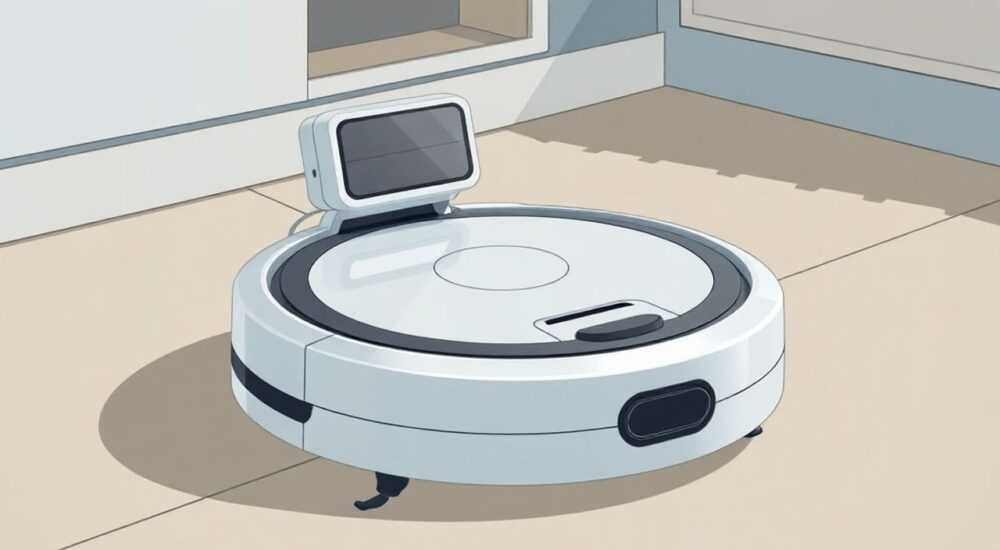
Перезагрузить робот-пылесос Redmond можно простым нажатием кнопки питания на 10–15 секунд, пока не услышите звуковой сигнал или не увидите мигание индикаторов. Это сбросит временные сбои системы без потери настроек. Если проблема не решится — используйте сброс через приложение или аппаратный сброс с извлечением батареи.
Роботы-пылесосы Redmond — одни из самых популярных устройств для уборки в российских домах. Они сочетают в себе интеллектуальную навигацию, тихую работу и простоту управления. Однако даже самые надёжные устройства иногда зависают: не реагируют на команды, не заряжаются, не запускаются или постоянно перезагружаются. В таких случаях пользователи часто не знают, как правильно перезагрузить робот-пылесос Redmond, боясь навредить технике. На самом деле, процедура проста, но требует точного соблюдения шагов. Неправильная перезагрузка может привести к потере карты дома, сбросу настроек или даже повреждению прошивки. Ниже вы найдёте исчерпывающее руководство, которое охватывает все возможные сценарии — от быстрого сброса до глубокой диагностики.
Содержание статьи:
- Почему нужно перезагружать робот-пылесос Redmond
- Как сделать мягкую перезагрузку через кнопку питания
- Перезагрузка через мобильное приложение Redmond
- Аппаратный сброс: извлечение батареи и полная перезагрузка
- Что означают коды ошибок и как их интерпретировать
- Что делать, если перезагрузка не помогла
- Заключение
Почему нужно перезагружать робот-пылесос Redmond
Робот-пылесос — это сложное электронное устройство с процессором, датчиками, Wi-Fi-модулем и встроенной операционной системой. Как и любой компьютер, он может «залипать» из-за сбоев в программном обеспечении, перегрева, конфликтов данных или сбоя связи с базой. Часто это проявляется в виде: пылесос не реагирует на кнопки, не подключается к Wi-Fi, зависает на одной точке, не возвращается на базу, или бесконечно пищит. В 80% случаев такие симптомы вызваны программными сбоями, а не поломкой деталей. Перезагрузка — это первый и самый безопасный шаг, который позволяет очистить оперативную память, сбросить временные ошибки и восстановить нормальную работу системы.
Представьте, что ваш робот — это смартфон, который перестал открывать приложение. Вы же не сразу отправляете его в ремонт, а сначала перезагружаете. То же самое и здесь. Мягкая перезагрузка не требует инструментов, не сбрасывает настройки и не влияет на сохранённые карты. Это стандартная процедура поддержки, которую рекомендуют все производители, включая Redmond.
Полезно знать: Не перезагружайте робот-пылесос чаще одного раза в неделю. Частые сбросы могут ускорить износ флеш-памяти, где хранятся карты уборки.
Как сделать мягкую перезагрузку через кнопку питания
Это самый простой и безопасный способ перезагрузки. Он подходит для большинства моделей Redmond: R-Vac 150, R-Vac 250, R-Vac 300, R-Vac 450, R-Vac 500, R-Vac 600 и других. Не нужно разбирать устройство, не требуется приложение — только кнопка питания.
- Убедитесь, что робот находится на базе или на ровной поверхности, не застрял под мебелью.
- Найдите кнопку питания — она обычно расположена на верхней панели, рядом с индикаторами. В некоторых моделях она совмещена с кнопкой «Старт/Пауза».
- Нажмите и удерживайте кнопку в течение 10–15 секунд. Не отпускайте, пока не услышите короткий звуковой сигнал («пи-пи») или не увидите, что все индикаторы погасли.
- Отпустите кнопку. Через 5–10 секунд робот автоматически включится — индикаторы загорятся, и вы услышите короткий мелодичный сигнал запуска.
- Дождитесь завершения загрузки (обычно 20–40 секунд). Проверьте, реагирует ли устройство на приложение или пульт.
Если после перезагрузки робот снова зависает — переходите к следующему методу. Мягкая перезагрузка решает 70% типичных сбоев, но не влияет на проблемы с датчиками, аккумулятором или прошивкой.
«При мягкой перезагрузке робот не стирает карту дома, не сбрасывает режимы уборки и не отключает Wi-Fi. Это — аналог «перезагрузки компьютера», а не «сброса до заводских настроек».» — Алексей Кузнецов, инженер-электронщик, эксперт по бытовой робототехнике
Перезагрузка через мобильное приложение Redmond
Если робот-пылесос подключён к Wi-Fi и работает с приложением Redmond Home, перезагрузить его можно удалённо — даже если он не реагирует на физические кнопки. Это особенно удобно, если устройство зависло в труднодоступном месте.
- Откройте приложение Redmond Home на смартфоне или планшете.
- Убедитесь, что робот отображается в списке устройств и подключён к сети (значок Wi-Fi зелёный).
- Нажмите на значок робота, чтобы открыть панель управления.
- Найдите пункт «Дополнительно» или «Настройки устройства».
- Выберите опцию «Перезагрузить устройство» или «Reboot».
- Подтвердите действие. Приложение отправит команду, и робот начнёт перезагрузку.
После команды вы увидите статус «Перезагрузка…» в приложении. Обычно процесс занимает 1–2 минуты. Если робот не отвечает даже через приложение — это признак более серьёзной проблемы: отсутствие связи, сбой Wi-Fi или повреждение модуля.
Полезно знать: Для работы через приложение необходимо, чтобы робот был подключён к Wi-Fi 2.4 ГГц. Сети 5 ГГц не поддерживаются. Также убедитесь, что ваш смартфон и робот находятся в одной локальной сети.
Аппаратный сброс: извлечение батареи и полная перезагрузка
Если мягкая перезагрузка и управление через приложение не помогли, нужно провести аппаратный сброс. Этот метод используется в крайних случаях: когда робот не включается вообще, зависает на логотипе, или постоянно выключается при запуске. Он не повреждает устройство, если выполнен правильно.
- Отключите робот-пылесос от зарядной базы.
- Переверните устройство на спину. Найдите отсек для батареи — он обычно расположен снизу, закрытый крышкой с винтами или защёлками.
- Снимите крышку (инструменты не требуются — большинство моделей имеют быстросъёмные фиксаторы).
- Аккуратно извлеките аккумулятор. Не тяните за провода — берите за корпус батареи.
- Подождите 3–5 минут. Это необходимо для полного сброса конденсаторов и очистки памяти.
- Вставьте батарею обратно, плотно зафиксируйте крышку.
- Поставьте робота на базу и включите питание.
- Дождитесь полной зарядки (минимум 3 часа) перед первой уборкой.
После такого сброса робот вернётся к заводским настройкам: вы потеряете карту дома, настройки зон, режимы уборки и привязку к Wi-Fi. Вам придётся заново настраивать устройство. Но зато вы устраните глубокие сбои прошивки.
«Если вы часто вынуждены делать аппаратный сброс — это сигнал, что аккумулятор изношен или есть проблемы с прошивкой. Рекомендуется обратиться в сервисный центр Redmond для диагностики.» — Екатерина Петрова, технический консультант сервисного центра Redmond
Что означают коды ошибок и как их интерпретировать
Роботы Redmond выводят коды ошибок через мигание индикаторов. Расшифровка этих кодов помогает точно определить причину сбоя и выбрать правильный метод решения.
Код ошибки |
Симптом |
Вероятная причина |
Решение |
|---|---|---|---|
E01 |
Пылесос не может начать уборку |
Забиты щётки, датчики колес |
Очистите щётки, проверьте колёса на предмет застревания |
E02 |
Не удерживается заряд |
Проблемы с батареей или контактами базы |
Очистите контакты, проверьте зарядку, замените батарею |
E03 |
Не возвращается на базу |
Сбой карты, плохой сигнал от базы |
Перезагрузите через приложение, перенастройте базу |
E04 |
Постоянно пищит, не реагирует |
Сбой прошивки, зависание ОС |
Аппаратный сброс + обновление прошивки |
E05 |
Не подключается к Wi-Fi |
Неправильный пароль, сбой модуля |
Перезагрузите роутер, сбросьте настройки сети |
Если вы видите код E04 или E03, и перезагрузка не помогает — это повод для обновления прошивки. В приложении Redmond Home перейдите в «Настройки → Обновление ПО» и проверьте наличие новой версии. Прошивки выходят регулярно — они исправляют ошибки навигации и улучшают стабильность работы.
Что делать, если перезагрузка не помогла
Если после всех методов робот-пылесос продолжает вести себя нестабильно, проблема может быть аппаратной. Вот что нужно проверить:
- Аккумулятор: Если робот работает менее 30 минут после полной зарядки — батарея изношена. Замените её на оригинальную.
- Датчики: Протрите все датчики (инфракрасные, оптические, датчики падения) мягкой сухой тканью. Грязь — частая причина сбоев навигации.
- Фильтры и щётки: Забитые фильтры перегревают двигатель, что вызывает аварийное отключение. Меняйте фильтр каждые 2–3 месяца.
- База зарядки: Убедитесь, что база включена, контакты чисты, а робот идеально садится на неё. Попробуйте переместить базу в другое место — она может быть в зоне помех от роутера или металлических предметов.
- Обновление ПО: Устаревшая прошивка — частая причина сбоев. Проверяйте обновления раз в месяц.
Если ни один из методов не помог, обратитесь в авторизованный сервисный центр Redmond. Не пытайтесь разбирать робот самостоятельно — это аннулирует гарантию. Большинство проблем решаются в течение 1–3 дней, а замена батареи или датчика стоит от 1500 до 4500 рублей — значительно дешевле покупки нового устройства.
Полезно знать: Роботы Redmond имеют 2-летнюю гарантию. Сохраняйте чек и упаковку — при обращении в сервис они могут потребоваться.
Заключение
Перезагрузка робота-пылесоса Redmond — это не последнее средство, а стандартная процедура обслуживания. Она решает подавляющее большинство программных сбоев, не требует специальных навыков и не вредит устройству. Главное — действовать последовательно: начинайте с мягкой перезагрузки, затем используйте приложение, и только в крайнем случае — извлекайте батарею. Не забывайте о профилактике: регулярная очистка датчиков, фильтров и щёток, а также своевременное обновление прошивки, продлевают срок службы робота на 2–3 года.
Соблюдая эти простые правила, вы обеспечите стабильную работу вашего помощника и избежите неожиданных сбоев в самый неподходящий момент — например, перед приездом гостей или уборкой после праздников.
Правильная перезагрузка — это не ремонт, а профилактика. Регулярно обновляйте ПО, чистите датчики и не игнорируйте первые признаки сбоя — тогда ваш робот-пылесос прослужит вам не меньше 5 лет.
- Мягкая перезагрузка через кнопку питания — первый и самый безопасный шаг.
- Аппаратный сброс с извлечением батареи сбрасывает все настройки — используйте только при критических сбоях.
- Обновление прошивки через приложение Redmond Home решает 40% проблем с зависанием.
- Частые сбои — признак износа батареи или датчиков; не откладывайте диагностику.
- Сохраняйте гарантию — не вскрывайте корпус самостоятельно.
⚠️ Дисклеймер — нажмите, чтобы развернуть
Материалы, опубликованные в разделе «Блог» на сайте RU DESIGN SHOP (rudesignshop.ru), носят исключительно информационный и ознакомительный характер и не являются руководством к действию, финансовой рекомендацией, медицинской услугой, ветеринарным назначением либо рекламой товаров и услуг, включая азартные игры. Публикации не содержат призывов к участию в азартных играх и не направлены на продвижение соответствующих операторов.
Безопасность применения товаров и веществ: при использовании строительных материалов, бытовой химии, пестицидов и агрохимикатов необходимо строго следовать инструкциям производителя и действующему законодательству Российской Федерации, включая Федеральный закон РФ от 19.07.1997 № 109-ФЗ «О безопасном обращении с пестицидами и агрохимикатами».
Упоминание товарных знаков, брендов и организаций носит исключительно информационный характер и не означает наличие партнёрских отношений или одобрения со стороны правообладателей.
Материалы, содержащие сведения о медицинских, ветеринарных или косметических средствах, представлены в справочных целях и не являются медицинской консультацией или назначением. Перед применением рекомендуется обратиться к врачу, ветеринарному специалисту или иному сертифицированному профессионалу.
Возрастные ограничения: материалы, содержащие сведения о продукции категории 18+, включая алкоголь или азартные игры, предназначены исключительно для совершеннолетней аудитории и публикуются в информационных целях.
Правовая ответственность: решения, принятые на основе опубликованной информации, пользователь принимает самостоятельно и на свой риск; редакция и авторы несут ответственность в пределах, установленных законодательством Российской Федерации.
Редакция не допускает публикаций, содержащих пропаганду экстремизма, терроризма, наркотических средств или суицида; подобные материалы подлежат немедленному удалению.
Упоминание организаций с ограниченным статусом: компания Meta Platforms Inc. (социальные сети Facebook и Instagram) признана экстремистской организацией решением суда РФ, её деятельность запрещена на территории Российской Федерации; любые упоминания приводятся исключительно в информационных целях.
Авторские права и источники: информация собирается из открытых источников; её актуальность указывается на дату публикации и может изменяться.
Изображения и иллюстрации используются на условиях, разрешённых правообладателями. При возникновении претензий редакция готова оперативно рассмотреть обращение и внести необходимые изменения.
Персональные данные и cookies: сайт использует cookies и обрабатывает персональные данные пользователей в соответствии с Федеральным законом № 152-ФЗ «О персональных данных» и Политикой конфиденциальности RU DESIGN SHOP.
Мнения авторов могут не совпадать с позицией государственных органов или коммерческих организаций, упомянутых в материалах.
РЕКОМЕНДУЕМ
Товары от российских производителей




