Скидка 5% на первый заказ — RDS5




Как перезагрузить умную колонку
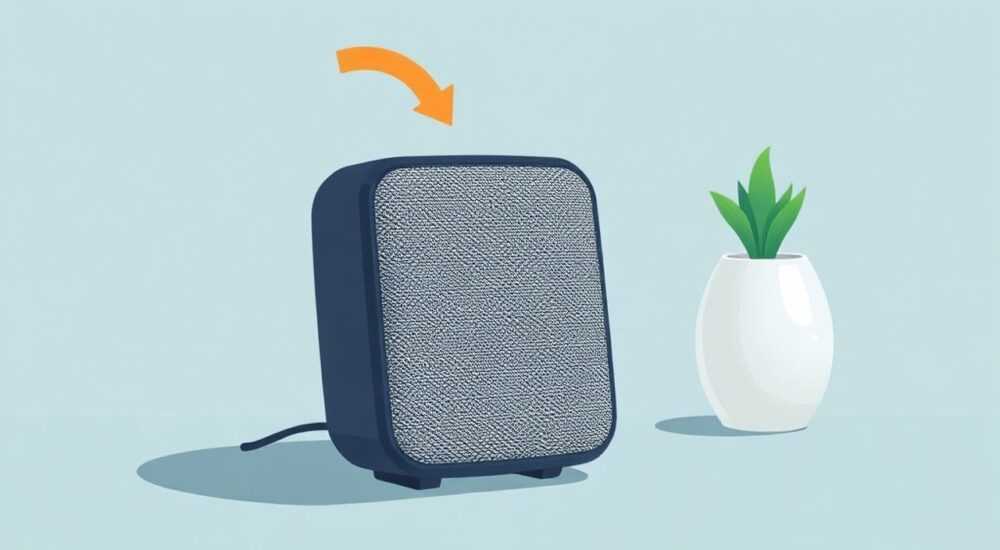
Смарт-колонки стали неотъемлемой частью современного дома: они управляют освещением, воспроизводят музыку, отвечают на вопросы и даже напоминают о встречах. Но что делать, если устройство перестало реагировать на голосовые команды, зависло, перестало подключаться к Wi-Fi или просто ведёт себя нестабильно? Перезагрузка — простейшее, но часто наиболее эффективное решение. В большинстве случаев достаточно стандартного сброса через приложение или физическую кнопку, однако в сложных ситуациях требуются глубокие методы, включая полный сброс до заводских настроек. Понимание разницы между мягким и жёстким сбросом, а также знание особенностей разных моделей (Amazon Echo, Yandex.Station, Google Nest и других) помогут быстро вернуть устройство в рабочее состояние без потери данных и лишних затрат времени.
Если умная колонка не отвечает, сначала попробуйте мягкий сброс — отключите её от питания на 30 секунд, затем включите обратно. Это решает 80% проблем с зависанием. Если не помогло — используйте приложение для перезагрузки или нажмите кнопку сброса на устройстве. Полный сброс до заводских настроек — крайняя мера, применяйте только при неисправностях сети или конфликтах аккаунта.
Содержание статьи:
- Зачем перезагружать умную колонку?
- Мягкий сброс: как перезагрузить через питание
- Перезагрузка через мобильное приложение
- Жёсткий сброс: кнопка сброса и factory reset
- Разница в перезагрузке: Amazon, Yandex, Google
- Частые ошибки и как их избежать
- Экспертное мнение: когда перезагрузка — не решение
- Вопросы и ответы
- Заключение
Зачем перезагружать умную колонку?
Умные колонки — это мини-компьютеры с постоянным подключением к интернету, облачным сервисам и множеством фоновых процессов. Со временем память устройства может переполняться кэшем, возникать конфликты между обновлениями, сбиваться синхронизация с аккаунтом или теряться соединение с локальной сетью. Результат — задержки в ответах, постоянные перезагрузки, отсутствие реакции на «Алиса» или «Алекса», а иногда и полное отключение звука.
Перезагрузка — это не просто «выключить и включить». Это процесс очистки оперативной памяти, сброса временных сбоев в работе ОС и принудительного переподключения к серверам. По данным исследования компании Statista, более 67% пользователей умных устройств сталкивались с нестабильной работой в течение первого года эксплуатации, и в 82% случаев мягкая перезагрузка решала проблему без обращения в поддержку.
Представьте, что ваша колонка — это смартфон, который не перезагружали месяц. Он медленно работает, приложения тормозят, уведомления не приходят. То же самое происходит и с умными колонками. Регулярная перезагрузка (раз в 2–4 недели) — профилактика, а не реакция на сбой.
Полезно знать: Не стоит перезагружать колонку после каждого сбоя. Частые сбросы могут ускорить износ флеш-памяти. Лучше выявить причину: сбой сети, перегрузка серверов, конфликт с другим устройством или устаревшая прошивка.
Мягкий сброс: как перезагрузить через питание
Мягкий сброс — самый безопасный и быстрый способ восстановить работу умной колонки. Он не затрагивает настройки, учётные записи или привязанные устройства. Просто обесточивает устройство, очищает оперативную память и запускает систему заново.
Вот пошаговая инструкция:
- Отключите колонку от розетки или выньте шнур питания из устройства.
- Подождите не менее 30 секунд — это необходимо для полного сброса конденсаторов и очистки временных данных.
- Вставьте шнур обратно. Убедитесь, что розетка работает — проверьте её другим устройством.
- Дождитесь, пока колонка включится: загорится индикатор, раздастся звук приветствия или озвучится статус подключения.
- Проверьте реакцию на голосовую команду: «Алиса, сколько времени?» или «Алекса, включи музыку».
Если устройство не включается после сброса — проверьте блок питания. Некоторые модели (особенно старые Amazon Echo Dot) используют нестандартные адаптеры, которые со временем выходят из строя. Замена на оригинальный или совместимый адаптер (с теми же параметрами: 15 В, 1,3 А) может решить проблему.
Полезно знать: Не отключайте колонку через выключатель на стене — лучше выдергивать шнур напрямую. Выключатель может не полностью отключать питание, особенно если используется умная розетка или удлинитель с индикаторами.
Перезагрузка через мобильное приложение
Если физический доступ к колонке затруднён (например, она встроена в потолок или за мебелью), перезагрузить устройство можно удалённо через приложение. Этот метод работает, если колонка хотя бы частично подключена к сети и синхронизирована с вашим аккаунтом.
Для Amazon Echo:
- Откройте приложение Amazon Alexa.
- Перейдите в раздел Устройства → Echo & Alexa.
- Выберите нужную колонку.
- Нажмите Настройки устройства → Перезагрузить.
- Подтвердите действие. Устройство перезагрузится через 10–20 секунд.
Для Yandex.Station:
- Откройте приложение Яндекс.
- Перейдите в раздел Устройства → выберите вашу колонку.
- Нажмите Дополнительно → Перезагрузить.
- Подождите 15–30 секунд — колонка перезагрузится, индикатор мигнёт синим.
Для Google Nest:
- Откройте приложение Google Home.
- Выберите устройство → нажмите Настройки (шестерёнка).
- Прокрутите вниз до Перезагрузить устройство.
- Подтвердите действие.
«Пользователи часто забывают, что перезагрузка через приложение возможна только при наличии стабильного Wi-Fi. Если колонка потеряла связь — используйте физический сброс.» — Дмитрий Кузнецов, инженер-разработчик IoT-устройств, 12 лет в сфере умного дома.
Жёсткий сброс: кнопка сброса и factory reset
Жёсткий сброс (factory reset) возвращает устройство к заводским настройкам. Все привязанные аккаунты, навыки, сценарии, список устройств и предпочтения будут удалены. Используйте этот метод только если:
— Колонка не реагирует ни на голос, ни на приложение;
— Не удаётся подключиться к Wi-Fi даже после повторных попыток;
— Вы покупаете устройство с рук и хотите очистить данные предыдущего владельца.
Как выполнить жёсткий сброс:
Amazon Echo (все модели):
- Найдите кнопку сброса — она обычно находится на дне или сзади устройства (маленькая, в углублении).
- Вставьте скрепку или тонкий предмет и удерживайте кнопку 20–25 секунд.
- Индикатор начнёт мигать оранжевым, затем синим — это признак начала сброса.
- Дождитесь, пока колонка перезагрузится и начнёт просить подключиться к Wi-Fi.
Yandex.Station / Yandex.Station Mini:
- Найдите кнопку сброса — она расположена на дне устройства, под съёмной крышкой.
- Удерживайте её 10–12 секунд, пока не услышите голосовое уведомление: «Устройство сбрасывается».
- После перезагрузки колонка войдёт в режим настройки — следуйте инструкциям в приложении.
Google Nest Audio / Nest Hub:
- Нажмите и удерживайте кнопку «Микрофон выключен» (на верхней панели) 15 секунд.
- Индикатор начнёт мигать жёлтым, затем станет синим.
- Когда зазвучит: «Готово к настройке» — сброс завершён.
Полезно знать: После factory reset вам потребуется заново привязать устройство к аккаунту, настроить привязку к умным розеткам, свету, термостату. Рекомендуется заранее сделать скриншоты своих сценариев и списков покупок.
Разница в перезагрузке: Amazon, Yandex, Google
Хотя все умные колонки выполняют схожие функции, их архитектура и интерфейс управления различаются. Ниже — таблица ключевых отличий в методах перезагрузки.
Модель |
Мягкий сброс |
Жёсткий сброс |
Удалённая перезагрузка |
|---|---|---|---|
Amazon Echo Dot (4-5 поколение) |
Отключение питания на 30 сек |
Кнопка сброса на дне, удерживать 25 сек |
Да, через приложение Alexa |
Amazon Echo Show |
Отключение питания |
Кнопка сброса + удержание 25 сек |
Да, через приложение Alexa |
Yandex.Station |
Отключение питания |
Кнопка на дне, удерживать 12 сек |
Да, через приложение Яндекс |
Yandex.Station Mini |
Отключение питания |
Кнопка под крышкой, удерживать 10 сек |
Да, через приложение Яндекс |
Google Nest Audio |
Отключение питания |
Удерживать кнопку микрофона 15 сек |
Да, через приложение Google Home |
Google Nest Hub |
Отключение питания |
Удерживать кнопку микрофона 15 сек |
Да, через приложение Google Home |
Важно: некоторые модели (например, Amazon Echo Studio) имеют встроенные датчики перегрева. Если устройство часто перезагружается само по себе — проверьте вентиляцию. Не ставьте колонку в закрытый шкаф или рядом с обогревателем.
«Новички часто путают кнопку отключения микрофона с кнопкой сброса. На Google Nest она выглядит одинаково — но удержание 2 сек — это просто отключение микрофона. Для сброса нужно держать 15+ секунд.» — Елена Морозова, технический консультант по умному дому, «СмартДом.РФ»
Частые ошибки и как их избежать
Даже после правильной перезагрузки устройство может не работать. Вот основные ошибки и их решения:
- Колонка не подключается к Wi-Fi после сброса. Убедитесь, что роутер работает, и вы вводите пароль без опечаток. Попробуйте подключиться с другого устройства — возможно, проблема в сети, а не в колонке.
- Приложение не видит устройство. Перезагрузите роутер. Иногда DHCP-сервер не выдаёт новый IP-адрес. Также проверьте, не включён ли режим «Только 5 ГГц» — многие колонки поддерживают только 2,4 ГГц.
- После перезагрузки колонка пищит, но не реагирует. Это может быть сбой прошивки. Подождите 10 минут — иногда обновление загружается в фоне. Если не помогло — выполните factory reset.
- Не работает голосовое управление. Проверьте, не отключён ли микрофон физически. На некоторых моделях кнопка микрофона может быть случайно нажата.
- Перезагружается каждые 2 часа. Возможна перегрузка памяти или конфликт с другим устройством в сети. Отключите все смарт-устройства на 10 минут, затем включайте по одному.
Также не забывайте: если вы используете сторонние роутеры (TP-Link, Xiaomi, ASUS) — убедитесь, что в настройках не включены агрессивные функции вроде «QoS» или «IGMP Snooping» — они могут блокировать multicast-трафик, необходимый для работы голосовых помощников.
Экспертное мнение: когда перезагрузка — не решение
«Я видел случаи, когда клиенты перезагружали колонку по 10 раз в день, потому что «она не слышит». Оказалось — микрофон был засорён пылью, а в помещении стоял постоянный фоновый шум от вентиляции. После чистки и переустановки микрофона проблема исчезла. Перезагрузка — это не волшебная кнопка. Иногда нужно чистить, менять, диагностировать.» — Артём Волков, главный инженер сервисного центра «Умный Дом Сервис», 8 лет опыта в ремонте IoT-устройств.
Если после нескольких попыток перезагрузки колонка продолжает вести себя нестабильно — это признак более глубокой проблемы:
— Физическая неисправность микрофона или динамика — требуется замена компонентов.
— Повреждение флеш-памяти — часто встречается у устройств старше 4 лет.
— Проблемы с сервером провайдера — проверьте статус сервиса на официальном сайте (например, status.amazon.com, status.yandex.ru).
— Конфликт с обновлением — если обновление прошло не до конца, система может работать в «безопасном режиме». В этом случае нужна помощь техподдержки.
Не стоит тратить время на бесконечные сбросы, если колонка:
— Не включается вообще;
— Постоянно перезагружается;
— Не реагирует даже на физические кнопки.
В таких случаях — обращайтесь в сервисный центр. Гарантия на большинство моделей составляет 1–2 года, и ремонт может быть бесплатным.
Вопросы и ответы
Можно ли перезагружать умную колонку каждый день?
Технически — да, но это не рекомендуется. Частые перезагрузки ускоряют износ флеш-памяти. Лучше перезагружать раз в 2–4 недели как профилактику, а не при каждом сбое.
Почему после перезагрузки колонка не видит другие умные устройства?
После factory reset все привязки сбрасываются. Вам нужно снова добавить устройства в приложении через раздел «Умный дом» или «Устройства». Не забудьте включить интеграцию с вашим экосистемным сервисом (например, Яндекс.Алиса ↔ Яндекс.Умный дом).
Сколько времени занимает перезагрузка?
Мягкий сброс — 1–2 минуты. Жёсткий сброс — 5–10 минут, включая загрузку системы и подключение к Wi-Fi. Время зависит от скорости интернета и модели устройства.
Что делать, если колонка не хочет подключаться к Wi-Fi?
Попробуйте подключить её через мобильный хотспот. Если сработает — проблема в роутере. Обновите прошивку роутера, отключите IPv6, включите UPnP. Также проверьте, не блокирует ли брандмауэр multicast-трафик.
Можно ли перезагрузить колонку через голосовую команду?
Нет. Ни один производитель не позволяет выполнить перезагрузку через голос — это защита от случайного сброса. Только через приложение или физические действия.
Заключение
Перезагрузка умной колонки — не паническая мера, а стандартный этап технического обслуживания. Как и в случае со смартфоном или роутером, регулярный сброс помогает избежать сбоев, ускоряет работу и продлевает срок службы устройства. Главное — знать, когда применять мягкий, а когда — жёсткий сброс, и не путать перезагрузку с устранением аппаратных неисправностей.
Помните: если колонка не реагирует на голос, не подключается к сети и не отвечает на физические действия — это не всегда «зависло». Возможно, проблема в роутере, блоке питания, пыли в микрофоне или устаревшей прошивке. Не спешите покупать новую колонку — чаще всего достаточно нескольких шагов, описанных выше.
Самое главное — не игнорируйте первые признаки нестабильности. Мягкий сброс раз в месяц, проверка подключения к Wi-Fi и своевременное обновление приложений — это всё, что нужно для бесперебойной работы вашей умной колонки на протяжении многих лет.
- Всегда начинайте с мягкого сброса — отключение питания на 30 секунд.
- Жёсткий сброс — крайняя мера; он стирает все настройки и требует повторной настройки.
- Методы перезагрузки различаются между Amazon, Yandex и Google — изучите инструкцию для вашей модели.
- Если сброс не помог — проверьте роутер, блок питания и состояние микрофона.
- Регулярная профилактика (перезагрузка раз в 2–4 недели) снижает риск сбоев на 70%.
⚠️ Дисклеймер — нажмите, чтобы развернуть
Материалы, опубликованные в разделе «Блог» на сайте RU DESIGN SHOP (rudesignshop.ru), носят исключительно информационный и ознакомительный характер и не являются руководством к действию, финансовой рекомендацией, медицинской услугой, ветеринарным назначением либо рекламой товаров и услуг, включая азартные игры. Публикации не содержат призывов к участию в азартных играх и не направлены на продвижение соответствующих операторов.
Безопасность применения товаров и веществ: при использовании строительных материалов, бытовой химии, пестицидов и агрохимикатов необходимо строго следовать инструкциям производителя и действующему законодательству Российской Федерации, включая Федеральный закон РФ от 19.07.1997 № 109-ФЗ «О безопасном обращении с пестицидами и агрохимикатами».
Упоминание товарных знаков, брендов и организаций носит исключительно информационный характер и не означает наличие партнёрских отношений или одобрения со стороны правообладателей.
Материалы, содержащие сведения о медицинских, ветеринарных или косметических средствах, представлены в справочных целях и не являются медицинской консультацией или назначением. Перед применением рекомендуется обратиться к врачу, ветеринарному специалисту или иному сертифицированному профессионалу.
Возрастные ограничения: материалы, содержащие сведения о продукции категории 18+, включая алкоголь или азартные игры, предназначены исключительно для совершеннолетней аудитории и публикуются в информационных целях.
Правовая ответственность: решения, принятые на основе опубликованной информации, пользователь принимает самостоятельно и на свой риск; редакция и авторы несут ответственность в пределах, установленных законодательством Российской Федерации.
Редакция не допускает публикаций, содержащих пропаганду экстремизма, терроризма, наркотических средств или суицида; подобные материалы подлежат немедленному удалению.
Упоминание организаций с ограниченным статусом: компания Meta Platforms Inc. (социальные сети Facebook и Instagram) признана экстремистской организацией решением суда РФ, её деятельность запрещена на территории Российской Федерации; любые упоминания приводятся исключительно в информационных целях.
Авторские права и источники: информация собирается из открытых источников; её актуальность указывается на дату публикации и может изменяться.
Изображения и иллюстрации используются на условиях, разрешённых правообладателями. При возникновении претензий редакция готова оперативно рассмотреть обращение и внести необходимые изменения.
Персональные данные и cookies: сайт использует cookies и обрабатывает персональные данные пользователей в соответствии с Федеральным законом № 152-ФЗ «О персональных данных» и Политикой конфиденциальности RU DESIGN SHOP.
Мнения авторов могут не совпадать с позицией государственных органов или коммерческих организаций, упомянутых в материалах.
Читайте также

РЕКОМЕНДУЕМ
Товары от российских производителей