Скидка 5% на первый заказ — RDS5




Как перезагрузить умную розетку яндекс
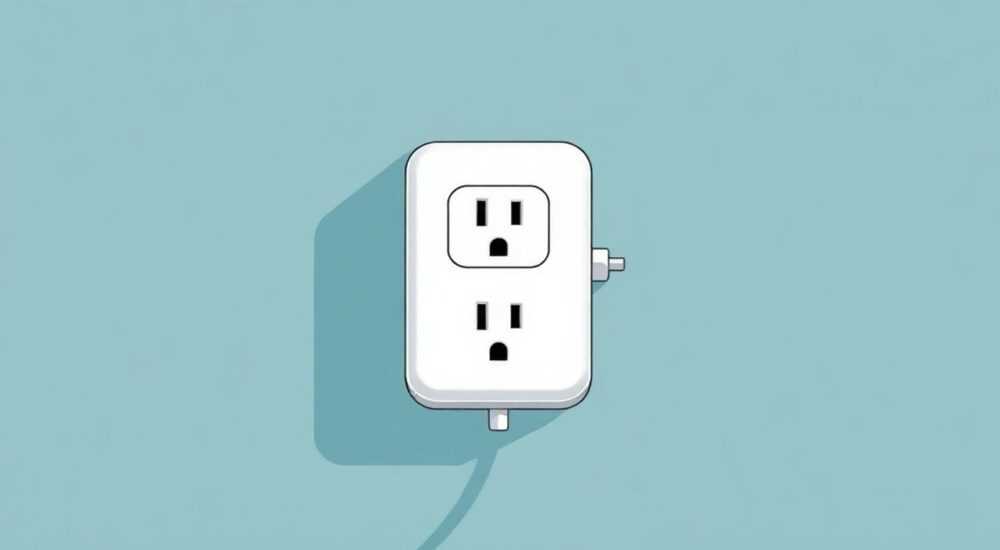
Смарт-устройства от Яндекса стали неотъемлемой частью современного дома. Умные розетки, такие как Yandex Station Mini и сторонние модели, совместимые с Алисой, позволяют управлять бытовыми приборами удалённо, по расписанию или голосовыми командами. Однако, как и любая техника, они могут столкнуться с неполадками: зависанием, потерей подключения к Wi-Fi или некорректной работой в приложении «Яндекс». В таких случаях полезно знать, как выполнить перезагрузку умной розетки — мягкую или принудительную. Это помогает восстановить стабильность работы без необходимости обращения в службу поддержки.
Чтобы перезагрузить умную розетку Яндекс, достаточно отключить её от питания на 10–15 секунд, затем включить обратно. Если проблема сохраняется — выполните сброс настроек через приложение «Яндекс» или аппаратно, удерживая кнопку устройства.
Содержание статьи:
- Зачем перезагружать умное устройство?
- Типы умных розеток Яндекс: что важно знать
- Как можно перезагрузить розетку: методы и способы
- Метод 1: Простая перезагрузка через питание
- Метод 2: Перезагрузка через приложение «Яндекс»
- Метод 3: Сброс настроек (hard reset)
- Метод 4: Через шлюз или мост
- Почему не работает после перезагрузки: типичные ошибки
- Ошибка 1: Розетка не подключается к Wi-Fi
- Ошибка 2: Устройство не видно в приложении
- Ошибка 3: Индикатор не реагирует
- Экспертное мнение
- Вопросы и ответы
- Заключение
Зачем перезагружать умное устройство?
Перезагрузка — это базовый, но эффективный способ решения большинства временных сбоев в работе электроники. Умная розетка, как и смартфон или маршрутизатор, работает на микропроцессоре и использует операционную прошивку. При длительной эксплуатации возможны утечки памяти, конфликты в сетевых соединениях или сбои в фоновых процессах. Перезагрузка очищает временную память, перезапускает сетевой модуль и восстанавливает связь с серверами Яндекса.
На практике пользователи сталкиваются с такими ситуациями: розетка не реагирует на команды из приложения, не включается по расписанию или теряет подключение к Wi-Fi. Часто это происходит после обновления прошивки, сбоя в домашней сети или при перегрузке энергосистемы. В таких случаях первое, что нужно сделать — это выполнить простую перезагрузку.
Полезно знать: регулярная перезагрузка раз в месяц помогает поддерживать стабильную работу умной розетки, особенно если она управляет мощными приборами вроде обогревателей или кондиционеров.
Кроме того, перезагрузка может быть необходима при переходе на новую сеть Wi-Fi, смене владельца устройства или при подготовке к продаже. Она позволяет вернуть розетку к заводским настройкам и начать настройку заново. Это особенно актуально для совместимых моделей от брендов Aqara, Xiaomi или Elari, которые интегрируются с экосистемой Яндекса через протоколы HomeKit или Мой SmartHome.
Типы умных розеток Яндекс: что важно знать
Умные розетки, работающие с Алисой, делятся на две основные категории: оригинальные устройства от Яндекс и сторонние модели, совместимые с платформой. Оригинальных розеток от бренда нет — вместо этого Яндекс делает ставку на интеграцию с другими производителями. Поэтому важно понимать, с каким именно типом устройства вы работаете.
Первая категория — это розетки, которые напрямую поддерживают «Яндекс», такие как модели от Elari, Energy Sistem или Bork. Они подключаются к приложению «Яндекс» без дополнительных шлюзов и управляются через Алису. Вторая — устройства, требующие мост (hub), например, Aqara или Tuya-совместимые розетки. Их нужно сначала привязать к шлюзу, а уже потом добавлять в экосистему Яндекса.
Тип розетки |
Подключение |
Управление через Алису |
Примеры моделей |
|---|---|---|---|
Прямая интеграция |
Wi-Fi, без шлюза |
Да, напрямую |
Elari Smart Socket, Bork R301 |
Через шлюз |
Zigbee / Bluetooth |
Да, через хаб |
Aqara P1, Tuya Zigbee |
Через Мой SmartHome |
API, облачная интеграция |
Да, через сервис Яндекса |
Xiaomi Mi Power Strip |
От типа устройства зависит способ перезагрузки. Например, розетки с прямым Wi-Fi-подключением можно перезагрузить через приложение, в то время как модели через шлюз требуют физического вмешательства. Также различается и процедура сброса: у некоторых есть кнопка сброса (reset), у других — комбинация нажатий.
«При выборе умной розетки проверяйте, поддерживает ли она Яндекс напрямую. Это упрощает настройку и повышает стабильность управления.» — Алексей Ковалёв, системный интегратор, 7 лет в IoT
Если вы не уверены, какой тип розетки используете, зайдите в приложение «Яндекс» → раздел «Устройства» → выберите свою розетку. Там будет указана модель и способ подключения. Эта информация поможет правильно выполнить перезагрузку и избежать ошибок.
Как можно перезагрузить розетку: методы и способы
Существует несколько способов перезагрузить умную розетку: от простого отключения от сети до полного сброса настроек. Выбор метода зависит от ситуации и типа устройства. Ниже — подробные инструкции для каждого случая.
Метод 1: Простая перезагрузка через питание
Самый безопасный и универсальный способ — отключить розетку от электросети на 10–15 секунд, затем снова включить.
- Выньте умную розетку из настенной розетки.
- Подождите не менее 10 секунд — этого достаточно, чтобы сбросить внутренний контроллер.
- Вставьте устройство обратно.
- Дождитесь, пока индикатор начнёт мигать — это означает, что розетка загружается.
- Проверьте, появилась ли она в приложении «Яндекс».
Полезно знать: после такой перезагрузки розетка обычно автоматически подключается к Wi-Fi, если ранее была настроена. Процесс занимает до 30 секунд.
Метод 2: Перезагрузка через приложение «Яндекс»
Некоторые модели поддерживают удалённое переключение. Если розетка ещё отвечает на команды:
- Откройте приложение «Яндекс».
- Перейдите в раздел «Устройства».
- Найдите нужную розетку и нажмите на неё.
- Используйте функцию «Выключить», подождите 10 секунд, затем «Включить».
Это имитирует перезагрузку, но не всегда помогает при серьёзных сбоях. Подходит для лёгких зависаний.
Метод 3: Сброс настроек (hard reset)
Если розетка не подключается к сети или не определяется в приложении, требуется полный сброс. Для этого:
- Включите розетку в сеть.
- Найдите кнопку Reset (обычно маленькая, рядом с разъёмом).
- Удерживайте её 8–15 секунд, пока индикатор не начнёт быстро мигать или не изменит цвет.
- Отпустите кнопку — устройство вернётся к заводским настройкам.
- Добавьте его заново в приложение «Яндекс».
«После сброса розетка теряет все настройки: Wi-Fi, расписание, имена. Будьте готовы заново пройти настройку.» — Дарья Петрова, технический специалист по умному дому
Метод 4: Через шлюз или мост
Если розетка подключена через шлюз (например, Aqara Hub):
- Перезагрузите сам шлюз — отключите его от питания на 20 секунд.
- После включения шлюза подождите 1–2 минуты — он восстановит связь с розеткой.
- Если не помогло — удалите розетку из приложения и добавьте заново.
Почему не работает после перезагрузки: типичные ошибки
Иногда, несмотря на правильную перезагрузку, розетка не возвращается к работе. Причины могут быть разными — от проблем с Wi-Fi до аппаратных сбоев.
Ошибка 1: Розетка не подключается к Wi-Fi
После сброса устройство должно войти в режим настройки (индикатор мигает). Если этого не происходит:
- Проверьте, включена ли сеть 2.4 ГГц (умные розетки не работают на 5 ГГц).
- Убедитесь, что пароль от Wi-Fi введён верно.
- Попробуйте подключиться с другого телефона или перезагрузите роутер.
Ошибка 2: Устройство не видно в приложении
Если розетка не появляется в списке:
- Удалите её из приложения «Яндекс» вручную.
- Убедитесь, что телефон и розетка находятся в одной сети.
- Попробуйте добавить устройство через раздел «+ Добавить устройство» → «Розетка».
Ошибка 3: Индикатор не реагирует
Если после включения нет никаких сигналов:
- Проверьте, подаётся ли напряжение в розетку (вставьте обычный прибор).
- Попробуйте другую настенную розетку.
- Если индикатор не горит — возможно, повреждение платы.
Полезно знать: если розетка нагревается, искрит или пахнет жжёным — немедленно отключите её и не используйте. Это признак серьёзной неисправности.
Экспертное мнение
«Большинство проблем с умными розетками решаются перезагрузкой. Но важно понимать: это не волшебная таблетка. Если сбой повторяется каждые пару дней — ищите корень: слабый Wi-Fi, перегрузку сети или несовместимость прошивки. Лучше один раз потратить время на диагностику, чем постоянно перезагружать устройство.» — Михаил Смирнов, инженер по IoT-системам, 12 лет опыта
По словам эксперта, частые перезагрузки — тревожный сигнал. Например, если розетка управляется обогревателем мощностью более 2 кВт, а сама рассчитана только на 1.5 кВт, это вызывает перегрев и срабатывание защиты. Также проблема может быть в роутере: старые модели не справляются с большим количеством IoT-устройств.
Рекомендация: используйте розетки строго в рамках их технических характеристик. Проверяйте нагрузку, следите за температурой и регулярно обновляйте прошивку через приложение.
Вопросы и ответы
Можно ли перезагрузить розетку удалённо, если я не дома?
Да, если розетка ещё подключена к Wi-Fi и отвечает на команды. Через приложение «Яндекс» можно выключить и включить устройство. Но если связь потеряна — потребуется физический доступ.
Почему после сброса розетка не входит в режим настройки?
Возможно, вы недостаточно долго удерживали кнопку Reset. Нужно 8–15 секунд. Также проверьте, включено ли устройство в сеть. Некоторые модели не активируют режим сброса при отсутствии питания.
Будут ли удалены сценарии в Алисе после перезагрузки розетки?
Нет, сценарии остаются в приложении. Но если вы удалили розетку и добавили её заново, придётся переопределить её в сценариях, так как устройство получит новый ID.
Можно ли перезагрузить несколько розеток одновременно?
Физически — да, если они в одной комнате. Через приложение — можно управлять ими группами, но сброс настроек выполняется по одной. Рекомендуется делать это последовательно, чтобы не запутаться в настройках.
Заключение
Перезагрузка умной розетки Яндекс — простая, но важная процедура, которая помогает восстановить работу устройства в 90% случаев. Отключение от питания на 10–15 секунд часто решает зависания и временные сбои. При более серьёзных проблемах — потере связи или невозможности подключения — требуется сброс настроек через кнопку Reset.
Главное — действовать по инструкции, учитывать тип вашей розетки и не игнорировать признаки перегрузки или перегрева. Регулярное обслуживание и грамотное использование продлевают срок жизни любого умного устройства.
- Простая перезагрузка — это отключение от сети на 10–15 секунд.
- Сброс настроек выполняется удержанием кнопки Reset 8–15 секунд.
- После сброса розетка требует повторной настройки в приложении.
- Проверяйте совместимость с Wi-Fi 2.4 ГГц и не превышайте допустимую нагрузку.
- Если розетка не реагирует — проверьте питание и состояние розетки.
⚠️ Дисклеймер — нажмите, чтобы развернуть
Материалы, опубликованные в разделе «Блог» на сайте RU DESIGN SHOP (rudesignshop.ru), носят исключительно информационный и ознакомительный характер и не являются руководством к действию, финансовой рекомендацией, медицинской услугой, ветеринарным назначением либо рекламой товаров и услуг, включая азартные игры. Публикации не содержат призывов к участию в азартных играх и не направлены на продвижение соответствующих операторов.
Безопасность применения товаров и веществ: при использовании строительных материалов, бытовой химии, пестицидов и агрохимикатов необходимо строго следовать инструкциям производителя и действующему законодательству Российской Федерации, включая Федеральный закон РФ от 19.07.1997 № 109-ФЗ «О безопасном обращении с пестицидами и агрохимикатами».
Упоминание товарных знаков, брендов и организаций носит исключительно информационный характер и не означает наличие партнёрских отношений или одобрения со стороны правообладателей.
Материалы, содержащие сведения о медицинских, ветеринарных или косметических средствах, представлены в справочных целях и не являются медицинской консультацией или назначением. Перед применением рекомендуется обратиться к врачу, ветеринарному специалисту или иному сертифицированному профессионалу.
Возрастные ограничения: материалы, содержащие сведения о продукции категории 18+, включая алкоголь или азартные игры, предназначены исключительно для совершеннолетней аудитории и публикуются в информационных целях.
Правовая ответственность: решения, принятые на основе опубликованной информации, пользователь принимает самостоятельно и на свой риск; редакция и авторы несут ответственность в пределах, установленных законодательством Российской Федерации.
Редакция не допускает публикаций, содержащих пропаганду экстремизма, терроризма, наркотических средств или суицида; подобные материалы подлежат немедленному удалению.
Упоминание организаций с ограниченным статусом: компания Meta Platforms Inc. (социальные сети Facebook и Instagram) признана экстремистской организацией решением суда РФ, её деятельность запрещена на территории Российской Федерации; любые упоминания приводятся исключительно в информационных целях.
Авторские права и источники: информация собирается из открытых источников; её актуальность указывается на дату публикации и может изменяться.
Изображения и иллюстрации используются на условиях, разрешённых правообладателями. При возникновении претензий редакция готова оперативно рассмотреть обращение и внести необходимые изменения.
Персональные данные и cookies: сайт использует cookies и обрабатывает персональные данные пользователей в соответствии с Федеральным законом № 152-ФЗ «О персональных данных» и Политикой конфиденциальности RU DESIGN SHOP.
Мнения авторов могут не совпадать с позицией государственных органов или коммерческих организаций, упомянутых в материалах.
РЕКОМЕНДУЕМ
Товары от российских производителей


Светильник из войлока KR006.01
50814 руб.

