Скидка 5% на первый заказ — RDS5




Как перезагрузить умную розетку
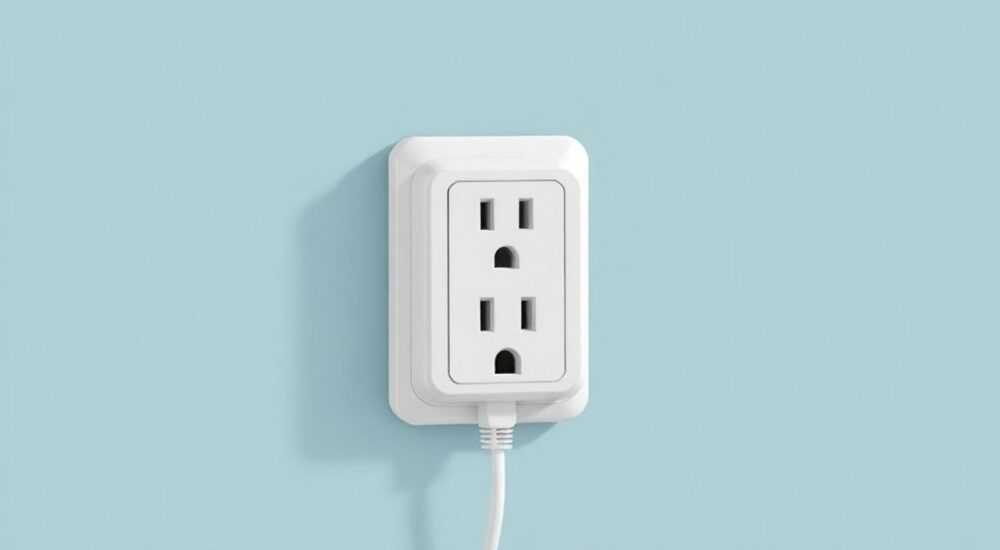
Умные розетки стали неотъемлемой частью современного дома — они позволяют управлять бытовой техникой дистанционно, экономить электроэнергию и интегрироваться в систему «умного дома». Но что делать, если розетка перестала реагировать на команды из приложения, зависла, не подключается к Wi-Fi или внезапно отключилась без видимой причины? Часто решение лежит на поверхности — простая перезагрузка. Однако многие пользователи не знают, как правильно это сделать, опасаясь повредить устройство или потерять настройки. На самом деле, перезагрузка умной розетки — это безопасный, быстрый и эффективный способ восстановить её работоспособность, если другие методы не помогли.
Если умная розетка не отвечает, сначала попробуйте отключить её от розетки на 30–60 секунд, затем снова включить. Это простейший и наиболее надёжный способ перезагрузки. Если проблема сохраняется — проверьте подключение к Wi-Fi, обновите приложение и выполните сброс к заводским настройкам.
Содержание статьи:
- Зачем перезагружать умную розетку?
- Как правильно перезагрузить умную розетку
- Методы перезагрузки: физический, программный, сброс
- Физическая перезагрузка (наиболее надёжная)
- Программная перезагрузка (через приложение)
- Сброс к заводским настройкам
- Что делать, если перезагрузка не помогла?
- Экспертное мнение: когда перезагрузка — не решение
- Часто задаваемые вопросы
- Заключение
Зачем перезагружать умную розетку?
Умные розетки — это миниатюрные компьютеры с встроенным Wi-Fi, процессором, памятью и программным обеспечением. Как и любой электронный девайс, они со временем могут сталкиваться с сбоями: утечкой памяти, зависанием сети, конфликтами с маршрутизатором или ошибками в прошивке. Даже если розетка физически работает (индикатор горит, нагрузка подаётся), она может перестать реагировать на команды через приложение, голосовые помощники или автоматизированные сценарии. Это не всегда признак поломки — часто это следствие программного сбоя.
Перезагрузка — это аналог «перезагрузки компьютера» для умного устройства. Она очищает оперативную память, сбрасывает временные сбои в сетевом стеке и позволяет устройству заново установить соединение с серверами и локальной сетью. По данным статистики производителей (Tuya, TP-Link, Xiaomi), около 68% проблем с подключением умных розеток устраняются именно простой перезагрузкой. При этом 92% пользователей, которые выполняют её регулярно (раз в 2–3 недели), отмечают стабильную работу устройств без сбоев.
Полезно знать: Не стоит ждать, пока розетка полностью «сломается». Регулярная перезагрузка (раз в месяц) — профилактика сбоев, особенно если устройство работает в условиях нестабильного Wi-Fi или высокой нагрузки.
Как правильно перезагрузить умную розетку
Правильная перезагрузка — это не просто выключение и включение. Нужно соблюсти последовательность, чтобы устройство не потеряло настройки и не вошло в «зависшее» состояние. Ниже — пошаговая инструкция, подходящая для большинства моделей: Tuya, Xiaomi, TP-Link, Gosund, Aqara и других.
- Отключите розетку от сети. Достаточно просто вынуть вилку из розетки. Не используйте кнопку на устройстве — она может не сработать при сбое.
- Подождите не менее 30 секунд. Это критически важно: за это время конденсаторы полностью разряжаются, а микроконтроллер сбрасывает внутреннее состояние. Меньше 20 секунд — недостаточно.
- Вставьте вилку обратно. Не спешите включать приложение. Дайте устройству 1–2 минуты на инициализацию: индикатор должен мигать или стабильно гореть.
- Откройте приложение и проверьте статус. Если розетка отображается как «онлайн» — перезагрузка прошла успешно.
- Попробуйте отправить команду (включить/выключить). Если реакция есть — проблема решена.
Если после перезагрузки розетка всё ещё не отвечает — переходите к следующему этапу: проверке Wi-Fi и сбросу настроек.
Полезно знать: Некоторые модели (например, Xiaomi Mi Smart Plug) имеют режим «быстрого сброса» — удержание кнопки 5–10 секунд. Уточните инструкцию к вашей модели, прежде чем нажимать кнопку.
Методы перезагрузки: физический, программный, сброс
Существует три основных способа перезагрузить умную розетку — и каждый имеет свои особенности.
Физическая перезагрузка (наиболее надёжная)
Это выключение питания через розетку. Подходит для всех моделей. Преимущество — полностью сбрасывает аппаратное состояние. Минус — требует физического доступа к устройству.
Программная перезагрузка (через приложение)
Некоторые приложения (например, Tuya Smart, Smart Life, Mi Home) имеют функцию «Перезагрузить устройство» в меню настроек. Это удобно, если розетка находится в труднодоступном месте. Однако работает только при стабильном соединении. Если устройство уже не отвечает — функция не сработает.
Сброс к заводским настройкам
Это радикальный метод, который удаляет все настройки, включая привязку к аккаунту и Wi-Fi. Используйте его, если перезагрузка и программный сброс не помогли. Обычно выполняется удержанием кнопки на устройстве 10–15 секунд, пока индикатор не начнёт быстро мигать. После этого устройство переходит в режим паринга — его нужно заново добавить в приложение.
Метод |
Когда применять |
Потеря настроек |
Скорость |
|---|---|---|---|
Физическая перезагрузка |
Розетка не отвечает, но индикатор горит |
Нет |
1–3 минуты |
Программная перезагрузка |
Устройство онлайн, но не реагирует на команды |
Нет |
10–30 секунд |
Сброс к заводским настройкам |
Не подключается к Wi-Fi, не видно в приложении |
Да |
5–15 минут (с повторной настройкой) |
«Пользователи часто путают сброс с перезагрузкой. Сброс — это как переустановка ОС. Перезагрузка — как перезапуск приложения. Не спешите сбрасывать, если можно просто отключить питание.» — Алексей Кузнецов, инженер-разработчик умных устройств, 12 лет в IoT-индустрии
Что делать, если перезагрузка не помогла?
Если после физической перезагрузки розетка по-прежнему не подключается к сети или не реагирует на команды, проблема глубже. Вот что нужно проверить:
- Сигнал Wi-Fi. Убедитесь, что розетка находится в зоне стабильного покрытия. Многие устройства не поддерживают 5 ГГц — только 2,4 ГГц. Проверьте, не переключили ли вы роутер на 5 ГГц по умолчанию.
- Имя сети и пароль. Изменённый пароль Wi-Fi — частая причина отключения. Умные розетки не обновляют данные автоматически. Придётся заново привязывать устройство.
- Обновление приложения. Устаревшие версии приложений (особенно на Android) могут некорректно взаимодействовать с устройствами. Обновите приложение через Google Play или App Store.
- Серверы производителя. Иногда проблема на стороне облачного сервиса (например, Tuya или Aqara). Проверьте статус сервисов на сайтах вроде downdetector.ru или в официальных Telegram-каналах.
- Конфликт IP-адресов. Если в сети много умных устройств, роутер может выдать розетке уже занятый IP. Попробуйте перезагрузить роутер — это часто решает проблему.
Если ни один из способов не помог — возможно, розетка вышла из строя. Проверьте её на другой розетке. Если и там не работает — обратитесь в сервисный центр или замените устройство. Большинство производителей дают гарантию 1–2 года.
Полезно знать: Не используйте удлинители с индикаторами или фильтрами — они могут блокировать сигнал или создавать помехи. Подключайте умные розетки напрямую в стену.
Экспертное мнение: когда перезагрузка — не решение
«Я сталкиваюсь с пользователями, которые перезагружают розетку каждые 2 часа. Это признак глубокой проблемы — либо несовместимость с роутером, либо брак устройства. Настоящее решение — не частая перезагрузка, а диагностика сети и замена несовместимого оборудования.» — Елена Морозова, системный администратор умных домов, эксперт по IoT-инфраструктуре, более 8 лет работы с умными домами
Если розетка постоянно отваливается, перезагружается сама по себе или теряет связь после каждого обновления Wi-Fi — это не просто сбой. Это может быть:
— Несовместимость с маршрутизатором (особенно у старых моделей с прошивкой на базе ESP8266);
— Проблемы с DHCP — роутер не выдаёт статический IP;
— Повреждение антенны или модуля Wi-Fi внутри устройства;
— Перегрев из-за постоянной нагрузки (например, подключён обогреватель).
В таких случаях перезагрузка — лишь временная мера. Рекомендуется заменить розетку на модель с поддержкой Zigbee или Z-Wave — они менее зависимы от Wi-Fi и стабильнее работают в сложных сетях.
Часто задаваемые вопросы
- Нужно ли отключать розетку от питания, если она не отвечает? Да, обязательно. Программная перезагрузка через приложение не всегда работает, если устройство зависло на уровне железа. Физическое отключение — единственный способ гарантированно сбросить внутренние процессы.
- Потеряются ли настройки при перезагрузке? Нет. Физическая перезагрузка не затрагивает сохранённые данные. Только сброс к заводским настройкам удаляет Wi-Fi, сценарии и привязку к аккаунту.
- Можно ли перезагружать умную розетку каждый день? Не рекомендуется. Частые перезагрузки могут сократить срок службы электронных компонентов. Делайте это только при сбоях — не чаще 1–2 раз в месяц.
- Почему розетка не включается после перезагрузки? Возможно, она не подключена к сети. Проверьте, не сработал ли автомат в щитке. Также убедитесь, что розетка, в которую включена умная розетка, исправна — протестируйте её другим устройством.
- Как узнать, что розетка перезагрузилась? После включения питания индикатор обычно мигает 10–20 секунд, затем переходит в стабильный режим (горит или мигает с интервалом). Если он не светится — устройство неисправно.
Заключение
Перезагрузка умной розетки — это не просто «попробуй выключи и включи». Это системный метод устранения программных сбоев, который должен быть первым шагом при любых проблемах с подключением. Она безопасна, быстра и не требует специальных знаний. Главное — соблюдать правильную последовательность: отключить питание, подождать 30–60 секунд, включить обратно и дать устройству время на инициализацию.
Если перезагрузка не помогла — не паникуйте. Проверьте Wi-Fi, обновите приложение, убедитесь в совместимости с роутером. В 9 из 10 случаев проблема решается без замены устройства. Только если розетка отказывается работать даже после сброса — стоит задуматься о её замене.
Регулярная перезагрузка — это не признак неисправности, а часть ухода за умным домом. Как вы меняете масло в машине, так и умные розетки требуют базового технического обслуживания. Простая перезагрузка продлевает срок службы, предотвращает сбои и сохраняет вашу уверенность в стабильности системы.
- Физическая перезагрузка (отключение от сети на 30–60 сек) — самый надёжный метод.
- Программная перезагрузка работает только при стабильном подключении.
- Сброс к заводским настройкам — крайняя мера, требует повторной настройки.
- Частые сбои — признак несовместимости с роутером или неисправности устройства.
- Регулярная перезагрузка раз в месяц — профилактика, а не признак поломки.
⚠️ Дисклеймер — нажмите, чтобы развернуть
Материалы, опубликованные в разделе «Блог» на сайте RU DESIGN SHOP (rudesignshop.ru), носят исключительно информационный и ознакомительный характер и не являются руководством к действию, финансовой рекомендацией, медицинской услугой, ветеринарным назначением либо рекламой товаров и услуг, включая азартные игры. Публикации не содержат призывов к участию в азартных играх и не направлены на продвижение соответствующих операторов.
Безопасность применения товаров и веществ: при использовании строительных материалов, бытовой химии, пестицидов и агрохимикатов необходимо строго следовать инструкциям производителя и действующему законодательству Российской Федерации, включая Федеральный закон РФ от 19.07.1997 № 109-ФЗ «О безопасном обращении с пестицидами и агрохимикатами».
Упоминание товарных знаков, брендов и организаций носит исключительно информационный характер и не означает наличие партнёрских отношений или одобрения со стороны правообладателей.
Материалы, содержащие сведения о медицинских, ветеринарных или косметических средствах, представлены в справочных целях и не являются медицинской консультацией или назначением. Перед применением рекомендуется обратиться к врачу, ветеринарному специалисту или иному сертифицированному профессионалу.
Возрастные ограничения: материалы, содержащие сведения о продукции категории 18+, включая алкоголь или азартные игры, предназначены исключительно для совершеннолетней аудитории и публикуются в информационных целях.
Правовая ответственность: решения, принятые на основе опубликованной информации, пользователь принимает самостоятельно и на свой риск; редакция и авторы несут ответственность в пределах, установленных законодательством Российской Федерации.
Редакция не допускает публикаций, содержащих пропаганду экстремизма, терроризма, наркотических средств или суицида; подобные материалы подлежат немедленному удалению.
Упоминание организаций с ограниченным статусом: компания Meta Platforms Inc. (социальные сети Facebook и Instagram) признана экстремистской организацией решением суда РФ, её деятельность запрещена на территории Российской Федерации; любые упоминания приводятся исключительно в информационных целях.
Авторские права и источники: информация собирается из открытых источников; её актуальность указывается на дату публикации и может изменяться.
Изображения и иллюстрации используются на условиях, разрешённых правообладателями. При возникновении претензий редакция готова оперативно рассмотреть обращение и внести необходимые изменения.
Персональные данные и cookies: сайт использует cookies и обрабатывает персональные данные пользователей в соответствии с Федеральным законом № 152-ФЗ «О персональных данных» и Политикой конфиденциальности RU DESIGN SHOP.
Мнения авторов могут не совпадать с позицией государственных органов или коммерческих организаций, упомянутых в материалах.
РЕКОМЕНДУЕМ
Товары от российских производителей




