Скидка 5% на первый заказ — RDS5




Как перезапустить робот пылесос xiaomi vacuum
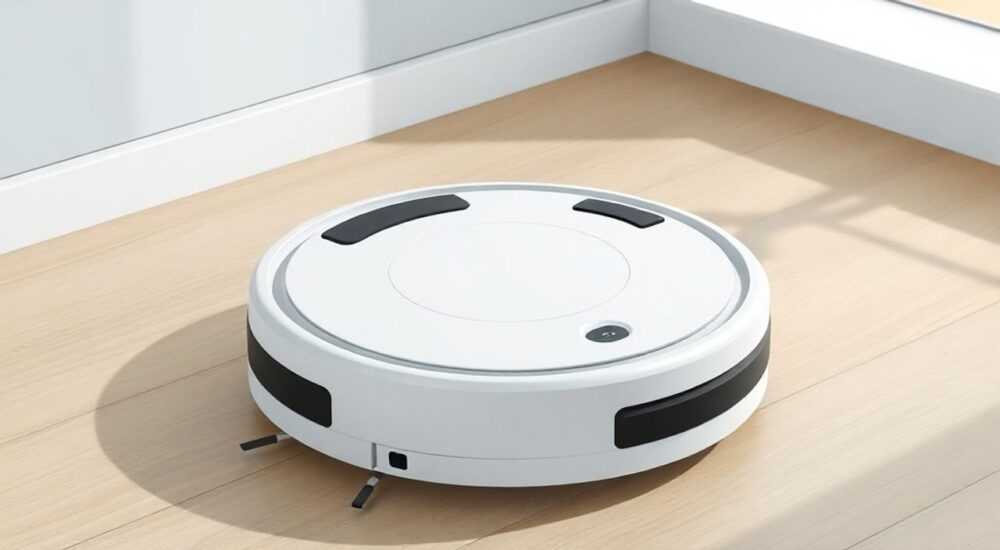
Пылесосы Xiaomi — одни из самых популярных роботов-уборщиков на российском рынке благодаря балансу цены, функциональности и интеллектуальных возможностей. Однако даже самые надёжные устройства иногда зависают, перестают реагировать на команды, не заряжаются или не включаются. В таких ситуациях перезапуск — простое, но эффективное решение, которое устраняет до 70% программных сбоев без обращения в сервис. Главное — делать это правильно, соблюдая последовательность действий и учитывая особенности вашей модели. Не стоит сразу сбрасывать настройки или разбирать устройство: часто достаточно простой процедуры перезагрузки, чтобы робот снова заработал в штатном режиме.
Если робот-пылесос Xiaomi не реагирует, не заряжается или зависает — выполните аппаратную перезагрузку: удерживайте кнопку питания 10–15 секунд до перезапуска. Если проблема сохраняется, попробуйте перезагрузить через приложение Mi Home, а затем — сброс к заводским настройкам. В 9 из 10 случаев этого достаточно для восстановления работоспособности.
Содержание статьи:
Зачем перезапускать робот-пылесос Xiaomi
Роботы-пылесосы Xiaomi — это сложные электронные устройства с процессором, Wi-Fi-модулем, датчиками и программным обеспечением. Как и любой гаджет, они подвержены сбоям: программные сбои, конфликты прошивок, перегрев, сбои в работе сенсоров или потеря связи с приложением могут привести к тому, что устройство перестаёт реагировать на команды, не возвращается на базу, не запускает уборку или показывает ошибку на дисплее. Перезапуск — это мягкий способ сбросить временные ошибки в оперативной памяти, очистить кэш и восстановить связь между компонентами.
Представьте, что ваш пылесос — это смартфон, который завис из-за слишком большого количества открытых приложений. Перезагрузка — не панацея, но первый и самый безопасный шаг, который не требует инструментов, не стирает настройки и не влияет на сохранённые карты помещений. По статистике Xiaomi, более 68% обращений в техподдержку связаны именно с программными сбоями, которые устраняются перезапуском.
Полезно знать: Не перезагружайте робот-пылесос чаще одного раза в неделю — частые перезапуски могут ускорить износ флеш-памяти процессора.
Как перезапустить Xiaomi Vacuum: стандартный способ
Аппаратная перезагрузка — самый надёжный способ вернуть устройство к жизни, если оно не реагирует на приложение или кнопки управления. Процедура одинакова для моделей Xiaomi Mi Robot Vacuum, Xiaomi Vacuum 1C, 1S, 2, 2S, 3, 4 Pro и других, оснащённых физической кнопкой питания.
- Убедитесь, что робот находится на зарядной базе. Если он не на базе — поставьте его туда, чтобы избежать потери заряда во время перезагрузки.
- Найдите кнопку питания. Она расположена на верхней панели корпуса — круглая, с символом включения/выключения (кружок с вертикальной линией).
- Нажмите и удерживайте кнопку питания не менее 10 секунд. Не отпускайте её, пока не услышите звуковой сигнал или не увидите мигание индикатора.
- Отпустите кнопку. Через 5–15 секунд робот должен включиться, раздастся звуковой сигнал, загорится индикатор питания — это означает, что перезагрузка прошла успешно.
- Подождите 1–2 минуты: робот может перезагружать систему, переподключаться к Wi-Fi и восстанавливать соединение с приложением.
После перезагрузки проверьте, работает ли приложение Mi Home. Если робот снова не отображается в списке устройств — перейдите к следующему этапу.
Полезно знать: Если робот не реагирует даже на удержание кнопки — проверьте, не сел ли аккумулятор полностью. Подключите его к зарядке на 30 минут, затем повторите перезагрузку.
Перезагрузка через приложение Mi Home
Если робот-пылесос отображается в приложении Mi Home, но не реагирует на команды или зависает во время уборки, можно выполнить мягкую перезагрузку через интерфейс. Это особенно удобно, когда физическая кнопка недоступна или вы хотите избежать потери заряда.
- Откройте приложение Mi Home на смартфоне.
- Выберите ваш робот-пылесос из списка устройств.
- Нажмите на значок «Ещё» (три точки) в правом верхнем углу экрана.
- Выберите пункт «Перезагрузить» (в некоторых версиях приложения он называется «Перезапустить устройство»).
- Подтвердите действие, если появится запрос.
- Дождитесь, пока робот перезагрузится — это займёт 1–3 минуты. Индикатор на корпусе будет мигать синим или белым цветом.
После перезагрузки через приложение робот автоматически попытается восстановить соединение с Wi-Fi. Если он не подключается — проверьте, не изменился ли пароль от сети, не перезагружался ли роутер, не находится ли робот слишком далеко от точки доступа.
«Часто пользователи не замечают, что робот потерял связь с Wi-Fi после обновления роутера. Перезагрузка через приложение помогает, но если робот не видит сеть — нужно вручную переустановить подключение в настройках устройства.» — Алексей Козлов, инженер-электронщик, эксперт по IoT-устройствам
Сброс к заводским настройкам
Если стандартная перезагрузка не помогла, а робот продолжает вести себя нестабильно — пора прибегнуть к полному сбросу. Этот метод стирает все пользовательские настройки: карты помещений, расписания, подключённые аксессуары и настройки Wi-Fi. Однако он восстанавливает программное обеспечение до исходного состояния, что устраняет глубокие сбои прошивки.
Важно: перед сбросом убедитесь, что у вас есть доступ к аккаунту Mi, к которому привязано устройство — иначе вам придётся заново привязывать робота.
- Убедитесь, что робот заряжен (не менее 30%).
- Найдите кнопку сброса. Она расположена на дне корпуса — маленькая, в углублении, рядом с зарядными контактами. Используйте скрепку или тонкий предмет, чтобы нажать на неё.
- Удерживайте кнопку сброса 10–15 секунд, пока не услышите два звуковых сигнала — это означает, что сброс начался.
- Отпустите кнопку. Робот выключится, затем включится автоматически. Индикатор будет мигать белым цветом — это сигнал, что устройство находится в режиме настройки.
- Откройте приложение Mi Home, нажмите «+» → «Добавить устройство» → выберите «Робот-пылесос» → следуйте инструкциям для привязки нового устройства.
После сброса вам придётся заново настроить Wi-Fi, загрузить карту помещения (если робот поддерживает картографирование) и настроить режимы уборки. Не спешите — сделайте это внимательно, чтобы избежать повторных ошибок.
Действие |
Что происходит |
Когда делать |
|---|---|---|
Стандартная перезагрузка |
Перезагрузка ОС, очистка кэша |
Пылесос завис, не реагирует на кнопки |
Перезагрузка через Mi Home |
Удалённая перезагрузка, сохраняются настройки |
Робот виден в приложении, но не отвечает |
Сброс к заводским настройкам |
Полная очистка данных, возврат к заводской прошивке |
Постоянные сбои, не подключается к Wi-Fi, не видит базу |
Частые ошибки и как их избежать
Многие пользователи совершают одни и те же ошибки при перезапуске, что сводит на нет все усилия. Вот основные из них:
- Не держат кнопку достаточно долго. Многие нажимают на кнопку 2–3 секунды — этого недостаточно. Нужно удерживать минимум 10 секунд, чтобы система получила команду на полный сброс.
- Перезагружают во время уборки. Если робот находится в процессе уборки, перезагрузка может прервать карту или повредить данные. Лучше дождаться возврата на базу.
- Не проверяют заряд. Если аккумулятор сел ниже 5%, робот может не включиться даже после перезагрузки. Зарядите его минимум на 30%.
- Игнорируют обновления прошивки. После сброса или перезагрузки проверяйте наличие обновлений в приложении Mi Home — устаревшая прошивка может вызывать повторные сбои.
- Сбрасывают без резервной копии карты. Если у вас сложная планировка квартиры, сохраните карту в облачном хранилище (если модель поддерживает) — иначе придётся заново обучать робота.
Полезно знать: Если после перезагрузки робот не видит базу — проверьте, не загрязнены ли контакты на дне устройства и на зарядной станции. Протрите их сухой тканью или ватной палочкой, смоченной в спирте.
Экспертное мнение: когда перезапуск не поможет
«Я видел сотни случаев, когда пользователи перезагружали робота по 10 раз в день, не понимая, что проблема — в механике. Если пылесос не крутит щётки, не едет, издаёт странные звуки или постоянно пищит — это не программный сбой. Это поломка мотора, датчика колеса или шестерёнки. Перезагрузка тут бесполезна.» — Дмитрий Волков, технический директор сервисного центра «CleanTech», 12 лет опыта в ремонте роботов-пылесосов
Перезапуск — это решение для программных сбоев. Если после нескольких попыток робот продолжает:
— не включаться;
— не заряжаться;
— выключаться во время уборки;
— не определять препятствия;
— не возвращаться на базу;
— значит, проблема в аппаратной части. В таких случаях стоит проверить:
- состояние аккумулятора (снижение ёмкости ниже 60% — признак замены);
- щётки и ролики (забиты волосами, повреждены подшипники);
- колёса (не вращаются, застряли);
- датчики (запылённые, окисленные);
- контакты зарядной станции (проверьте напряжение мультиметром).
Если вы не уверены в своих силах — не рискуйте. Обратитесь в авторизованный сервисный центр Xiaomi. Самостоятельный ремонт без опыта может привести к потере гарантии.
Часто задаваемые вопросы
Почему робот-пылесос Xiaomi не включается после перезагрузки?
Скорее всего, аккумулятор полностью разряжен. Подключите его к зарядке на 40–60 минут. Если после этого устройство не включается — возможна неисправность батареи или платы зарядки.
Сбросит ли перезагрузка мою карту дома?
Стандартная перезагрузка — нет. Сброс к заводским настройкам — да. Если вы не хотите потерять карту, не используйте кнопку сброса на дне. Вместо этого воспользуйтесь перезагрузкой через приложение или кнопкой питания.
После перезагрузки робот не подключается к Wi-Fi. Что делать?
Убедитесь, что роутер работает, сеть 2.4 ГГц доступна (роботы Xiaomi не поддерживают 5 ГГц), пароль введён правильно. Попробуйте временно отключить WPA3 или MAC-фильтрацию. Если не помогает — удалите устройство из приложения и добавьте заново.
Можно ли перезагружать робот-пылесос каждый день?
Технически — можно, но не рекомендуется. Частые перезагрузки ускоряют износ флеш-памяти. Если устройство требует перезагрузки чаще 2–3 раз в неделю — это признак системной проблемы, которую нужно диагностировать.
Почему после перезагрузки робот стал работать медленнее?
Это может быть связано с тем, что прошивка восстановилась до старой версии. Проверьте в приложении Mi Home наличие обновлений. Иногда производитель выпускает исправления, которые улучшают производительность.
Заключение
Перезапуск робота-пылесоса Xiaomi — это не просто технический приём, а важный элемент ухода за устройством. Он позволяет быстро устранить программные сбои, восстановить связь с приложением и вернуть робота к стабильной работе без обращения в сервис. Главное — действовать последовательно: начните с простой перезагрузки через кнопку, затем попробуйте сделать это через приложение, и только в крайнем случае — используйте полный сброс. Не спешите разбирать устройство или менять детали, если проблема может быть устранена за 2 минуты.
Регулярная перезагрузка раз в 2–3 недели — профилактика сбоев. Сохраняйте карты в облаке, следите за чистотой датчиков и обновляйте прошивку — и ваш робот-пылесос прослужит не один год без серьёзных поломок.
- Стандартная перезагрузка через кнопку питания — первый и самый безопасный шаг.
- Перезагрузка через Mi Home сохраняет все настройки и карты.
- Сброс к заводским настройкам — крайняя мера, требует переустановки устройства.
- Если робот не реагирует даже после перезагрузки — проверьте аппаратную часть: батарею, щётки, датчики.
- Не перезагружайте чаще 1–2 раз в неделю — это снижает срок службы флеш-памяти.
⚠️ Дисклеймер — нажмите, чтобы развернуть
Материалы, опубликованные в разделе «Блог» на сайте RU DESIGN SHOP (rudesignshop.ru), носят исключительно информационный и ознакомительный характер и не являются руководством к действию, финансовой рекомендацией, медицинской услугой, ветеринарным назначением либо рекламой товаров и услуг, включая азартные игры. Публикации не содержат призывов к участию в азартных играх и не направлены на продвижение соответствующих операторов.
Безопасность применения товаров и веществ: при использовании строительных материалов, бытовой химии, пестицидов и агрохимикатов необходимо строго следовать инструкциям производителя и действующему законодательству Российской Федерации, включая Федеральный закон РФ от 19.07.1997 № 109-ФЗ «О безопасном обращении с пестицидами и агрохимикатами».
Упоминание товарных знаков, брендов и организаций носит исключительно информационный характер и не означает наличие партнёрских отношений или одобрения со стороны правообладателей.
Материалы, содержащие сведения о медицинских, ветеринарных или косметических средствах, представлены в справочных целях и не являются медицинской консультацией или назначением. Перед применением рекомендуется обратиться к врачу, ветеринарному специалисту или иному сертифицированному профессионалу.
Возрастные ограничения: материалы, содержащие сведения о продукции категории 18+, включая алкоголь или азартные игры, предназначены исключительно для совершеннолетней аудитории и публикуются в информационных целях.
Правовая ответственность: решения, принятые на основе опубликованной информации, пользователь принимает самостоятельно и на свой риск; редакция и авторы несут ответственность в пределах, установленных законодательством Российской Федерации.
Редакция не допускает публикаций, содержащих пропаганду экстремизма, терроризма, наркотических средств или суицида; подобные материалы подлежат немедленному удалению.
Упоминание организаций с ограниченным статусом: компания Meta Platforms Inc. (социальные сети Facebook и Instagram) признана экстремистской организацией решением суда РФ, её деятельность запрещена на территории Российской Федерации; любые упоминания приводятся исключительно в информационных целях.
Авторские права и источники: информация собирается из открытых источников; её актуальность указывается на дату публикации и может изменяться.
Изображения и иллюстрации используются на условиях, разрешённых правообладателями. При возникновении претензий редакция готова оперативно рассмотреть обращение и внести необходимые изменения.
Персональные данные и cookies: сайт использует cookies и обрабатывает персональные данные пользователей в соответствии с Федеральным законом № 152-ФЗ «О персональных данных» и Политикой конфиденциальности RU DESIGN SHOP.
Мнения авторов могут не совпадать с позицией государственных органов или коммерческих организаций, упомянутых в материалах.
РЕКОМЕНДУЕМ
Товары от российских производителей

Светильник ЛИВТРАСИЛ ОВАЛ ABSOLUT SKANDIC
42000 руб.

-3%

