Скидка 5% на первый заказ — RDS5




Как писать в повер поинт на телефоне
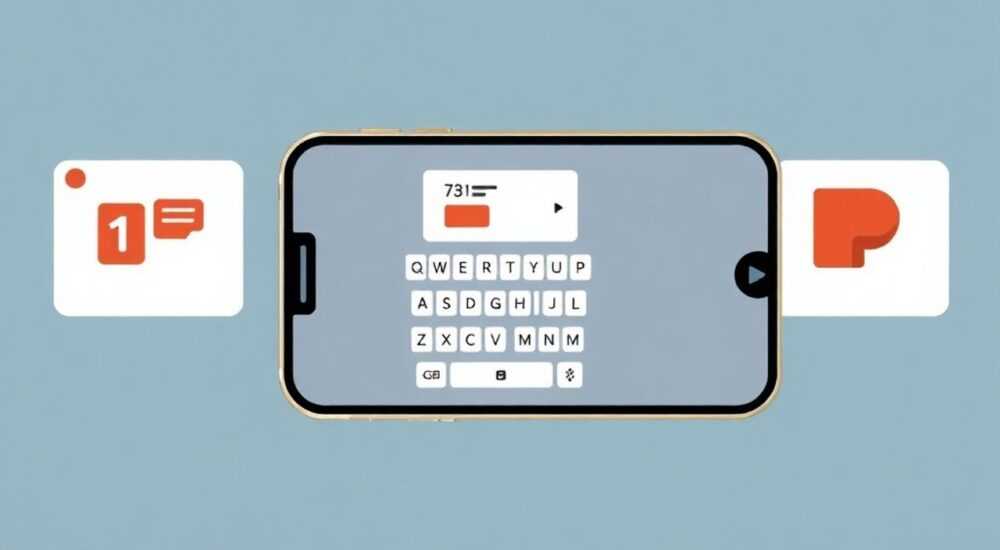
Современный бизнес требует быстрой и эффективной презентации данных — даже когда вы на ходу. Писать в PowerPoint на телефоне — не прихоть, а необходимость. Сотни профессионалов ежедневно создают, редактируют и дорабатывают презентации прямо с мобильных устройств: в транспорте, на совещаниях, между встречами. Но многие сталкиваются с техническими ограничениями, неудобным интерфейсом и потерей форматирования. Проблема не в устройстве — она в неправильном подходе к работе с PowerPoint на смартфоне.
Писать в PowerPoint на телефоне можно эффективно, если использовать официальное приложение Microsoft PowerPoint, соблюдать простую структуру слайдов, минимизировать текст и оптимизировать макет под мобильный экран. Главное — начинайте с шаблона, а не с пустого слайда.
Содержание статьи:
- Зачем писать в PowerPoint на телефоне
- Какое приложение выбрать: PowerPoint, Google Slides или другие
- Настройка телефона и аккаунта перед началом работы
- Как создавать слайды на телефоне: пошаговый алгоритм
- Как правильно форматировать текст на маленьком экране
- Добавление изображений, графиков и видео
- Частые ошибки и как их избежать
- Экспертное мнение: как профессионалы работают с мобильными презентациями
- Часто задаваемые вопросы
- Заключение
Зачем писать в PowerPoint на телефоне
Согласно статистике Microsoft, более 42% пользователей PowerPoint регулярно редактируют презентации на мобильных устройствах. Это не случайность — современный ритм жизни требует гибкости. Представьте: вы на встрече с клиентом, и он просит внести небольшое изменение в слайд прямо сейчас. Или вы едете в метро и вдруг вспоминаете, что забыли добавить ключевой график. В таких ситуациях ПК недоступен — а телефон всегда с вами.
Мобильный PowerPoint — это не «версия для бедных». Это полноценный инструмент, интегрированный с облаком OneDrive и Teams, поддерживающий синхронизацию в реальном времени, совместную работу и даже голосовое управление. Особенно это актуально для менеджеров, консультантов, маркетологов и преподавателей, которым нужно оперативно реагировать на обратную связь.
Дополнительно, мобильные версии приложений теперь поддерживают AI-функции — например, автоматическое форматирование текста, рекомендации по дизайну и даже генерацию слайдов на основе текста. Это означает, что вы не просто «дописываете» презентацию — вы ускоряете весь процесс создания.
Полезно знать: Синхронизация через OneDrive работает даже без интернета — изменения сохраняются локально и отправляются при появлении соединения.
Какое приложение выбрать: PowerPoint, Google Slides или другие
На рынке есть несколько популярных решений, но не все одинаково эффективны. Вот краткий обзор:
- Microsoft PowerPoint (официальное) — лучший выбор для полного функционала. Поддерживает все форматы .pptx, интеграция с Office 365, AI-подсказки, голосовой ввод, работа с шрифтами и темами из десктопной версии.
- Google Slides — удобен для быстрого редактирования и совместной работы, но теряет форматирование при импорте .pptx. Подходит только для простых задач.
- Canva — отличен для визуального дизайна, но не поддерживает сложные анимации и переходы PowerPoint. Лучше как дополнение, а не замена.
- Keynote (только iOS) — красивый интерфейс, но несовместим с Windows-пользователями. Риск неоткрытия файла у коллег.
Большинство экспертов рекомендуют использовать только официальное приложение Microsoft PowerPoint — оно гарантирует сохранность структуры, шрифтов, анимаций и макетов. Даже если вы работаете на Android, приложение из Google Play работает стабильно и поддерживает все основные функции.
Полезно знать: Если вы используете корпоративный аккаунт — убедитесь, что в настройках устройства включена синхронизация с корпоративным облаком (SharePoint или OneDrive for Business).
Настройка телефона и аккаунта перед началом работы
Перед тем как начать писать презентацию, подготовьте устройство. Пропустите этот этап — и вы столкнётесь с проблемами в процессе.
Первое — войдите в аккаунт Microsoft. Без него вы не сможете сохранять файлы в облаке, синхронизировать изменения или использовать AI-инструменты. Откройте приложение PowerPoint, нажмите «Войти» и используйте корпоративную или личную учётную запись Microsoft (Outlook, Hotmail, Live).
Второе — проверьте, включена ли синхронизация. Перейдите в настройки телефона → аккаунты → Microsoft → включите «Синхронизация файлов» и «Автосохранение». Это предотвратит потерю данных при сбое.
Третье — установите приложение в последней версии. Устаревшие версии могут не поддерживать новые функции, например, автоматическое выравнивание текста или рекомендации по цветовой схеме.
Четвёртое — скачайте шрифты, используемые в вашей компании. Если вы работаете с брендбуком, установите шрифты Corbel, Calibri или Arial Narrow через приложение «Шрифты» в Microsoft Store (для Android) или через настройки iOS.
Полезно знать: Для корпоративных пользователей рекомендуется включить двухфакторную аутентификацию — это защитит ваши презентации от несанкционированного доступа.
Как создавать слайды на телефоне: пошаговый алгоритм
Создание презентации на телефоне требует иного подхода, чем на ПК. Вот чёткий алгоритм:
- Откройте приложение PowerPoint и нажмите «Создать» → «Пустая презентация».
- Выберите шаблон — не пустой слайд. Используйте «Заголовок и содержание» или «Заголовок и две колонки» — они оптимизированы под мобильный экран.
- Нажмите на заголовок и введите текст. Используйте голосовой ввод (иконка микрофона), если нужно быстро добавить текст.
- Добавьте новый слайд через значок «+» внизу. Не создавайте более 8–10 слайдов для мобильного представления — это оптимальный объём для восприятия на экране.
- Используйте «Рекомендации» (иконка с магнитом) — приложение предложит улучшить макет, выравнивание и цвета.
- Сохраняйте каждые 2–3 минуты: нажмите три точки в правом верхнем углу → «Сохранить».
- Проверьте презентацию в режиме просмотра (иконка «Просмотр») — это покажет, как её увидят коллеги.
Важно: не пытайтесь переносить на телефон сложные анимации или многоуровневые диаграммы. Они могут не отображаться корректно или тормозить устройство.
Полезно знать: Приложение автоматически сохраняет версии каждые 10 минут. Вы можете вернуться к предыдущей версии через «История версий» — это спасает при случайном удалении.
Как правильно форматировать текст на маленьком экране
Текст — главный враг мобильной презентации. Если вы пишете абзацы по 6 строк — зритель не прочитает. Эксперты рекомендуют правило 5×5: не более 5 строк на слайде, не более 5 слов в строке.
- Используйте заголовки — они должны быть чёткими, как заголовки новостей. Например: «Рост продаж на 27% за квартал» — а не «Анализ результатов работы отдела продаж».
- Уменьшайте размер шрифта до 20–24 пунктов для основного текста. Ниже 18 — не читается на смартфоне.
- Выделяйте ключевые слова жирным, но не более 1–2 раз на слайд. Перенасыщение снижает восприятие.
- Используйте маркеры, а не сплошной текст. Они визуально структурируют информацию.
- Не используйте капс — это воспринимается как крик. Даже на десктопе это правило действует.
Представьте, что ваш слайд видят на экране смартфона в метро — при ярком солнце. Читаемость важнее красоты.
«На мобильном экране 80% внимания уходит на заголовок и первую строку. Остальное — фон. Делайте первую фразу цепляющей — как в рекламе.» — Алексей Волков, эксперт по корпоративной коммуникации, 12 лет в Microsoft.
Добавление изображений, графиков и видео
Визуальные элементы — ваш союзник. Они заменяют текст, ускоряют восприятие и повышают запоминаемость.
- Изображения: добавляйте только высококачественные (минимум 1080×720 пикселей). Используйте встроенный поиск по Unsplash или Bing — они лицензионные и бесплатные.
- Графики: лучше использовать простые столбчатые или круговые диаграммы. Избегайте 3D-графиков — они искажают восприятие на маленьком экране.
- Видео: вставляйте только короткие ролики (до 15 секунд). Добавляйте титры — многие смотрят без звука.
- Иконки: используйте встроенный набор иконок PowerPoint (вкладка «Вставка» → «Иконки»). Они масштабируются без потери качества.
Если вы добавляете график из Excel — лучше сначала создать его на ПК, а затем вставить как изображение. Мобильная версия PowerPoint не поддерживает редактирование сложных таблиц.
Полезно знать: Все вставленные изображения автоматически сжимаются. Чтобы сохранить качество, сохраняйте файл в формате .pptx, а не .ppt.
Частые ошибки и как их избежать
Ошибки при работе с PowerPoint на телефоне — не технические, а когнитивные. Вот самые распространённые:
- Слишком много текста — пользователь не успевает прочитать. Решение: заменяйте предложения на фразы, используйте визуалы.
- Использование редких шрифтов — если на устройстве нет шрифта, он заменяется системным, и макет ломается. Решение: используйте только стандартные шрифты Microsoft (Calibri, Arial, Segoe UI).
- Попытка редактировать анимации — на телефоне это неудобно и часто приводит к сбоям. Решение: делайте анимации на ПК, а на телефоне — только просматривайте.
- Сохранение в формате PDF — вы теряете возможность редактировать. Решение: всегда сохраняйте как .pptx, даже если отправляете PDF.
- Игнорирование режима просмотра — вы думаете, что слайд красивый, а на экране другого человека он обрезан. Решение: всегда просматривайте презентацию в «Режиме просмотра» перед отправкой.
Проверьте себя: если вы не можете объяснить суть слайда за 5 секунд — он перегружен.
Экспертное мнение: как профессионалы работают с мобильными презентациями
«Я работаю с презентациями на iPhone каждый день. Мой секрет — не редактировать, а дополнять. Я прихожу на встречу с готовой структурой, а на телефоне просто добавляю ключевые цифры, комментарии клиентов или новые данные. Это занимает 3–5 минут. Главное — не пытаться делать всё с нуля», — рассказывает Елена Петрова, директор по маркетингу в крупной IT-компании.
Её подход — «мобильный редактор», а не «мобильный создатель». Она использует три правила:
1. Готовый шаблон — всегда использует один и тот же брендированный шаблон.
2. Фиксированный порядок — слайды всегда в одной последовательности: проблема → решение → данные → призыв.
3. Режим «Только текст» — если нужно внести правку, она отключает изображения и работает только с текстом — это ускоряет редактирование в 3 раза.
Также она рекомендует создавать «быстрые слайды» заранее: 3–5 универсальных слайдов с заготовками под разные типы презентаций (отчёты, pitch-презентации, внутренние обзоры). Их можно копировать, менять цифры — и готово.
«Лучшая мобильная презентация — та, которую вы не редактируете на телефоне, а просто дополняете. Подготовка — это 80% успеха.»
Часто задаваемые вопросы
Можно ли редактировать PowerPoint на Android бесплатно?
Да, приложение PowerPoint доступно бесплатно для устройств с экраном до 10,1 дюйма. Для планшетов требуется подписка Microsoft 365.
Почему мои слайды выглядят иначе на телефоне и на ПК?
Это происходит из-за разных шрифтов или масштабирования. Всегда используйте стандартные шрифты Microsoft и проверяйте презентацию в режиме просмотра.
Как отправить презентацию, если нет интернета?
Сохраните файл локально, затем используйте Bluetooth, электронную почту в автономном режиме или QR-код (через приложение «Microsoft Launcher»).
Можно ли использовать PowerPoint на iPhone без подписки?
Да, но с ограничениями: нельзя создавать новые файлы, только открывать и редактировать существующие. Для полного функционала нужна подписка Microsoft 365.
Как быстро создать презентацию из текста?
Используйте функцию «Создать из текста» (в меню «Создать» → «Из текста»). Вставьте ваш текст — PowerPoint автоматически распределит его по слайдам.
Заключение
Писать в PowerPoint на телефоне — это не компромисс, а стратегия. Современные инструменты позволяют создавать профессиональные презентации даже в движении, если вы соблюдаете простые принципы: используйте официальное приложение, ограничивайте текст, оптимизируйте визуал и всегда проверяйте результат в режиме просмотра. Ключевой ошибкой является попытка перенести десктопные практики на мобильный экран — это приводит к перегрузке и снижению эффективности.
Успешные профессионалы не пишут презентации на телефоне — они дополняют их. Подготовка на ПК, доработка на ходу — вот оптимальный цикл. Ваш телефон — не замена компьютеру, а мощный инструмент для оперативного реагирования.
Сегодняшняя презентация — это не документ, а динамичный диалог. Ваш телефон — ваша платформа для этого диалога. Используйте его с умом.
- Всегда используйте официальное приложение Microsoft PowerPoint — оно надёжнее и функциональнее.
- Ограничьте текст до 5 строк на слайд и 5 слов в строке — это максимум для мобильного восприятия.
- Сохраняйте файлы в формате .pptx, а не PDF — иначе вы потеряете возможность редактирования.
- Проверяйте презентацию в режиме просмотра перед отправкой — это предотвратит 90% проблем с отображением.
- Готовьте шаблоны заранее — это сэкономит вам до 70% времени на редактирование в дороге.
⚠️ Дисклеймер — нажмите, чтобы развернуть
Материалы, опубликованные в разделе «Блог» на сайте RU DESIGN SHOP (rudesignshop.ru), носят исключительно информационный и ознакомительный характер и не являются руководством к действию, финансовой рекомендацией, медицинской услугой, ветеринарным назначением либо рекламой товаров и услуг, включая азартные игры. Публикации не содержат призывов к участию в азартных играх и не направлены на продвижение соответствующих операторов.
Безопасность применения товаров и веществ: при использовании строительных материалов, бытовой химии, пестицидов и агрохимикатов необходимо строго следовать инструкциям производителя и действующему законодательству Российской Федерации, включая Федеральный закон РФ от 19.07.1997 № 109-ФЗ «О безопасном обращении с пестицидами и агрохимикатами».
Упоминание товарных знаков, брендов и организаций носит исключительно информационный характер и не означает наличие партнёрских отношений или одобрения со стороны правообладателей.
Материалы, содержащие сведения о медицинских, ветеринарных или косметических средствах, представлены в справочных целях и не являются медицинской консультацией или назначением. Перед применением рекомендуется обратиться к врачу, ветеринарному специалисту или иному сертифицированному профессионалу.
Возрастные ограничения: материалы, содержащие сведения о продукции категории 18+, включая алкоголь или азартные игры, предназначены исключительно для совершеннолетней аудитории и публикуются в информационных целях.
Правовая ответственность: решения, принятые на основе опубликованной информации, пользователь принимает самостоятельно и на свой риск; редакция и авторы несут ответственность в пределах, установленных законодательством Российской Федерации.
Редакция не допускает публикаций, содержащих пропаганду экстремизма, терроризма, наркотических средств или суицида; подобные материалы подлежат немедленному удалению.
Упоминание организаций с ограниченным статусом: компания Meta Platforms Inc. (социальные сети Facebook и Instagram) признана экстремистской организацией решением суда РФ, её деятельность запрещена на территории Российской Федерации; любые упоминания приводятся исключительно в информационных целях.
Авторские права и источники: информация собирается из открытых источников; её актуальность указывается на дату публикации и может изменяться.
Изображения и иллюстрации используются на условиях, разрешённых правообладателями. При возникновении претензий редакция готова оперативно рассмотреть обращение и внести необходимые изменения.
Персональные данные и cookies: сайт использует cookies и обрабатывает персональные данные пользователей в соответствии с Федеральным законом № 152-ФЗ «О персональных данных» и Политикой конфиденциальности RU DESIGN SHOP.
Мнения авторов могут не совпадать с позицией государственных органов или коммерческих организаций, упомянутых в материалах.
РЕКОМЕНДУЕМ
Товары от российских производителей




