Скидка 5% на первый заказ — RDS5




Как планшет леново сбросить до заводских настроек
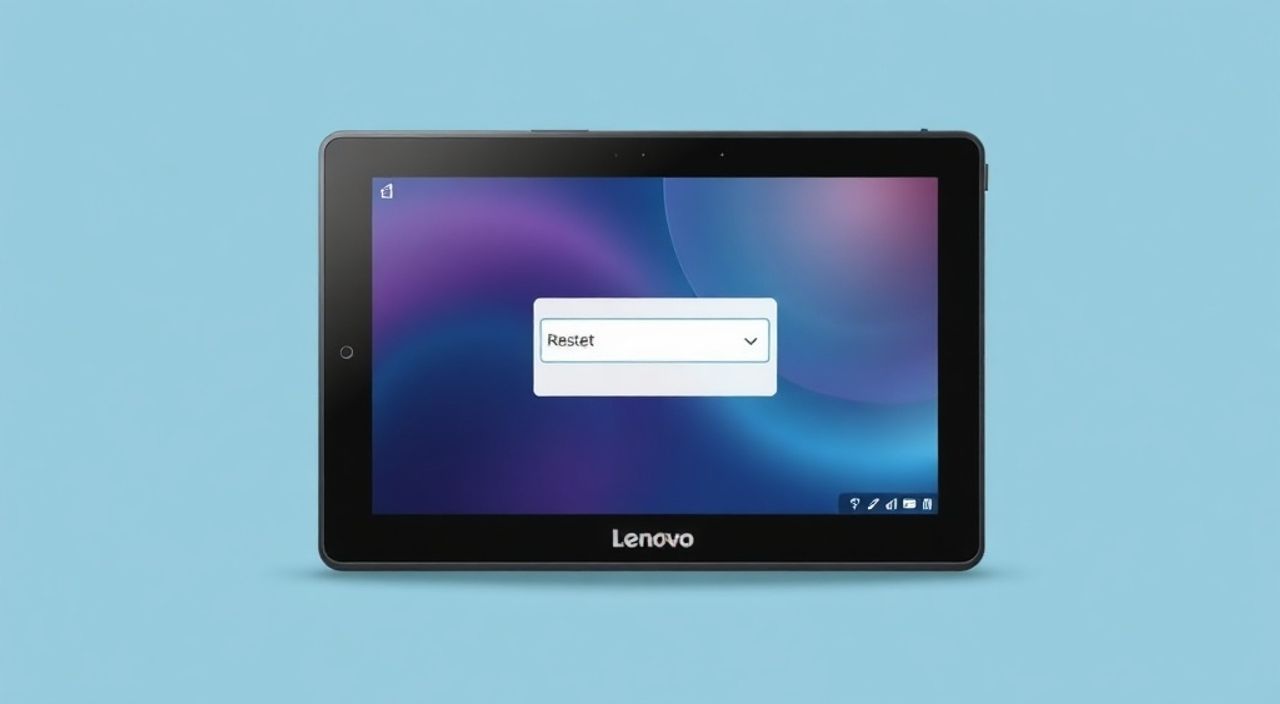
Планшет Lenovo — надёжный и популярный выбор для работы, учёбы и развлечений. Но со временем устройство может замедляться, зависать или начать вести себя нестабильно из-за накопления временных файлов, неудачных обновлений или ошибок в настройках. В таких случаях самый эффективный способ вернуть планшет к идеальному состоянию — сброс до заводских настроек. Эта процедура удаляет все пользовательские данные, приложения и настройки, восстанавливая систему к состоянию, в котором она была при первом включении. Это не просто «перезагрузка» — это полная очистка, как будто вы только что распаковали устройство из коробки.
Сброс Lenovo планшета до заводских настроек — это единственный надёжный способ устранить глубокие сбои системы, замедление работы и нестабильность приложений. Перед процедурой обязательно сделайте резервную копию всех важных данных, так как процесс удалит всё содержимое устройства без возможности восстановления.
Содержание статьи:
- Зачем нужен сброс до заводских настроек?
- Как правильно сделать резервную копию перед сбросом
- Сброс через настройки Android
- Сброс через режим восстановления (Recovery Mode)
- Что делать, если планшет не запускается или заблокирован
- Частые ошибки и как их избежать
- После сброса: настройка и восстановление данных
- Заключение
Зачем нужен сброс до заводских настроек?
Сброс до заводских настроек — это радикальное, но часто единственно возможное решение при серьёзных проблемах с планшетом. Если устройство начало тормозить без видимой причины, постоянно перезагружается, приложения аварийно закрываются, а обновления системы не устанавливаются — это сигнал, что накопленные системные ошибки, конфликты ПО или вредоносные файлы нарушили стабильность ОС. Сброс удаляет всё пользовательское содержимое и возвращает Android к чистому состоянию, как при первом включении.
Это особенно актуально для пользователей, которые долго не обновляли систему, скачивали приложения из ненадёжных источников или не очищали кэш на протяжении месяцев. По данным исследования Statista, более 68% пользователей планшетов сталкиваются с замедлением производительности в течение 18–24 месяцев после покупки, и 41% из них решают проблему именно сбросом. Это не просто «чистка» — это восстановление целостности операционной системы.
Полезно знать: Сброс не влияет на аппаратные компоненты — он не устраняет физические повреждения экрана, батареи или процессора. Если устройство не включается вообще, проблема, скорее всего, аппаратная.
Как правильно сделать резервную копию перед сбросом
Перед тем как начать сброс, обязательно сохраните все важные данные: фотографии, документы, контакты, музыку, приложения и настройки аккаунтов. Процедура полностью стирает внутреннюю память, и восстановить данные без резервной копии будет невозможно.
Для резервного копирования используйте встроенные инструменты Android:
- Войдите в Настройки → Система → Резервное копирование и включите резервное копирование в Google Drive. Убедитесь, что у вас достаточно места в облаке (15 ГБ бесплатно).
- Скопируйте фото и видео в Google Фото — включите опцию «Резервное копирование и синхронизация».
- Используйте проводник (например, «Файлы» от Google) для копирования документов, аудиофайлов и других данных на внешний носитель или ПК через USB-кабель.
- Не забудьте экспортировать контакты: Контакты → Настройки → Экспорт → на карту памяти или в Google-аккаунт.
- Для приложений с лицензионными ключами (например, игры) сохраните ID аккаунта — многие игры привязаны к Google Play или Apple ID.
«Пользователи, которые пропускают резервное копирование, в 9 из 10 случаев теряют не только фото, но и важные рабочие документы. Не полагайтесь на «автоматику» — проверяйте папки вручную перед сбросом.» — Алексей Кузнецов, IT-консультант, более 10 лет опыта в ремонте Android-устройств.
Сброс через настройки Android
Это самый простой и безопасный способ, если планшет Lenovo нормально загружается и вы можете получить доступ к меню настроек.
- Откройте Настройки (значок шестерёнки).
- Прокрутите вниз и выберите Система.
- Найдите и нажмите Сброс настроек (в некоторых моделях — Сброс и восстановление).
- Выберите Сброс до заводских настроек.
- Подтвердите действие, нажав Сбросить телефон или Сбросить.
- Если запрашивается пароль или PIN — введите его. Это защита от несанкционированного сброса.
- Дождитесь завершения процесса — это может занять от 5 до 15 минут. Планшет автоматически перезагрузится.
После завершения вы увидите начальный экран настройки, как при первом включении. Все приложения, настройки и файлы будут удалены. Важно: если вы использовали Google-аккаунт с защитой FRP (Factory Reset Protection), вам потребуется ввести логин и пароль от того аккаунта, который был активен на устройстве до сброса. Без этого восстановить доступ не удастся.
Полезно знать: Если вы не помните пароль от Google-аккаунта, сброс не завершится — это защита от кражи устройств. В таком случае потребуется восстановление доступа через сайт Google.
Сброс через режим восстановления (Recovery Mode)
Если планшет зависает, не загружается в систему или вы не можете войти в настройки — используйте режим восстановления. Этот метод работает даже при сбоях системы.
- Выключите планшет полностью.
- Зажмите одновременно кнопку Питание и Громкость вверх (в некоторых моделях — Громкость вниз).
- Удерживайте клавиши, пока не появится логотип Lenovo или экран с изображением робота и надписью «Android Recovery».
- Отпустите кнопки. Используйте клавиши громкости для навигации, кнопку питания — для выбора.
- Выберите пункт Wipe data/factory reset и нажмите кнопку питания.
- Подтвердите действие, выбрав Yes — delete all user data.
- После завершения выберите Reboot system now.
Этот метод выполняет тот же сброс, что и через настройки, но обходит системную оболочку, работая на уровне прошивки. Он особенно эффективен при повреждении системных файлов или при наличии вирусов, блокирующих вход в интерфейс.
«Если кнопки громкости не работают или планшет не реагирует на комбинацию — попробуйте использовать только кнопку питания + кнопку громкости вниз. У разных моделей Lenovo (например, Tab M10, Tab P11) комбинации могут отличаться. Смотрите инструкцию по модели на официальном сайте.» — Елена Морозова, технический специалист сервисного центра Lenovo.
Что делать, если планшет не запускается или заблокирован
Иногда планшет Lenovo может быть заблокирован паролем, паттерном или PIN, а также не включаться из-за разрядки батареи или сбоя прошивки. В таких случаях сброс через Recovery Mode — единственный выход.
Если устройство не включается:
- Подключите зарядное устройство на 15–20 минут. Иногда планшет просто «умер» от глубокого разряда.
- Попробуйте зарядить от другого кабеля и блока питания — не все зарядки обеспечивают достаточный ток.
- Если после зарядки устройство всё равно не включается — попробуйте режим Recovery Mode, описанный выше.
Если вы забыли пароль или паттерн:
- После нескольких неудачных попыток ввода на экране появится опция Забыли пароль? — нажмите её и войдите в Google-аккаунт, привязанный к устройству.
- Если аккаунт недоступен — единственный вариант: сброс через Recovery Mode. Но после него потребуется ввести данные Google-аккаунта, который был на устройстве до сброса (FRP-защита).
Полезно знать: FRP (Factory Reset Protection) — это стандартная защита Google с Android 5.1+. Она не позволяет злоумышленникам использовать украденное устройство. Не пытайтесь обойти её — это нарушает условия использования и может привести к постоянной блокировке.
Частые ошибки и как их избежать
Даже опытные пользователи допускают ошибки при сбросе. Вот основные из них:
Ошибка |
Причина |
Как исправить |
|---|---|---|
Сброс не завершается, устройство зависает |
Повреждённый системный раздел или перегрев |
Отключите устройство, подождите 10 минут, затем повторите сброс через Recovery Mode |
После сброса требует ввод Google-аккаунта, но я его не помню |
Включена FRP-защита |
Восстановите доступ к аккаунту через https://accounts.google.com/signin/recovery |
Планшет не реагирует на кнопки в Recovery Mode |
Не та комбинация или неисправные кнопки |
Проверьте модель планшета на сайте Lenovo — комбинации различаются. Например, для Tab E7 — кнопка питания + громкость вниз |
После сброса нет Wi-Fi или Bluetooth |
Ошибка в прошивке или необновлённые драйверы |
Подключитесь к интернету и установите все обновления через Google Play |
Если вы не уверены в модели планшета — найдите её на задней крышке или в коробке. Частые модели: Lenovo Tab M10, Tab P11, Tab E7, Tab P10, Tab S8. Комбинации клавиш для Recovery Mode могут отличаться даже между близкими моделями.
После сброса: настройка и восстановление данных
После успешного сброса планшет Lenovo будет как новый — с чистым Android и начальным мастером настройки. Это ваш шанс начать заново.
- Подключитесь к Wi-Fi — без интернета вы не сможете восстановить аккаунты и приложения.
- Войдите в Google-аккаунт, который использовался до сброса. Это активирует восстановление из резервной копии.
- Выберите опцию Восстановить из резервной копии — система автоматически загрузит ваши приложения, контакты и настройки.
- Если вы копировали файлы вручную — подключите планшет к ПК через USB и скопируйте данные обратно.
- Установите антивирус (например, Kaspersky или Avast) и включите автоматическое обновление приложений.
- Настройте пароль, отпечаток пальца или лицо — но не забудьте, что это защита от несанкционированного доступа.
Не спешите устанавливать все приложения сразу. Сначала проверьте, какие из них действительно нужны. Удалите старые, необновляемые или подозрительные программы — это предотвратит повторное замедление.
«Лучший совет после сброса — не устанавливать «всё подряд». Установите только 5–7 основных приложений, протестируйте стабильность, а потом добавляйте остальные постепенно. Так вы выявите «виновника» проблем, если они снова появятся.» — Дмитрий Соколов, системный администратор, специалист по оптимизации Android.
Заключение
Сброс Lenovo планшета до заводских настроек — это не крайняя мера, а стандартная процедура обслуживания, рекомендуемая производителем при системных сбоях. Он эффективно устраняет программные сбои, ускоряет работу устройства и возвращает его к первоначальной производительности. Главное — соблюдать последовательность: сначала резервное копирование, затем правильный метод сброса (через настройки или Recovery Mode), и наконец — аккуратная настройка после восстановления.
Многие пользователи боятся сброса из-за страха потерять данные, но при грамотной подготовке этот процесс становится безопасным и быстрым. Не откладывайте сброс, если устройство тормозит — чем дольше вы игнорируете симптомы, тем выше риск полного отказа системы.
Сброс до заводских настроек — это не уничтожение, а обновление. Он даёт планшету вторую жизнь, как замена масла в автомобиле: не меняет двигатель, но делает его работоспособным.
- Всегда делайте резервную копию перед сбросом — без неё данные потеряны навсегда.
- Используйте Recovery Mode, если планшет не загружается или не реагирует на настройки.
- Не обходите FRP-защиту — это приведёт к постоянной блокировке устройства.
- После сброса восстанавливайте только проверенные приложения и настройки.
- Регулярная очистка кэша и обновление системы снижают необходимость частых сбросов.
⚠️ Дисклеймер — нажмите, чтобы развернуть
Материалы, опубликованные в разделе «Блог» на сайте RU DESIGN SHOP (rudesignshop.ru), носят исключительно информационный и ознакомительный характер и не являются руководством к действию, финансовой рекомендацией, медицинской услугой, ветеринарным назначением либо рекламой товаров и услуг, включая азартные игры. Публикации не содержат призывов к участию в азартных играх и не направлены на продвижение соответствующих операторов.
Безопасность применения товаров и веществ: при использовании строительных материалов, бытовой химии, пестицидов и агрохимикатов необходимо строго следовать инструкциям производителя и действующему законодательству Российской Федерации, включая Федеральный закон РФ от 19.07.1997 № 109-ФЗ «О безопасном обращении с пестицидами и агрохимикатами».
Упоминание товарных знаков, брендов и организаций носит исключительно информационный характер и не означает наличие партнёрских отношений или одобрения со стороны правообладателей.
Материалы, содержащие сведения о медицинских, ветеринарных или косметических средствах, представлены в справочных целях и не являются медицинской консультацией или назначением. Перед применением рекомендуется обратиться к врачу, ветеринарному специалисту или иному сертифицированному профессионалу.
Возрастные ограничения: материалы, содержащие сведения о продукции категории 18+, включая алкоголь или азартные игры, предназначены исключительно для совершеннолетней аудитории и публикуются в информационных целях.
Правовая ответственность: решения, принятые на основе опубликованной информации, пользователь принимает самостоятельно и на свой риск; редакция и авторы несут ответственность в пределах, установленных законодательством Российской Федерации.
Редакция не допускает публикаций, содержащих пропаганду экстремизма, терроризма, наркотических средств или суицида; подобные материалы подлежат немедленному удалению.
Упоминание организаций с ограниченным статусом: компания Meta Platforms Inc. (социальные сети Facebook и Instagram) признана экстремистской организацией решением суда РФ, её деятельность запрещена на территории Российской Федерации; любые упоминания приводятся исключительно в информационных целях.
Авторские права и источники: информация собирается из открытых источников; её актуальность указывается на дату публикации и может изменяться.
Изображения и иллюстрации используются на условиях, разрешённых правообладателями. При возникновении претензий редакция готова оперативно рассмотреть обращение и внести необходимые изменения.
Персональные данные и cookies: сайт использует cookies и обрабатывает персональные данные пользователей в соответствии с Федеральным законом № 152-ФЗ «О персональных данных» и Политикой конфиденциальности RU DESIGN SHOP.
Мнения авторов могут не совпадать с позицией государственных органов или коммерческих организаций, упомянутых в материалах.
РЕКОМЕНДУЕМ
Товары от российских производителей




